



 Språk
Språk 


 Ingen resultater funnet

Slik aktiverer du eSIM på iPhone
Å aktivere et eSIM på iPhone er en enkel prosess som tar mindre enn fem minutter og gjennomføres via Innstillinger-appen. Hvis du lurer på hvordan du aktiverer eSIM på iPhone, må du først installere det og deretter angi det som din linje for mobildata.
Installasjonen kan fullføres ved å skanne en QR-kode, legge inn detaljene manuelt eller bruke mobiloperatørens app. Når eSIM er lagt til, trenger du bare å fullføre oppsettet basert på hvilken iOS-versjon som er installert på enheten din. Nedenfor finner du en trinnvis veiledning for å installere og aktivere eSIM på riktig måte.
Hva du trenger for å installere eSIM på iPhone
Før du starter, bør du sørge for at alt er klart slik at installasjonsprosessen blir så rask og problemfri som mulig:
- En kompatibel iPhone med støtte for eSIM. Du kan bekrefte dette i Innstillinger eller ved å sjekke enhetens tekniske spesifikasjoner.
- En operatørlåst telefon. iPhone må være operatørlåst opphevet (carrier-unlocked) for at du skal kunne legge til et eSIM fra en annen leverandør.
- En stabil Wi-Fi-tilkobling.
- Installasjonsdetaljene dine klare. Dette kan inkludere eSIM QR-kode, manuelle aktiveringskoder eller tilgang til mobiloperatørens app.
- Riktig tidspunkt for installasjon. Hvis det er et eSIM for reise, kan du installere det før avreise og aktivere det først når du har ankommet destinasjonen. Hvis det er et lokalt eSIM, aktiveres det så snart du slår det på.

Slik installerer du eSIM på iPhone
Det finnes tre universelle metoder for å legge til et eSIM på iPhone. Velg den som passer best med informasjonen du har fått fra mobiloperatøren din.
I tillegg har Apple, fra og med iOS 17.4, gjort det mulig å starte installasjonen direkte fra e-posten som inneholder eSIM-et. Hold inne QR-koden til alternativet Legg til eSIM vises. Dette forenkler prosessen og gjør det unødvendig å bruke en annen enhet.
Installer eSIM via appen
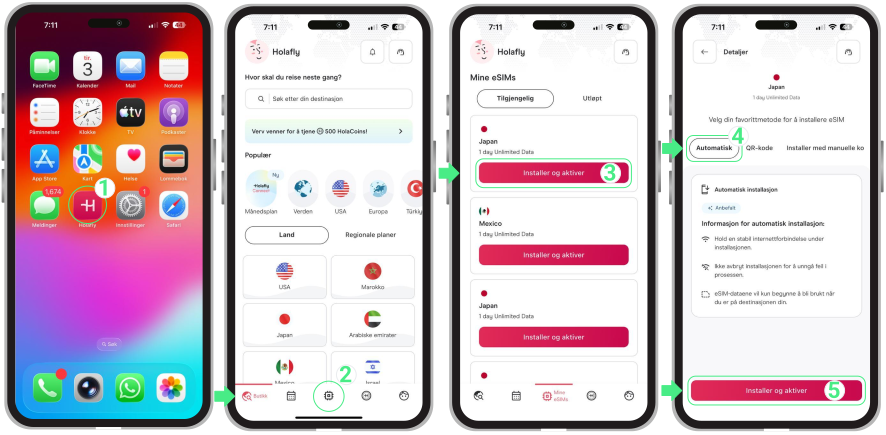
Denne metoden lar deg installere eSIM på iPhone direkte fra mobiloperatørens app, uten å skanne en QR-kode eller bruke en annen enhet. Den er tilgjengelig på iOS 17.4 eller nyere. Selv om de nøyaktige trinnene kan variere avhengig av leverandør, ligner prosessen i stor grad på den i Holafly-appen:
- Åpne appen → Logg inn med e-posten knyttet til kjøpet ditt → Gå til Mine eSIM → Velg eSIM-et du vil installere → Trykk på Installer og aktiver → Velg Automatisk → Trykk på Installer og aktiver igjen.
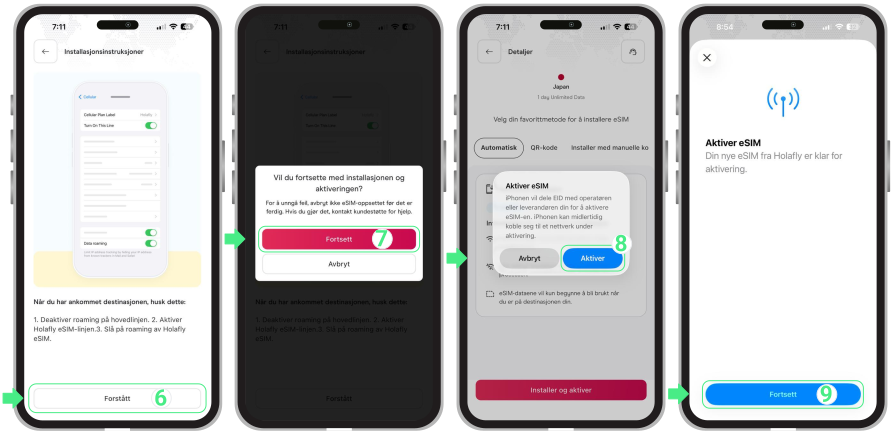
- Gå gjennom installasjonsinstruksjonene og trykk på Jeg forstår → Trykk på Fortsett for å starte installasjonen → Trykk på Tillat for å legge til eSIM → Trykk på Fortsett igjen når skjermen Aktiver eSIM vises (dette trinnet fullfører kun oppsettet; eSIM er ikke aktivert ennå) → Trykk på Aktiver → Trykk på Fortsett når aktiveringen er fullført.
Skann en QR-kode for å installere eSIM
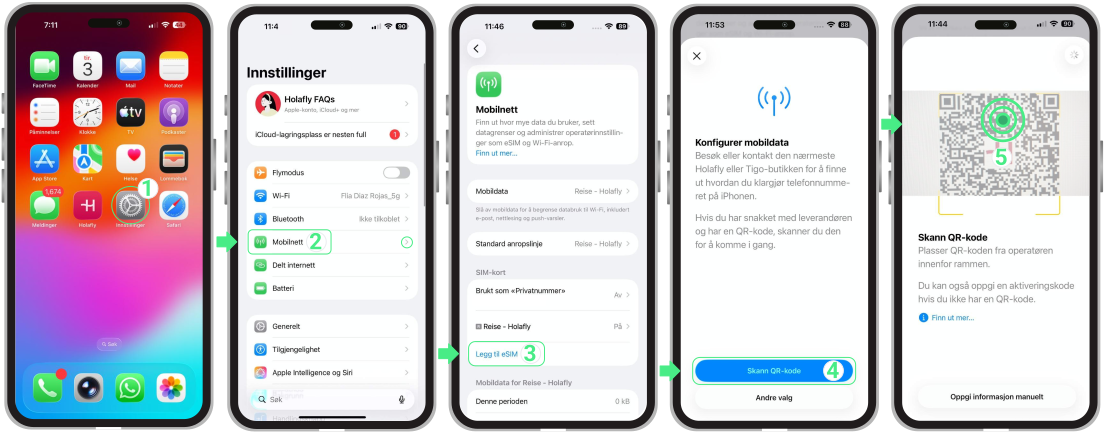
Dette er den vanligste måten å legge til eSIM på iPhone. Den anbefales dersom du har QR-koden tilgjengelig på en annen enhet eller i utskrevet format.
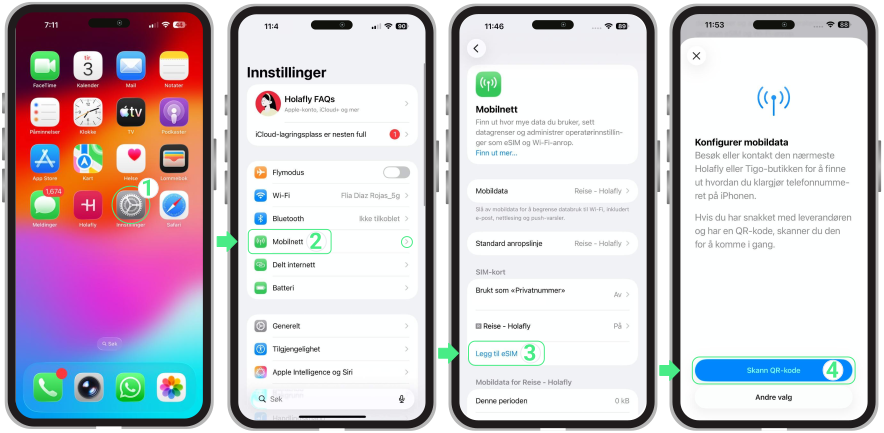
- Gå til Innstillinger → Trykk på Mobilnett → Velg Legg til eSIM → Trykk på Skann QR-kode → Rett kameraet mot QR-koden for å starte installasjonen → Trykk på Fortsett når skjermen Aktiver eSIM vises (dette fører oppsettet videre, men aktiverer ikke eSIM ennå) → Fortsett med oppsettet.
Skriv inn aktiveringsdetaljene manuelt
Hvis du ikke har mulighet til å skanne QR-koden, trenger du ikke bekymre deg. Du kan også installere eSIM på iPhone ved å legge inn linjedetaljene manuelt. Denne metoden er spesielt nyttig dersom leverandøren har sendt deg aktiveringskoder som kan kopieres og limes direkte inn i enhetens innstillinger.
- Gå til Innstillinger → Trykk på Mobilnett → Trykk på Legg til eSIM → Trykk på Skann QR-kode.
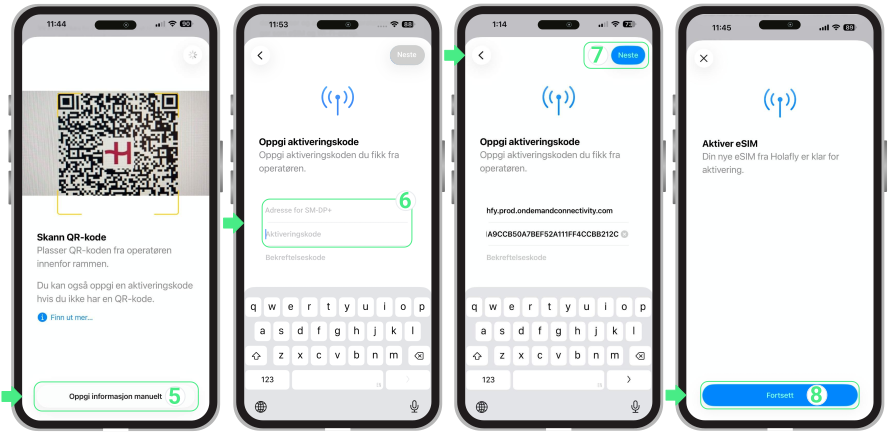
- Trykk på Oppgi informasjon manuelt → Kopier og lim inn Adresse for SM-DP+ og Aktiveringskode som du har fått fra operatøren (dette er koder, ikke lenker) → Trykk på Neste → Trykk på Fortsett.
Installer eSIM ved å holde inne QR-koden
Noen mobiloperatører, som Holafly, tilbyr en raskere måte å installere eSIM direkte fra bekreftelses-e-posten du mottar etter kjøp. På en iPhone med iOS 17.4 eller nyere kan du ganske enkelt holde inne QR-koden i e-posten for å starte installasjonsprosessen – helt uten behov for en ekstra enhet.
I GIF-en nedenfor kan du se hvordan denne metoden fungerer trinn for trinn. Følg instruksjonene på skjermen for å fullføre oppsettet.

Konfigurer eSIM på iPhone basert på iOS-versjon
Etter at du har skannet QR-koden eller lagt inn aktiveringsdetaljene manuelt, vil eSIM allerede være installert på iPhone. Det siste trinnet er å fullføre konfigurasjonen og bestemme hvordan den nye linjen skal brukes på enheten. Det er viktig å følge alle instruksjonene på skjermen uten å avslutte oppsettet før det er helt fullført. Skjermbildene kan variere avhengig av hvilken iOS-versjon som er installert.
Trinn for iPhone med iOS 26
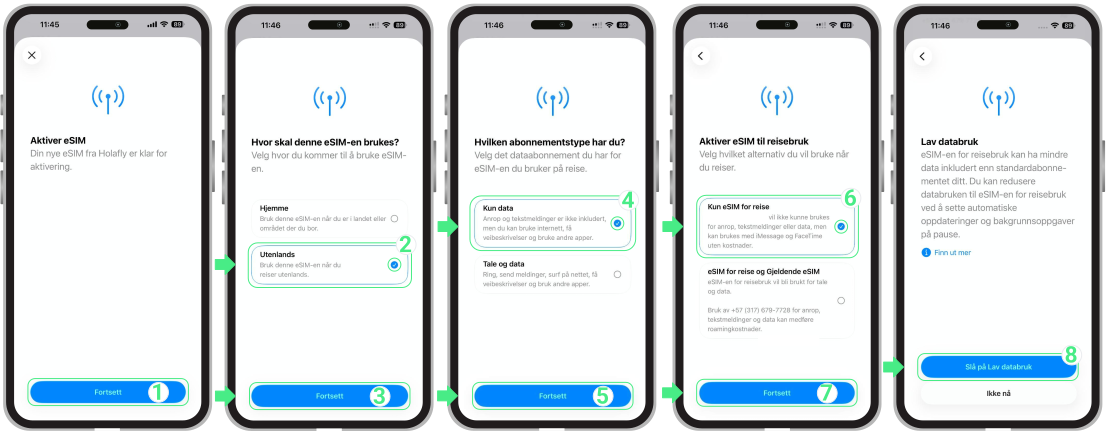
I denne versjonen vises flere konfigurasjonsskjermer umiddelbart etter at eSIM er lagt til. Apple har utformet denne flyten slik at iPhone automatisk kan skille mellom en lokal linje og et reisabonnement. Dette gjør det enklere å velge mobildata uten å deaktivere ditt personlige nummer. Dette er for eksempel det du vil se når du setter opp eSIM på iPhone 17 eller andre modeller som er oppdatert til den nyeste systemversjonen. Følg bare instruksjonene slik at enheten automatisk kan tilpasse abonnementsinnstillingene på en smart måte.
- På skjermen Aktiver eSIM, trykk på Fortsett → På skjermen Hvor skal denne eSIM-en brukes?, velg Utenlands → Trykk på Fortsett → På skjermen Hvilken abonnementstype har du?, velg Kun data → Trykk på Fortsett → På skjermen Aktiver eSIM til reisebruk, velg Kun eSIM for reise → Trykk på Fortsett → For å fullføre oppsettet, trykk på Slå på lav databruk.
Slik aktiverer du eSIM på iPhone
Når eSIM er installert og konfigurert, betyr aktivering ganske enkelt at du slår på den nye linjen og velger den for mobildata i enhetens innstillinger. Denne prosessen utføres direkte på iPhone og kan gjennomføres uten internettforbindelse.
Hvis du har et lokalt eSIM, er det tilstrekkelig å aktivere linjen for at den skal begynne å fungere.
Bruker du et reise-eSIM eller et internasjonalt eSIM, må du – i tillegg til å slå på linjen – aktivere dataroaming når du har ankommet destinasjonen. Trinnene nedenfor gjelder for denne typen eSIM.
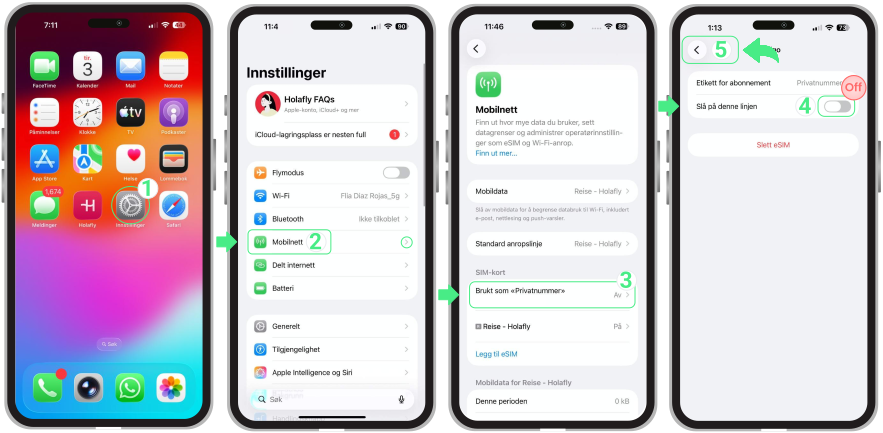
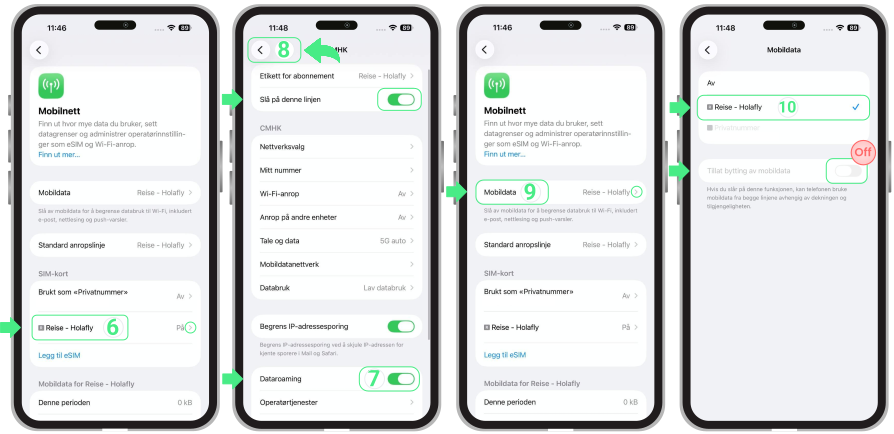
- Gå til Innstillinger → Trykk Mobilnett eller Mobiltjeneste → Slå av dine personlige SIM-kort eller andre eSIM ved å deaktivere Slå på denne linjen → Gå tilbake til Mobilnett eller Mobiltjeneste.
- Velg eSIM-et du vil aktivere (ditt nye Reise-eSIM, som kan vises med et tilpasset navn) → Kontroller at Slå på denne linjen er aktivert → Slå på Dataroaming → Hvis du blir bedt om det, trykk Slå på dataroaming for å bekrefte → Gå tilbake til Mobilnett eller Mobiltjeneste → Trykk Mobildata og velg Reise-eSIM som din datalinje → Kontroller at Tillat bytting av mobildata er deaktivert for å hindre at iPhone automatisk bytter mellom linjer.
Feilsøking
Hvis iPhone viser at eSIM er aktivt, men du fortsatt ikke har mobildata, er det helt normalt at tilkoblingen kan bruke noen øyeblikk etter aktivering. På dette tidspunktet kan enheten fortsatt være i ferd med å fullføre registreringen mot det lokale mobilnettet.
Dette kan ta noen sekunder mens iPhone kobler seg til riktig basestasjon. Dersom dekningen ikke vises etter noen minutter, er det som regel mest effektivt å starte enheten på nytt for å sikre at linjen aktiveres korrekt.
Viktig: Du må aldri slette eSIM i et forsøk på å gjenopprette signal. Hvis du fjerner eSIM-profilen, kan abonnementet bli permanent ugyldig, og i noen tilfeller kan det ikke installeres på nytt.
Slik velger du nettverk manuelt på iPhone
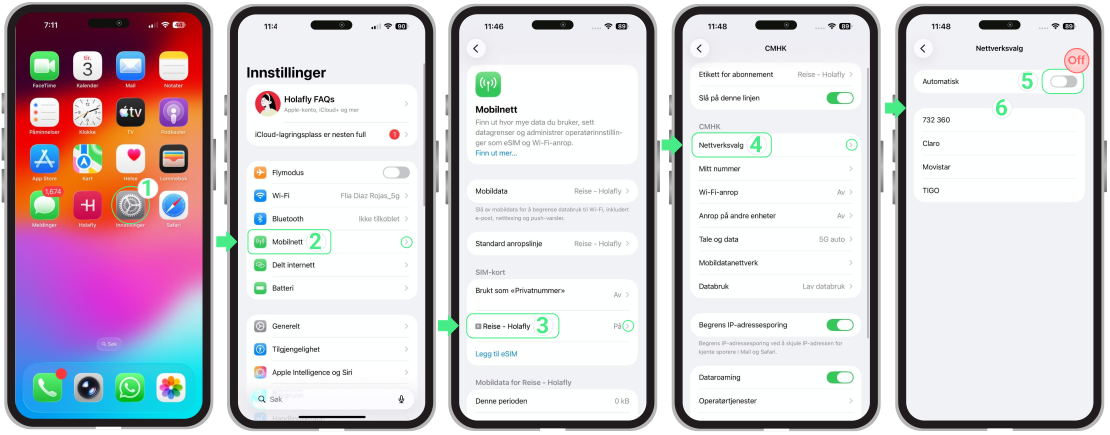
Hvis du fortsatt ikke har signal etter at du har startet iPhone på nytt, kan du velge nettverk manuelt. Dette lar enheten søke etter tilgjengelige operatører, slik at du kan velge den med best dekning der du befinner deg.
- Gå til Innstillinger → Trykk Mobilnett eller Mobiltjeneste → Velg eSIM-et som ikke kobler til → Trykk Nettverksvalg → Deaktiver Automatisk → Vent til tilgjengelige nettverk lastes inn → Prøv deretter hvert tilgjengelige nettverk ett etter ett (etter at du har valgt et nettverk, vent omtrent 30 sekunder mens iPhone forsøker å koble til) → Velg operatøren med sterkest signal → Kontroller tilkoblingen på nytt.