



 Språk
Språk 

Slik installerer og aktiverer du eSIM på iPhone
For å installere et eSIM på iPhone kan du bruke appen som er knyttet til ditt eSIM, eller velge en av de to universelle metodene: skanne en QR-kode eller legge inn detaljene manuelt. Denne prosessen gjør kun datapakken klar på enheten din, slik at du trygt kan lagre den på telefonen din i forkant. For å aktivere den slår du den bare på som en bryter og velger den for mobildata når du er klar til å bruke den. Følg vår trinnvise guide nedenfor for å lære hvordan du aktiverer eSIM på iPhone.
Dette trenger du før du starter
- En eSIM-kompatibel iPhone som er operatøruavhengig (opplåst) for å kunne bruke et annet mobilnettverk.
- En stabil Wi-Fi-tilkobling.
Merk: Installering av ditt eSIM aktiverer ikke datapakken din eller bruker av mobildataen din. Men hvis ditt regionale (Europa, Sør-Amerika, Asia, osv.) eller globale eSIM inkluderer det landet du befinner deg i akkurat nå, kan datapakken din begynne å løpe med en gang den kobler seg til et lokalt nettverk. Vi anbefaler at du installerer det kun én dag før reisen for å unngå å bruke av datapakken dager før du faktisk trenger den.

Slik installerer du et eSIM på iPhone
Denne prosessen legger til ditt eSIM i telefoninnstillingene for å gjøre det klart til aktivering. Nedenfor finner du ulike måter å installere et eSIM på iPhone. For den enkleste installasjonen anbefaler vi å bruke Holafly-appen. Du kan last ned eller åpne appen her.
1. Installasjon via appen
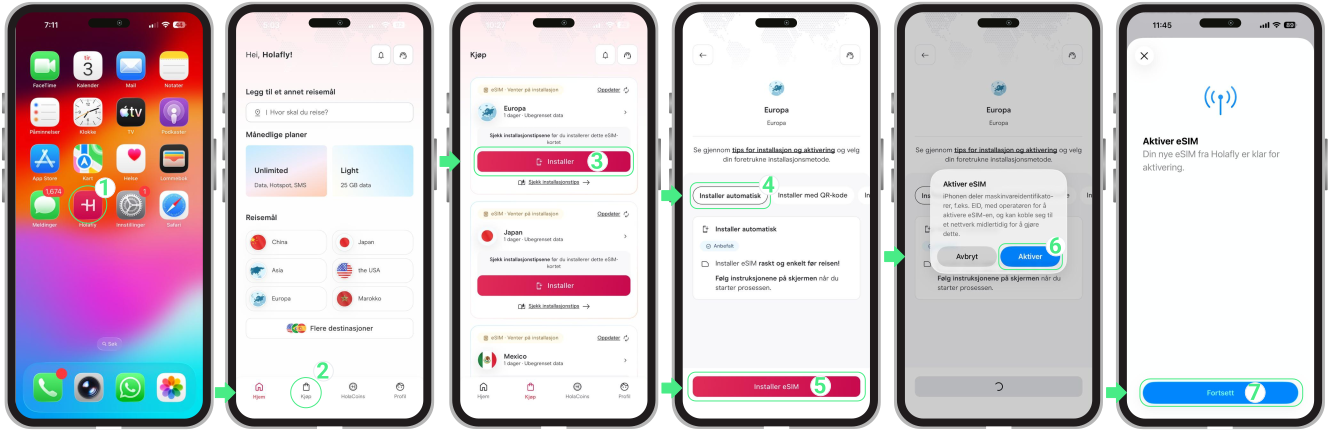
Ideelt for et oppsett med ett enkelt trykk på iOS 17.4 eller nyere. For å installere ditt eSIM via appen følger du disse trinnene:
- Åpne appen → Logg inn med e-postadressen som er knyttet til kjøpet ditt → Gå til Kjøp → Trykk på Installer på det eSIM-kortet du vil legge til → Velg Installer automatisk → Trykk på Installer eSIM → Trykk på Aktiver for å starte installasjonen → Deretter trykker du på Fortsett når skjermbildet Aktiver eSIM vises (dette trinnet fortsetter bare oppsettet; ditt eSIM vil ikke aktiveres ennå).
2. Legg til et eSIM på iPhone med en QR-kode
Du kan installere ditt eSIM ved å bruke QR-koden du fikk tilsendt på e-post, på to ulike måter. Hvis du bruker iOS 17.4 eller nyere, kan du installere det direkte fra Mail-appen ved å trykke og holde på QR-koden. Du kan også bruke standardmetoden ved å skanne QR-koden gjennom innstillingene på din iPhone. Du finner begge alternativene nedenfor.
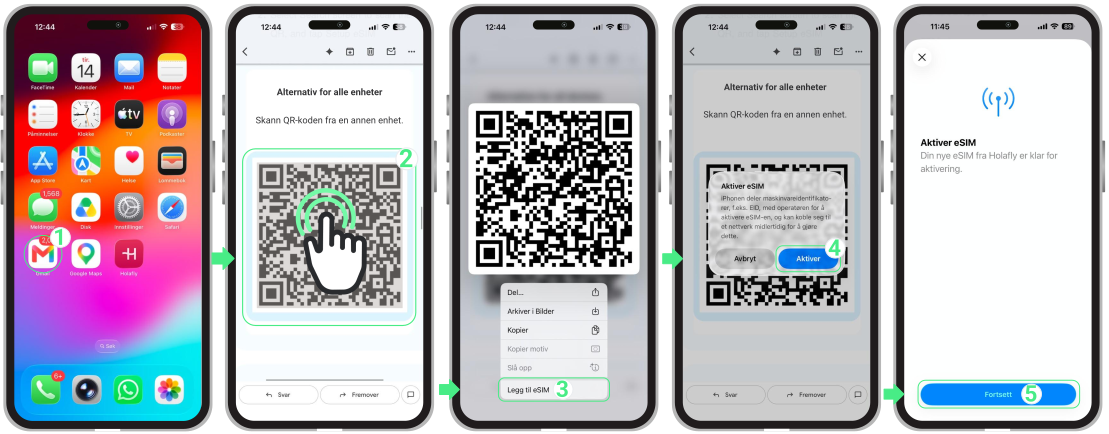
Installer ved å holde inne på QR-koden
- Åpne e-posten med dine installasjonsdetaljer for eSIM → Trykk og hold på QR-kodebildet → Trykk på Legg til eSIM → Trykk på Aktiver når meldingen Aktiver eSIM vises → Trykk på Fortsett (dette trinnet fortsetter bare oppsettet; ditt eSIM vil ikke bli aktivert ennå).
Installer ved å skanne QR-koden
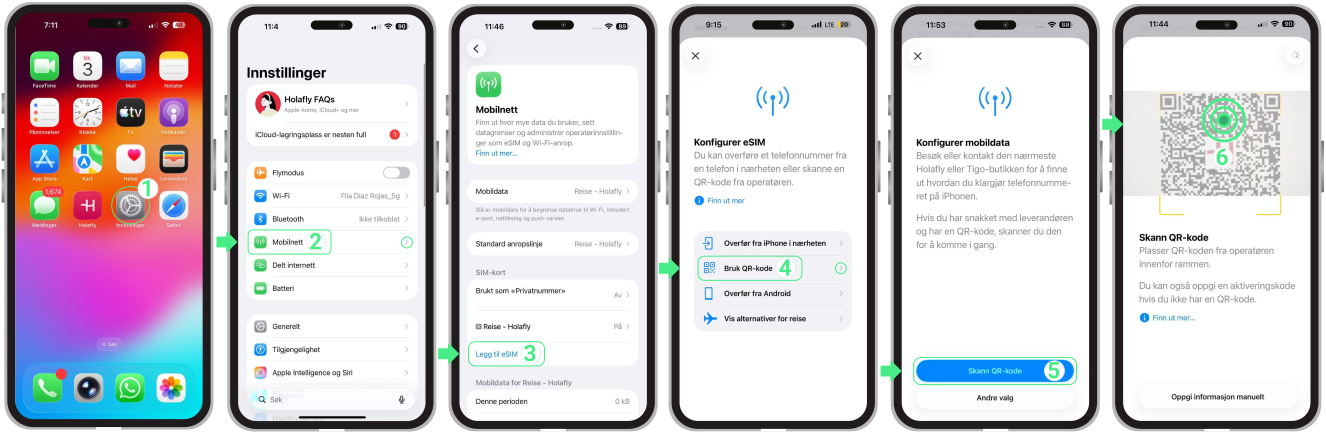
Viktig: For å unngåfeil, skann koden kun via Innstillinger → Mobilnett, ikke via telefonens kamera-app:
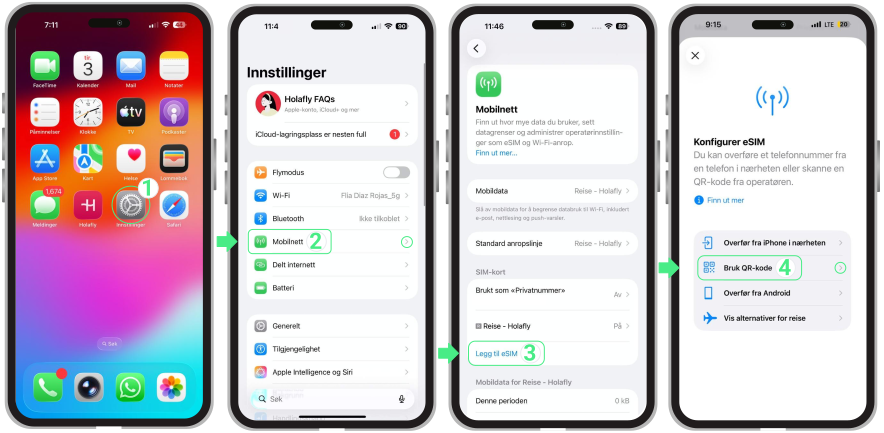
- Gå til Innstillinger → Trykk Mobilnett → Velg Legg til eSIM → Velg Bruk QR-kode → Skann QR-koden → Rett kameraet mot QR-koden for å starte installasjonen → Trykk Fortsett når skjermen Aktiver eSIM vises (dette fører oppsettet videre, men aktiverer ikke eSIM ennå) → Fortsett med oppsettet.
3. Manuell installasjon
Dette alternativet er nyttig hvis du ikke kan skanne QR-koden, eller hvis kameraet ditt ikke fungerer. I stedet kan du legge inn installasjonsdetaljene du fikk på e-post manuelt.
Vær oppmerksom på at dette er manuelle tekstkoder i stedet for klikkbare lenker.
- Gå til Innstillinger → Trykk Mobilnett → Velg Legg til eSIM → Velg Bruk QR-kode.
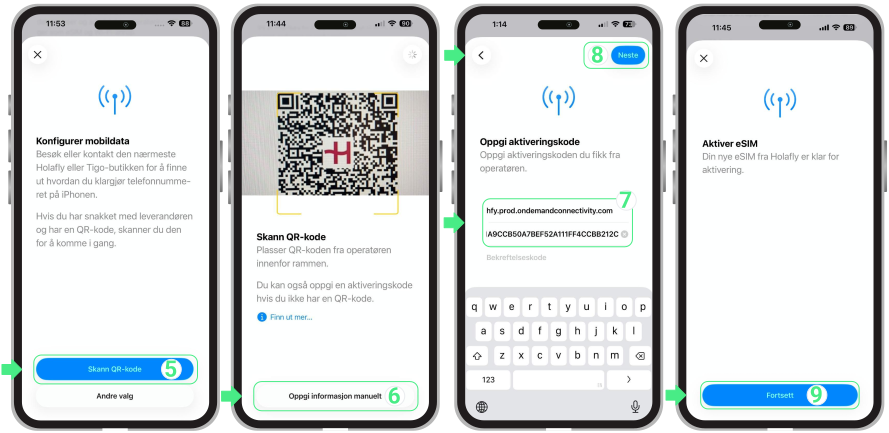
- Trykk på Skann QR-kode → Trykk på Oppgi informasjon manuelt → Kopier og lim inn SM-DP+-adresse og aktiveringskode → Neste → Trykk på Fortsett → Følg instruksjonene på skjermen for å fullføre oppsettet.
Fullfør oppsettet av ditt eSIM på iPhone
Etter at du har installert ditt eSIM, følger du trinnene nedenfor for å fullføre oppsettet på din iPhone og gjøre den klar for reisen. Oppsettskjermene kan se litt forskjellige ut avhengig av hvilken iOS-versjon du har, så vi har inkludert instruksjoner for både iOS 26 og iOS 18 nedenfor.
Merk: Modellene iPhone XS, XS Max og XR mottar ikke de nyeste iOS-oppdateringene og vil derfor følge den klassiske manuelle navngivningsprosessen i stedet (iOS 18).
For iPhone med iOS 26:
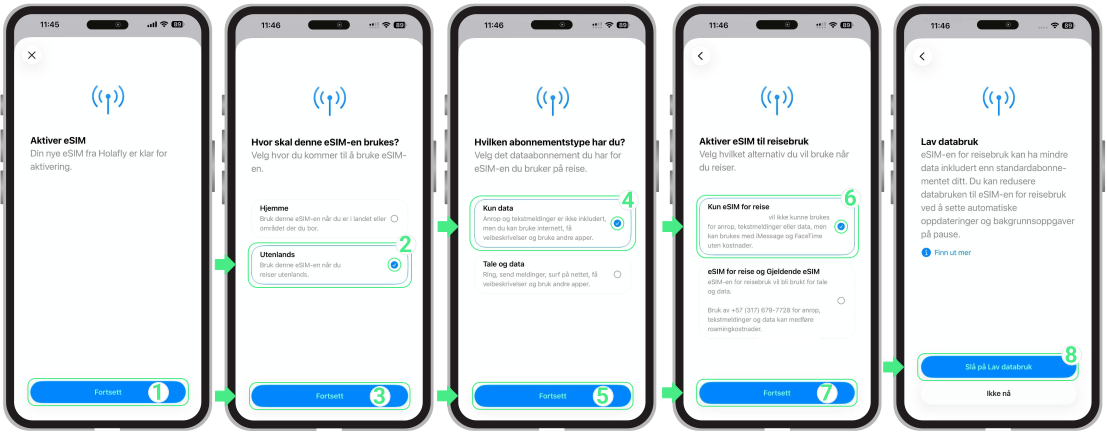
- På skjermen Aktiver eSIM, trykk Fortsett → På skjermen Hvor skal du bruke dette eSIM-et?, velg I utlandet for å angi at eSIM skal brukes internasjonalt og unngå tidlig aktivering → Trykk Fortsett → På skjermen Hvilken type abonnement har du?, velg Kun data for å bruke mobildata uten samtaler eller SMS → Trykk Fortsett → På skjermen Slå på reise-eSIM, velg Kun reise-eSIM for å bruke eSIM under reisen → Trykk Fortsett → For å fullføre oppsettet, trykk på Aktiver lav datamodus på skjermen Lav datamodus. Dette setter automatiske oppdateringer og bakgrunnsaktivitet på pause.
For iPhone med iOS 18:
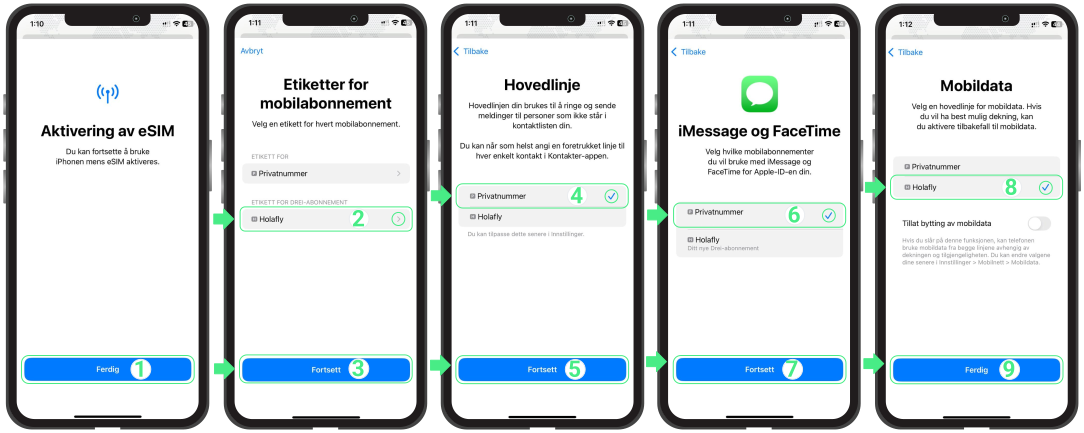
- Når skjermbildet Mobilnettverk-oppsett fullført vises, trykker du på Ferdig → Gi den nye eSIM-linjen din et navn og trykk på Fortsett → Velg din Standardlinje for samtaler og meldinger, og velg Fortsett → Velg Privatnummer for å fortsette å bruke hovednummeret ditt til iMessage og FaceTime, og trykk på Fortsett → Angi det nye eSIM-kortet som din linje for Mobildata.
Slik aktiverer du et eSIM på iPhone
Når det er installert, aktiverer du ditt eSIM ved å slå på linjen og velge den for mobildata (internettilkobling er ikke nødvendig).
Hvis du bruker et eSIM til reise, må du fullføre disse trinnene først når du har ankommet destinasjonen din. Deretter aktiverer du Dataroaming og slår av ditt personlige SIM-kort for å unngå ekstra kostnader.
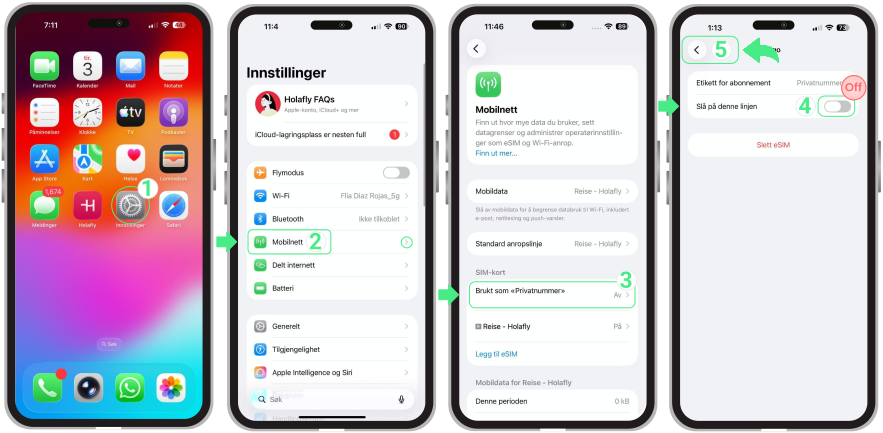
- Gå til Innstillinger → Trykk Mobilnett → Slå av dine personlige SIM-kort eller andre eSIM ved å deaktivere Slå på denne linjen → Gå tilbake til Mobilnett → Velg eSIM-et du vil aktivere (ditt nye Reise-eSIM, som kan vises med et tilpasset navn).
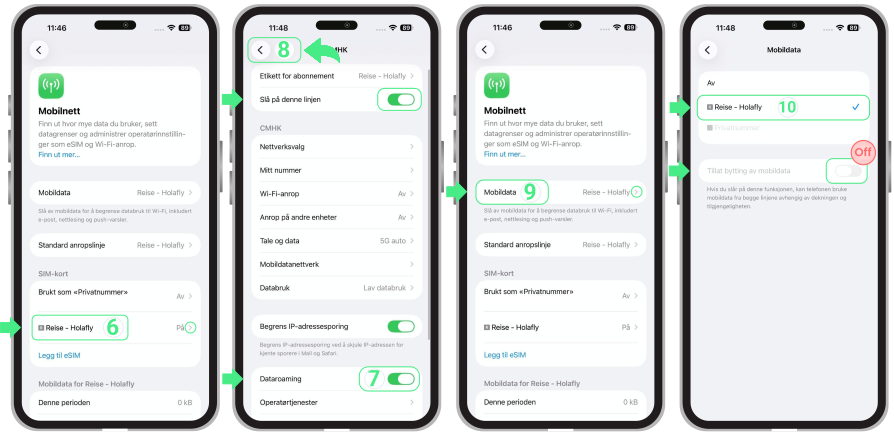
- Velg eSIM-et du vil aktivere (ditt nye Reise-eSIM, som kan vises med et tilpasset navn) → Kontroller at Slå på denne linjen er aktivert → Slå på Dataroaming → Hvis du blir bedt om det, trykk Slå på dataroaming for å bekrefte → Gå tilbake til Mobilnett → Trykk Mobildata og velg Reise-eSIM som din datalinje → Kontroller at Tillat bytting av mobildata er deaktivert for å hindre at iPhone automatisk bytter mellom linjer.
Feilsøking
Under installasjonen
Hvis det står «eSIM-en kan ikke legges til» eller «Denne koden er ikke lenger gyldig» på skjermen din, må du ikke bekymre deg! Dette betyr nesten alltid at ditt eSIM faktisk ble installert uten problemer på første forsøk, og at telefonen din bare gir en falsk alarm.
Før du prøver på noe annet, la oss sjekke om det allerede ligger der:
- På din iPhone: Gå til Innstillinger → Mobilnett. Se nederst på listen over SIM-kort. Den nye linjen din vil være der, vanligvis navngitt som Reise, Sekundær, Jobb eller navnet på leverandøren din.
- I appen: Sjekk din eSIM-status. Hvis det står «eSIM installert – klar til bruk», er alt i orden!
Bruk av mobildata
Hvis du har fulgt aktiveringstrinnene men fortsatt ikke har internett, åpner du innstillingene for ditt eSIM og velger et nettverk manuelt.
Viktig: Ikke slett ditt eSIM for å løse tilkoblingsproblemer.