




 Sprog
Sprog 

Sådan opsætter og aktiverer du en eSIM
Opsætning af en eSIM er en hurtig og enkel proces, som du kan gennemføre direkte i enhedens indstillinger. Den består af to trin: installation og aktivering. Under installationen tilføjer du den digitale eSIM-profil til din telefon ved hjælp af en QR-kode eller manuelle oplysninger. Aktivering er det trin, hvor mobildata bliver slået til, og dit abonnement starter.
For rejse-eSIM eller internationale eSIM-kort anbefales det at installere din eSIM før afrejse og aktivere den, når du ankommer til din destination. Det hjælper med at sikre, at din enhed opretter forbindelse til det lokale netværk på det rigtige tidspunkt.
I denne guide lærer du, hvordan du opsætter en eSIM på iPhone– og Android-enheder, hvad du skal tjekke, inden du går i gang, og hvordan du gennemfører processen uden problemer.
Før installationen: Det skal du tjekke
Før du installerer et eSIM, bør du lige tjekke et par vigtige ting først. Det sikrer dig en problemfri opsætning fra start til slut.
- Sørg for, at din enhed understøtter eSIM, og at den ikke er operatørlåst. En låst enhed kan ikke installere eller aktivere et eSIM fra en anden udbyder.
- Opret forbindelse til et stabilt Wi-Fi-netværk, så du kan installere dit eSIM uden afbrydelser. Offentlige netværk anbefales ikke.
- Sørg for, at din enhed har mindst 20 % strøm på batteriet, eller lad den være tilsluttet en oplader under selve opsætningen.
- Beslut dig for, hvordan du vil tilføje dit eSIM til din iOS- eller Android-enhed: enten ved at scanne en QR-kode eller ved at indtaste installationskoderne manuelt. Manuel indtastning er praktisk, hvis QR-koden ikke kan scannes på iOS eller Android, og koderne skal indtastes nøjagtigt som angivet.
Sådan installerer du en eSIM (før du rejser)
Dette trin gennemføres, før du rejser, og kræver en stabil Wi-Fi-forbindelse. Under processen bliver eSIM-profilen tilføjet til din enhed, men dit dataforbrug starter endnu ikke.
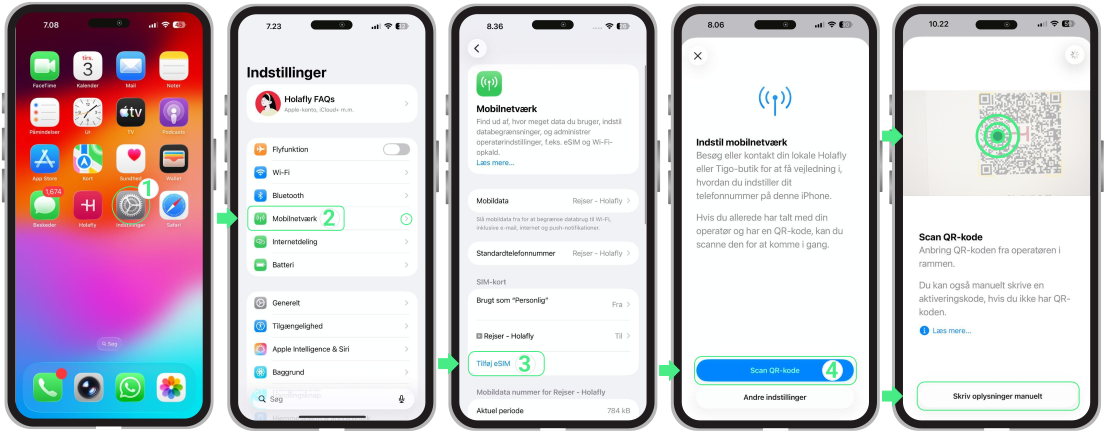
Sådan installerer du en eSIM på iPhone
- Gå til Indstillinger → Tryk på Mobilnetværk → Vælg Tilføj eSIM → Vælg Brug QR-kode → Scan QR-koden eller vælg Indtast oplysninger manuelt → Tryk på Næste → Tryk på Fortsæt. Når dit eSIM er installeret, skal du lade linjen være slået fra eller sørge for, at dataroaming er deaktiveret, indtil du ankommer til din destination.
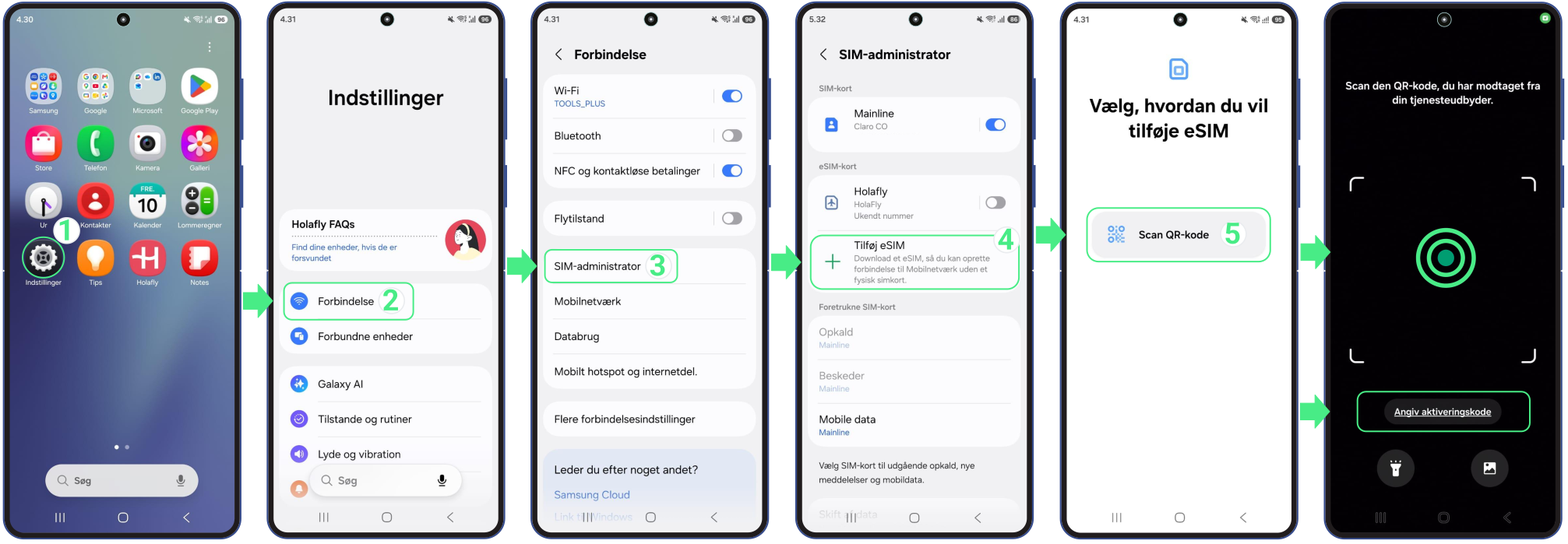
Sådan installerer du en eSIM på Android
- Gå til Indstillinger → Tryk på Forbindelser → Vælg SIM-administrator → Tryk på Tilføj eSIM → Vælg Scan QR-kode eller Indtast aktiveringskode (Indsæt hele koden, inklusive LPA og koloner) → Tryk på Tilføj → Fortsæt. Efter installationen skal du sikre dig, at dit eSIM er tilføjet korrekt, og undgå at slå dataroaming til, før du ankommer til din destination.
Sådan aktiverer du en eSIM (på din destination)
Aktivering er det trin, hvor din eSIM opretter forbindelse til det lokale mobilnetværk. Det sker, når du slår eSIM-linjen til og aktiverer dataroaming, efter du er ankommet til din destination.
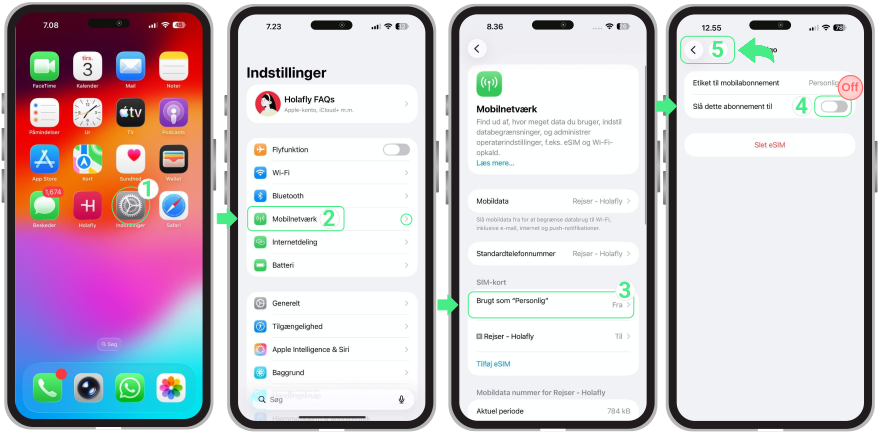
Sådan aktiverer du en eSIM på iPhone
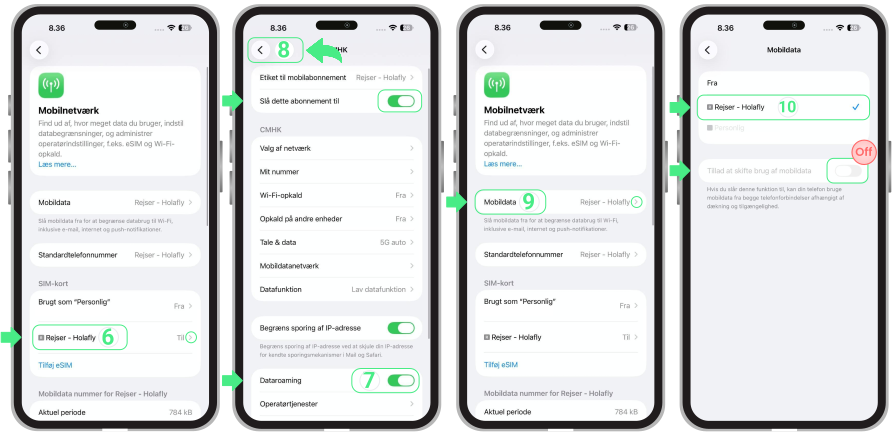
- Gå til Indstillinger → Mobilnetværk → Sluk for dine personlige SIM-kort eller andre eSIM-kort ved at deaktivere Slå denne linje til → Gå tilbage til Mobilnetværk → Vælg det eSIM, du vil aktivere (dit nye rejse-eSIM, som muligvis vises med et tilpasset navn).
- Sørg for, at knappen Slå denne linje til er aktiveret → Slå Dataroaming til → Hvis du bliver spurgt, skal du trykke på Slå dataroaming til for at bekræfte → Gå tilbage til Mobilnetværk → Tryk på Mobildata og vælg dit rejse-eSIM som datalinje → Tjek, at Tillad skift af mobildata er slået fra, så din iPhone ikke skifter automatisk mellem linjerne.
Hvis du bruger dual-SIM:
- Brug kun din personlige linje til opkald og SMS, hvis det er nødvendigt. Vær opmærksom på, at din hjemmeoperatør kan opkræve betaling for brugen.
- Indstil eSIM som standardlinje til mobildata, og slå Skift mobildata fra for at forhindre, at din telefon bruger din hjemmelinje til data. På den måde undgår du roamingomkostninger.
Sådan aktiverer du en eSIM på Android
- Gå til Indstillinger → Tryk på Forbindelser → Vælg SIM-administrator → Sluk for eventuelle andre aktive SIM-kort (OFF) → Slå det nyinstallerede eSIM til (ON) → Tryk på Mobildata og vælg dit rejse-eSIM → Gå tilbage til Forbindelser → Tryk på Mobilnetværk → Slå dataroaming til (ON) for dit eSIM for at begynde at bruge mobildata.
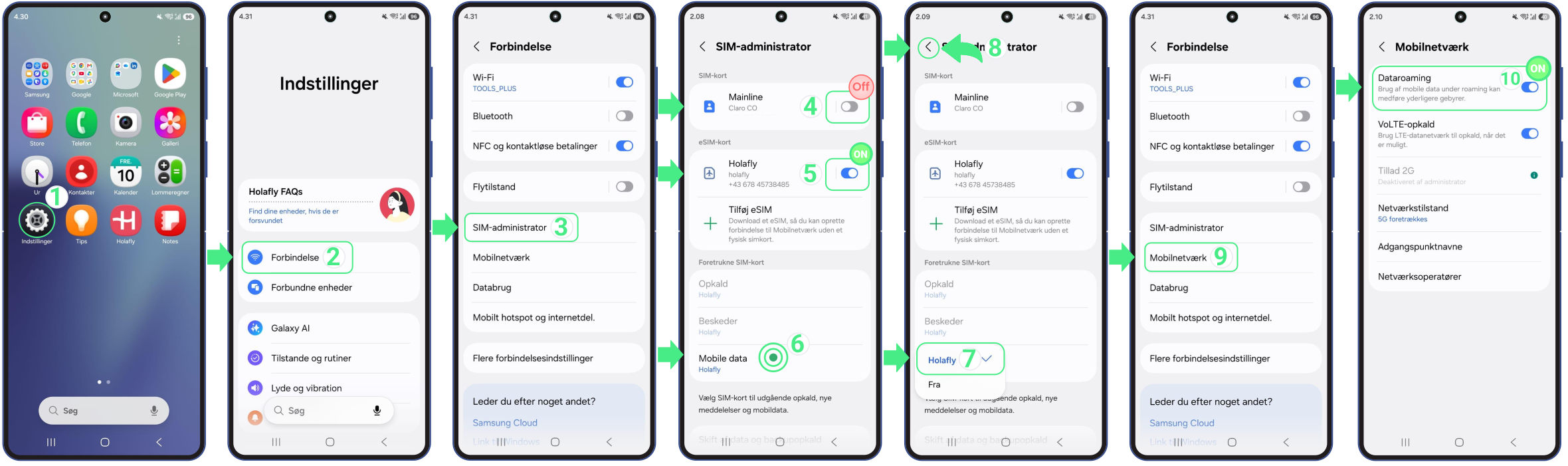
På nogle enheder kan menunavnene variere en smule. Hvis mobildata ikke virker med det samme, kan du midlertidigt slå andre aktive SIM-kort fra og kontrollere, at rejse-eSIM er valgt som standard til mobildata.
Hvis du har brug for mere detaljerede vejledninger til, hvordan du opsætter og aktiverer en eSIM på Android, kan du se vores enhedsspecifikke guides. Her finder du trinvise instruktioner til Samsung-, Google Pixel-, Huawei-, Xiaomi-, Honor-, Vivo-, Motorola–, Nokia-, Sony-, OnePlus– og Oppo-enheder.
Fejlfindingstips
Hvis du har fulgt trinene til at opsætte og aktivere din eSIM, men mobildata stadig ikke virker, kan du gennemgå punkterne nedenfor. I de fleste tilfælde skyldes problemet blot en indstilling, der hurtigt kan justeres.
- Sørg for, at du allerede er ankommet til din destination. Mobildata virker først, når du har aktiveret eSIM på destinationen.
- Kontrollér, at den nye eSIM er slået til og valgt som standard til mobildata.
- Sørg for at slå dataroaming TIL for dit rejse-eSIM. Manglende dataroaming er den hyppigste årsag til, at aktiveringen mislykkes. Du skal aktivere denne indstilling i dine iPhone-mobilindstillinger eller i Android-netværksindstillingerne for at få den rette forbindelse.
- Hvis du bruger dual-SIM, kan du midlertidigt slukke for dine andre aktive SIM-kort, så de ikke blokerer for dit dataforbrug.
- Undgå at slette dit eSIM. Når det først er fjernet, kan det ikke installeres igen, hvilket normalt kræver et helt nyt eSIM.