



 Sprog
Sprog 

Sådan installerer og aktiverer du eSIM på iPhone
For at installere et eSIM på din iPhone kan du bruge den app, der er knyttet til dit eSIM, eller vælge en af de to universelle metoder: at scanne en QR-kode eller indtaste oplysningerne manuelt. Denne proces klargør blot dit mobilabonnement på din enhed, så du trygt kan gemme det på din telefon i god tid. Når du derefter er klar til at bruge det, aktiverer du det blot ved at slå det til og vælge det til mobildata. Følg vores trin-for-trin-guide herunder for at se, hvordan du aktiverer eSIM på iPhone.
Hvad du skal bruge, før du går i gang
- En eSIM-kompatibel iPhone, der er låst op til at bruge en anden udbyders netværk.
- En stabil Wi-Fi-forbindelse.
Bemærk: Installation af dit eSIM aktiverer ikke din datapakke eller bruger af dine mobildata. Men hvis dit regionale (Europa, Sydamerika, Asien osv.) eller globale eSIM dækker det land, du befinder dig i lige nu, kan din pakke begynde at tælle, når den opretter forbindelse til et lokalt netværk. Vi anbefaler at installere det blot én dag før din rejse, så du undgår at bruge din pakke, flere dage før du reelt har brug for den.

Sådan installerer du et eSIM på iPhone
Denne proces føjer dit eSIM til dine telefonindstillinger, så det er klar til aktivering. Herunder finder du forskellige måder at installere et eSIM på iPhone. For at få den nemmeste opsætning anbefaler vi, at du bruger Holafly-appen. Du kan download eller åbn appen her.
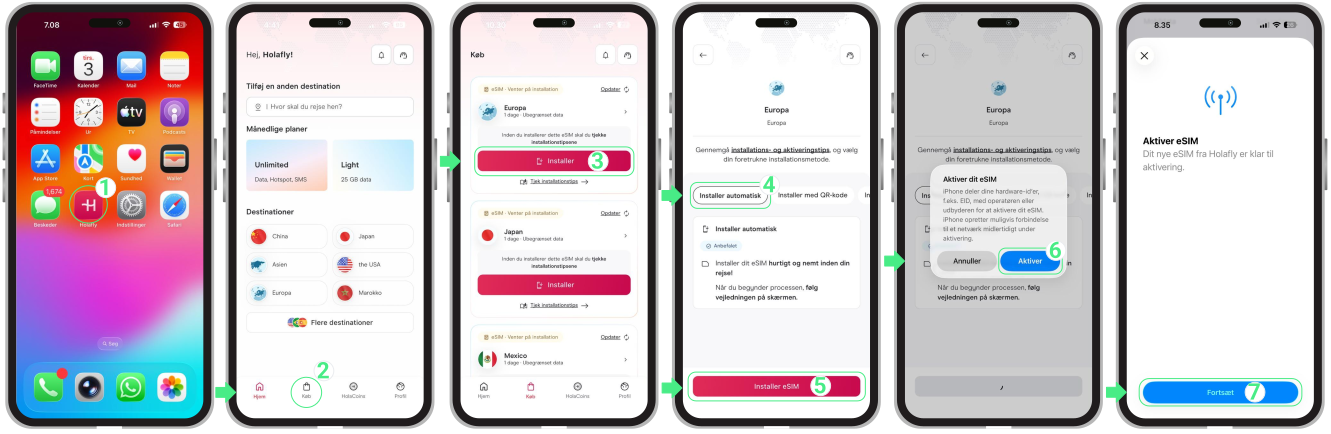
1. Installation via appen
Ideel til opsætning med et enkelt tryk på iOS 17.4 eller nyere. Følg disse trin for at installere dit eSIM via appen:
- Åbn appen → Log ind med den e-mail, der er tilknyttet dit køb → Gå til Køb → Tryk på Installer på det eSIM, du vil tilføje → Vælg Installer automatisk → Tryk på Installer eSIM → Tryk på Aktiver for at starte installationen → Tryk derefter på Fortsæt, når skærmbilledet Aktiver eSIM vises (dette trin fortsætter kun opsætningen; dit eSIM aktiveres ikke endnu).
2. Tilføj et eSIM til iPhone ved hjælp af en QR-kode
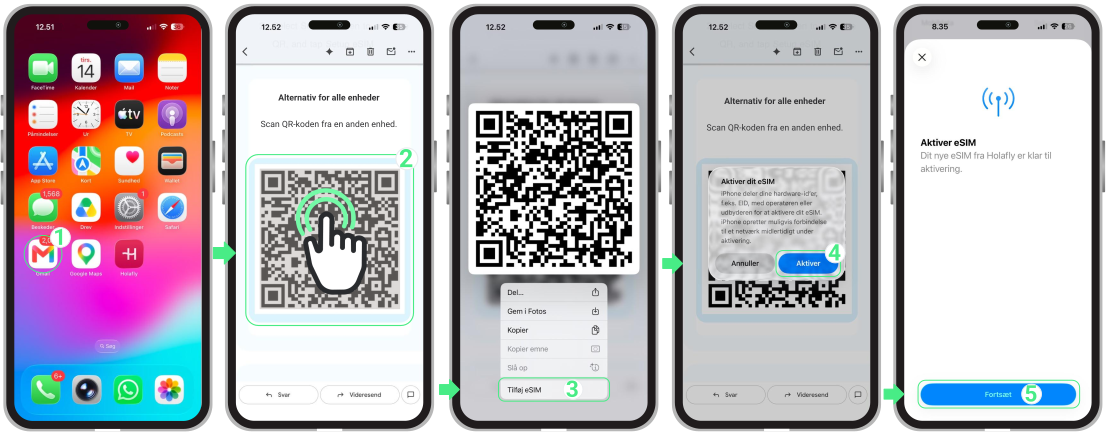
Du kan installere dit eSIM på to måder ved hjælp af den QR-kode, der er sendt til din e-mail. Hvis du bruger iOS 17.4 eller nyere, kan du installere det direkte fra din Mail-app ved at trykke og holde fingeren på QR-koden. Du kan også bruge standardmetoden ved at scanne QR-koden via indstillingerne på din iPhone. Du finder begge muligheder herunder.
Installer ved at holde fingeren nede på QR-koden
- Åbn e-mailen med dine installationsoplysninger til dit eSIM → Hold fingeren nede på billedet af QR-koden → Tryk på Tilføj eSIM → Tryk på Aktiver, når meddelelsen Aktiver dit eSIM vises → Tryk på Fortsæt (dette trin fortsætter kun opsætningen; dit eSIM aktiveres ikke endnu) → Fortsæt med opsætningen.
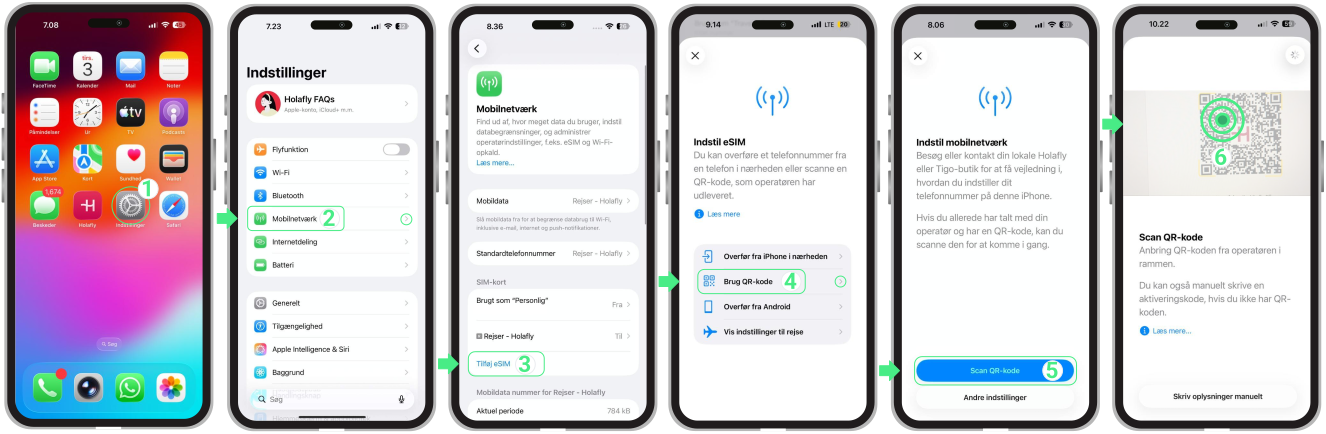
Installer ved at scanne QR-koden
Vigtigt: For at undgå fejl skal du kun scanne koden via Indstillinger → Mobilnetværk og ikke med din telefons kamera-app:
- Gå til Indstillinger → Tryk på Mobilnetværk → Vælg Tilføj eSIM → Vælg Brug QR-kode → Scan QR-koden → Ret kameraet mod QR-koden for at starte installationen → Tryk på Fortsæt, når skærmen Aktivér eSIM vises (dette fører opsætningen videre, men aktiverer endnu ikke eSIM’et) → Fortsæt med opsætningen.
3. Manuel installation
Denne løsning er god, hvis du ikke kan scanne QR-koden, eller hvis dit kamera ikke virker. I stedet kan du manuelt indtaste de installationsoplysninger, du har modtaget på e-mail.
Bemærk, at der er tale om manuelle tekstkoder og ikke klikbare links.
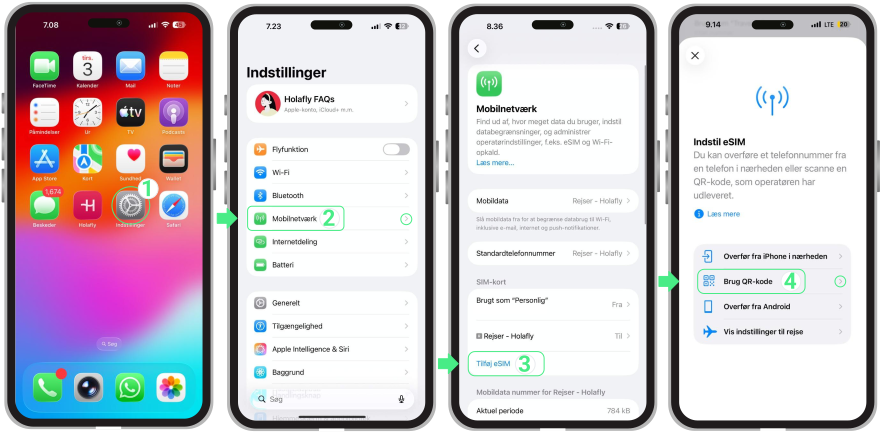
- Gå til Indstillinger → Tryk på Mobilnetværk e → Vælg Tilføj eSIM → Vælg Brug QR-kode.
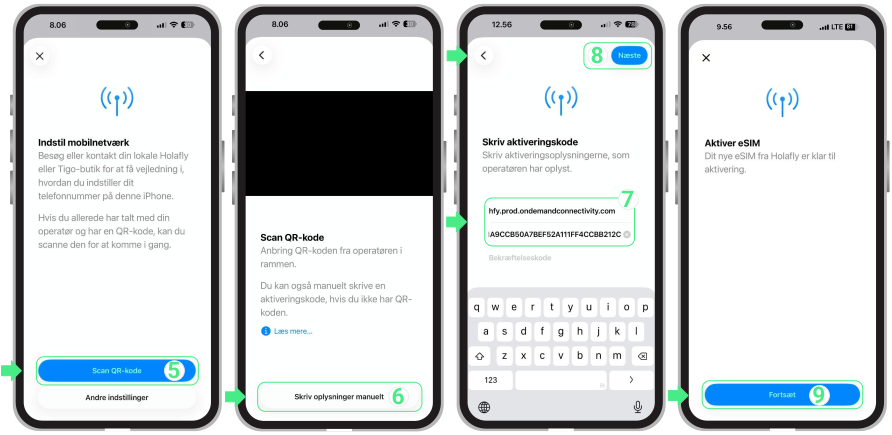
- Tryk på Scan QR-kode → Tryk på Skriv oplysninger manuelt → Kopier og indsæt SM-DP+-adresse og aktiveringskode → Næste → Tryk på Fortsæt → Følg vejledningen på skærmen for at fuldføre opsætningen.
Færdiggør opsætningen af dit eSIM på iPhone
Når du har installeret dit eSIM, skal du følge trinnene herunder for at færdiggøre opsætningen på din iPhone og gøre den klar til din rejse. Skærmbillederne under opsætningen kan se lidt forskellige ud afhængigt af din iOS-version, så vi har inkluderet vejledninger til både iOS 26 og iOS 18 herunder.
Bemærk: Modellerne iPhone XS, XS Max og XR modtager ikke de seneste iOS-opdateringer og vil i stedet følge den klassiske manuelle mærkningsproces (iOS 18).
Til iPhone med iOS 26:
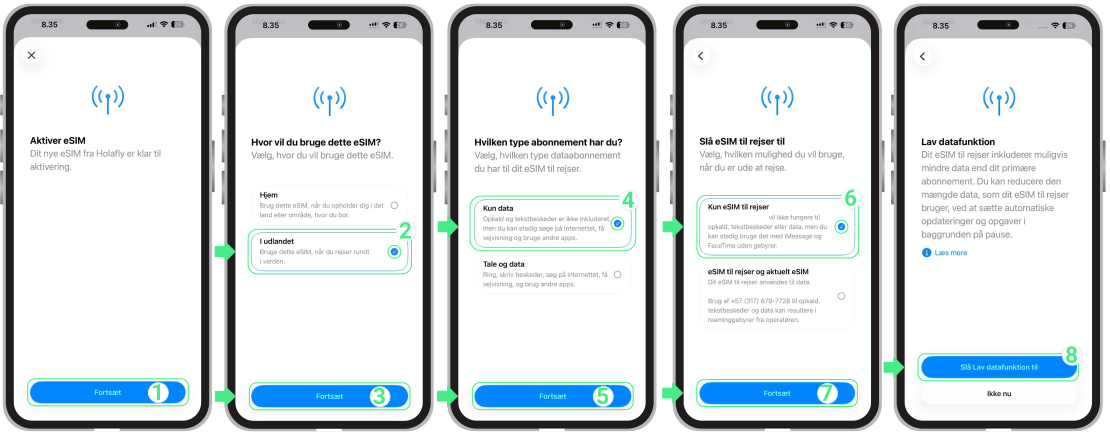
- På skærmen Aktivér eSIM skal du trykke på Fortsæt → På skærmen Hvor vil du bruge dette eSIM? skal du vælge I udlandet for at angive, at eSIM’et skal bruges internationalt og undgå for tidlig aktivering → Tryk på Fortsæt → På skærmen Hvilken type abonnement har du? skal du vælge Kun data for at bruge mobildata uden opkald eller SMS → Tryk på Fortsæt → På skærmen Slå eSIM til rejser til skal du vælge Kun rejse-eSIM for at bruge eSIM’et under din rejse → Tryk på Fortsæt → For at afslutte opsætningen skal du trykke på Ikke nu på skærmen Slå Lav datafunktion ti. Dette sætter midlertidigt automatiske opdateringer og baggrundsaktivitet på pause.
Til iPhone med iOS 18:
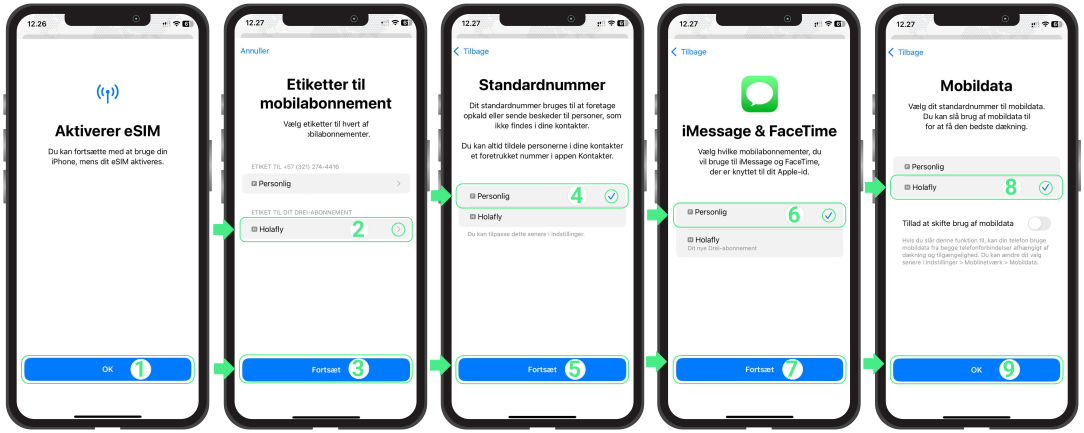
- Når skærmbilledet Indstilling af mobilnetværk fuldført vises, skal du trykke på Udført → Tildel et navn til din nye eSIM-linje, og tryk på Fortsæt → Vælg din Standardlinje til opkald og beskeder, og vælg Fortsæt → Vælg Personlig for at fortsætte med at bruge dit hovednummer til iMessage og FaceTime, og tryk på Fortsæt → Indstil det nye eSIM som din linje til Mobildata.
Sådan aktiverer du et eSIM på iPhone
Når det er installeret, aktiverer du dit eSIM ved at tænde for linjen og vælge det til mobildata (kræver ikke internetforbindelse).
Hvis du bruger et rejse-eSIM, skal du først udføre disse trin, når du ankommer til din destination. Derefter skal du slå Dataroaming til og slukke for dit personlige SIM-kort for at undgå ekstra gebyrer.
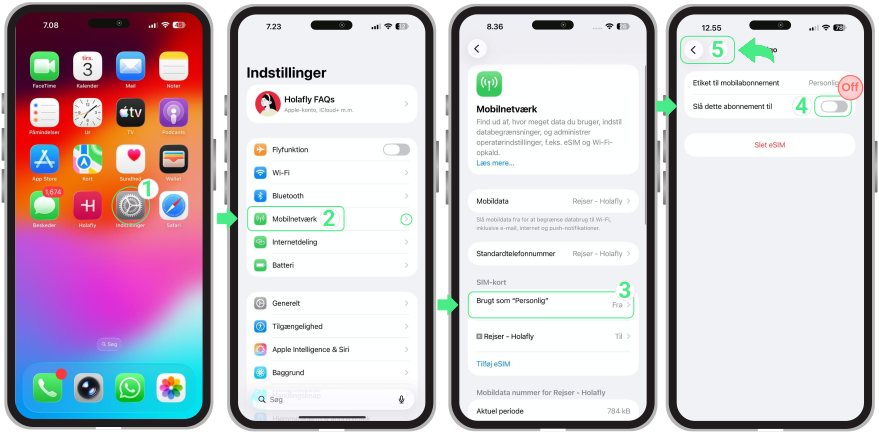
- Gå til Indstillinger → Mobilnetværk → Slå dine personlige SIM-kort eller andre eSIM’er fra ved at deaktivere Slå dette abonnement til→ Gå tilbage til Mobilnetværk .
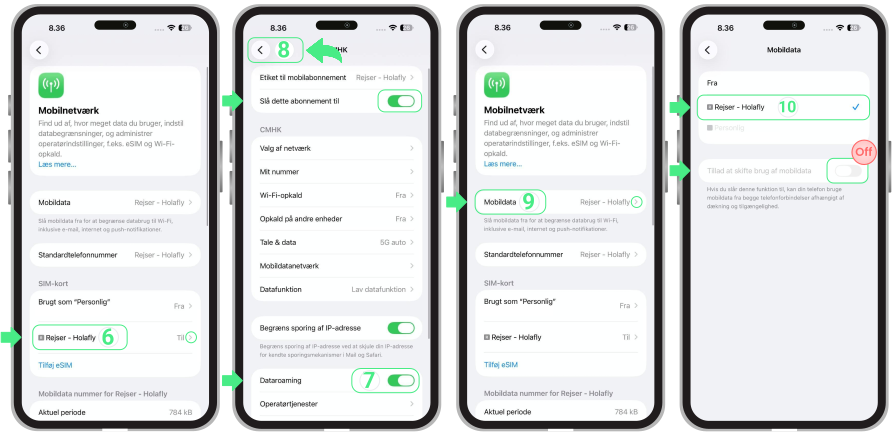
- Vælg det eSIM, du vil aktivere (dit nye rejse-eSIM, som kan være vist med et brugerdefineret navn)→ Sørg for, at Slå dette abonnement til er aktiveret → Slå Dataroaming til → Hvis du bliver bedt om det, skal du trykke på Slå dataroaming til for at bekræfte → Gå tilbage til Mobilnetværk → Tryk på Mobildata, og vælg rejse-eSIM som din datalinje → Kontrollér, at Tillad at skifte brug af mobildata er slået fra for at forhindre, at iPhone automatisk skifter mellem linjer.
Fejlfinding og gode råd
Under installationen
Hvis der står “eSIM kan ikke tilføjes“ eller “Denne kode er ikke længere gyldig” på din skærm, skal du ikke bekymre dig! Det betyder næsten altid, at dit eSIM faktisk blev installeret korrekt i første forsøg, og at din telefon blot giver en falsk alarm.
Før du prøver noget andet, så lad os tjekke, om det allerede er der:
- På din iPhone: Gå til Indstillinger → Mobilnetværk. Kig nederst på din liste over SIM-kort. Din nye linje vil ligge der, normalt under navnet Rejse, Sekundær, Erhverv eller navnet på din udbyder.
- I appen: Tjek din eSIM-status. Hvis der står “eSIM installeret – Klar til brug“, er du helt klar!
Brug af dine data
Hvis du har fulgtaktiveringstrinnene, men stadigikke har internetforbindelse, skal du åbne dine eSIM-indstillinger og vælge et netværk manuelt.
Vigtigt: Slet ikke dit eSIM for at løse forbindelsesproblemer.