




 Sprog
Sprog 

Sådan installerer og aktiverer du et eSIM på en Samsung-telefon?
For at installere og aktivere et eSIM på en Samsung-telefon skal du først tilføje dit eSIM til din enhed og derefter aktivere linjen, når du er klar til at bruge den. Følg denne guide for at lære, hvordan du aktiverer et eSIM på en Samsung-telefon på under fem minutter.
Inden du starter: Tjekliste før installation til Samsung
Inden du installerer et eSIM på en Samsung-telefon:
- Bekræft, at din Samsung-telefon understøtter eSIM og er låst op til at bruge eSIM fra andre operatører.
- Opret forbindelse til et stabilt Wi-Fi-netværk, inden du begynder.
- Afhængigt af din Samsung-model kan nogle menunavne se lidt anderledes ud, men processen er den samme.

Bemærk: Installation af dit eSIM aktiverer ikke dit abonnement eller bruger dine mobildata. Hvis dit regionale (Europa, Sydamerika, Asien osv.) eller globale eSIM dog inkluderer det land, du befinder dig i lige nu, kan det begynde at blive brugt, så snart det opretter forbindelse til et lokalt netværk. Vi anbefaler, at du kun installerer det én dag før din rejse for at undgå at bruge af dine abonnementsdage, før du har brug for dem.
Sådan installerer du et eSIM på en Samsung-telefon (3 nemme metoder)
Der er tre måder at installere et eSIM på din Samsung-telefon. Vælg den løsning, der passer dig bedst, og følg nedenstående trin.
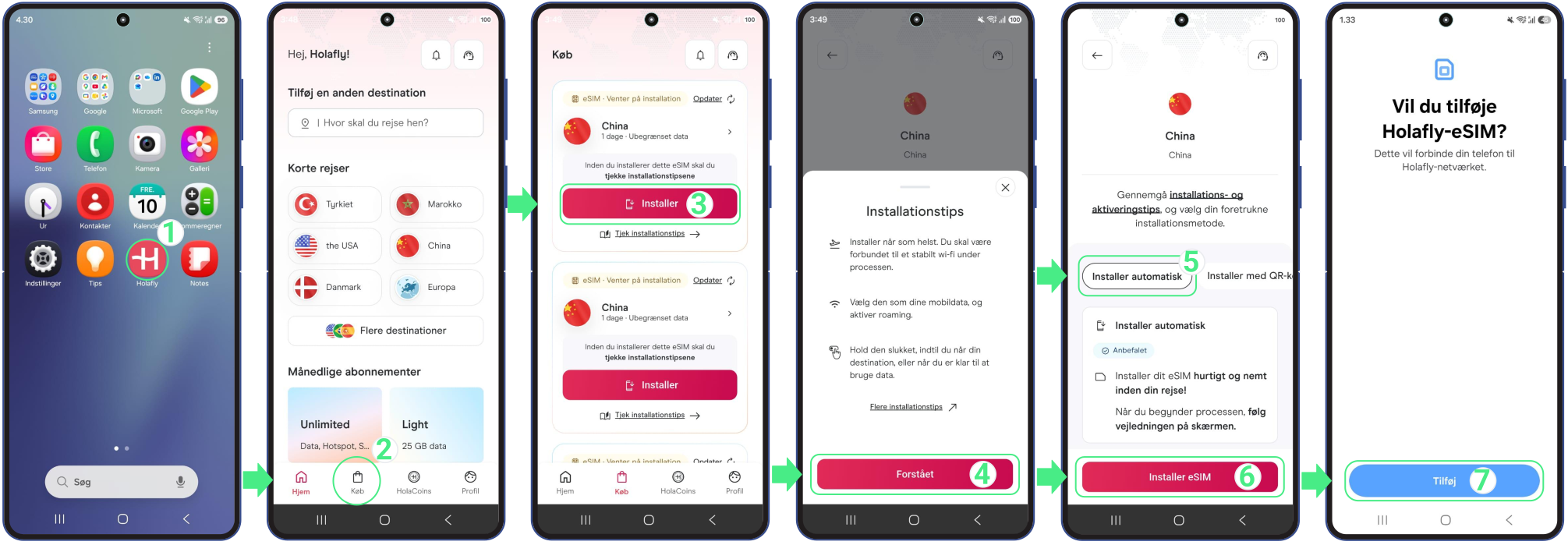
1. Installer dit eSIM ved hjælp af appen:
Dette er den nemmeste løsning, hvis du vil hurtigt i gang. Du kan hente eller åbne Holafly-appen her og følge disse trin:
- Åbn appen på din telefon → Log ind med den e-mail, der er knyttet til dit køb → Gå til Køb → Tryk på Installer ud for det eSIM, du vil tilføje → Læs Installationstips og tryk på Forstået for at fortsætte → Vælg Installer automatisk → Tryk på Installer eSIM → Tilføj → Vent et par minutter, mens din enhed verificerer eSIM-oplysningerne → Når eSIM-kortet er tilføjet, skal du følge anvisningerne på skærmen for at fuldføre opsætningen.
2. Installer et eSIM ved hjælp af en QR-kode
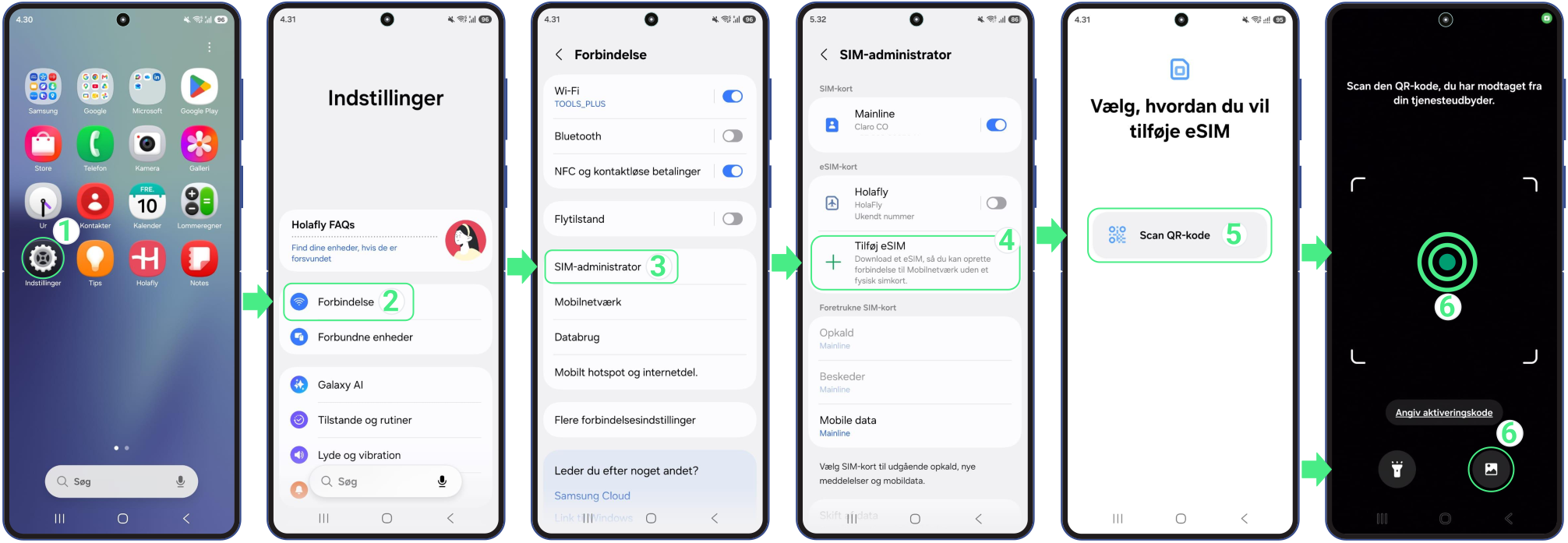
Det er en enkel måde at tilføje et eSIM på en Samsung-telefon ved hjælp af en QR-kode. Hvis du har gemt QR-koden som et billede eller et screenshot, kan du uploade det direkte fra dit galleri i stedet for at scanne det fra en anden enhed. Følg disse trin:
- Gå til Indstillinger → Tryk på Forbindelser → Vælg SIM-styring → Tryk derefter på Tilføj eSIM → Tryk på Scan QR-kode (Du kan alternativt trykke på galleri-ikonet i nederste højre hjørne for at uploade QR-kodebilledet fra dine fotos) → Til sidst, Tilføj eSIM-kortet → Dit mobilabonnement bliver downloadet automatisk.
3. Manuel eSIM-installation
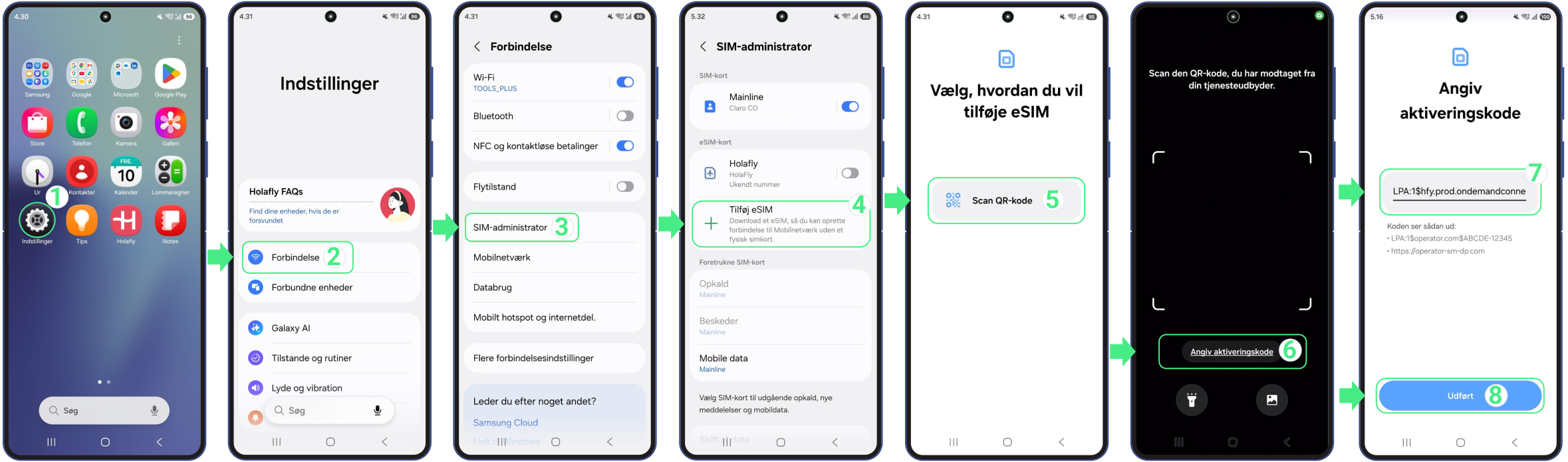
Dette er en god reserveløsning, hvis du ikke kan bruge appen eller en QR-kode. Den giver dig mulighed for at fuldføre opsætningen ved at indtaste de modtagne eSIM-oplysninger direkte i telefonens indstillinger. Følg disse trin:
- Gå til Indstillinger → Tryk på Forbindelser → Vælg SIM-styring → Vælg Tilføj eSIM → Tryk på Scan QR-kode → Vælg Indtast aktiveringskode → Indtast eller indsæt hele aktiveringskoden (inklusive LPA og kolon ‘:’) → Tryk på Udført → Og tryk til sidst på Tilføj → Når eSIM-kortet er downloadet, skal du fortsætte gennem de resterende trin for at afslutte opsætningen.
Husk, at dette er tekstkoder, som du skal indtaste manuelt (kopier og indsæt), da de ikke er direkte klikbare links.
Færdiggør eSIM-opsætningen
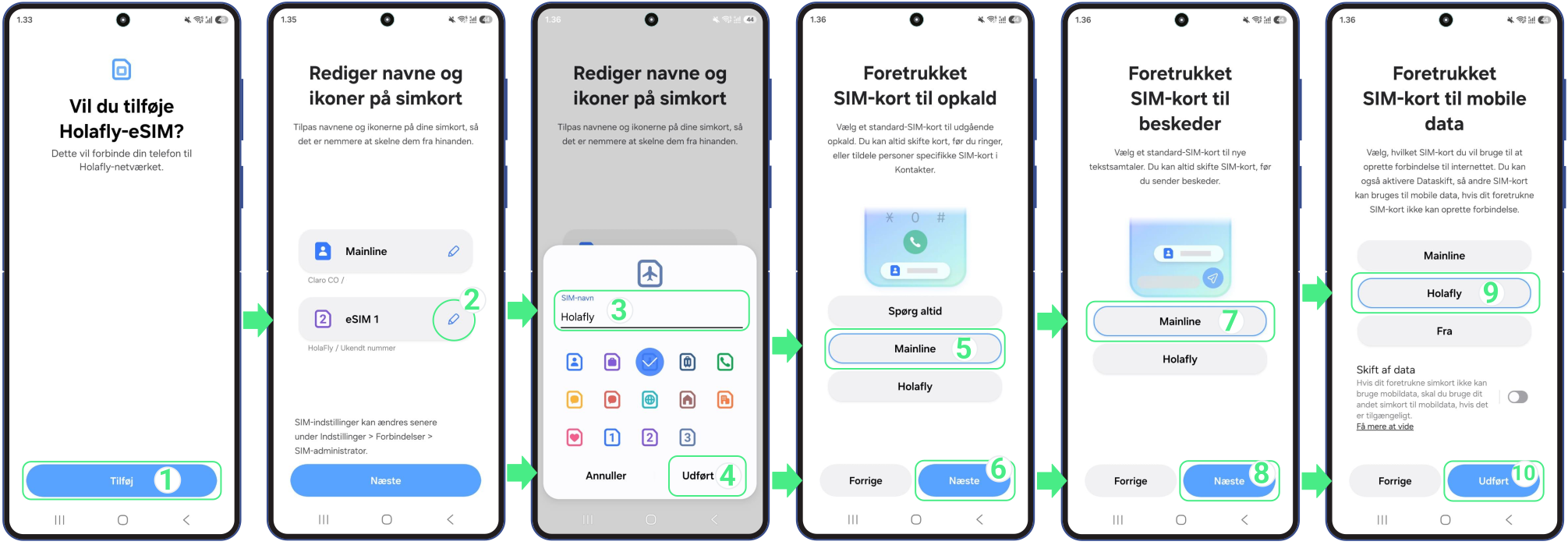
Når du har tilføjet eSIM-kortet til din Samsung, vil din enhed guide dig gennem en kort opsætningsproces, hvor du kan konfigurere, hvordan du vil bruge dine linjer. Under disse trin kan du give dine SIM/eSIM-kort navne og vælge, hvilken linje du vil bruge til opkald, beskeder og mobildata, når det er nødvendigt.
- Når skærmen Tilføj nyt eSIM? vises, skal du trykke på Tilføj → Rediger SIM-navnet og ikonet (brug et beskrivende navn, som du nemt kan genkende senere, f.eks. udbyder eller destination) → Tryk på Udført → Bekræft det nye SIM-navn og tryk på Næste → Vælg din primære linje som det foretrukne SIM-kort til opkald → Tryk på Næste → Vælg din primære linje til at sende beskeder og behold den som standard → Tryk på Næste → Indstil det nyligt navngivne eSIM som det foretrukne SIM-kort til mobildata → Tryk på Udført for at afslutte opsætningen. Når du har tilføjet eSIM-kortet, skal du færdiggøre de resterende opsætningstrin, der vises på skærmen.
Sådan aktiverer du et eSIM på en Samsung-telefon
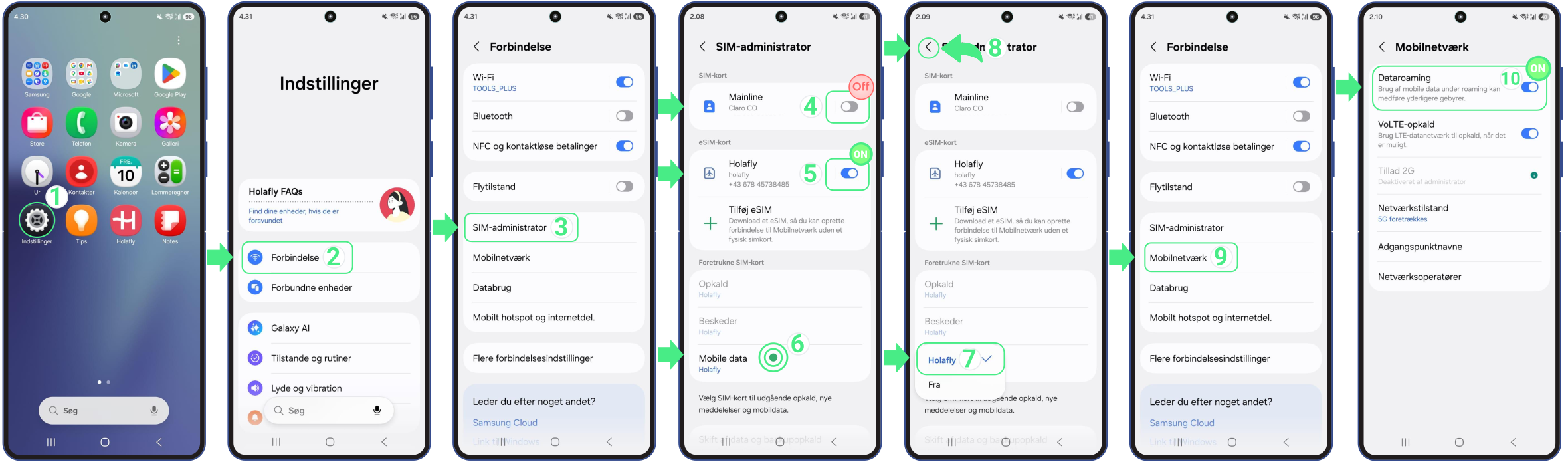
Aktivering af dit eSIM på en Samsung-telefon er det sidste skridt for at få din linje op at køre. Du skal blot aktivere eSIM-profilen og vælge den til mobildata i dine indstillinger. Hvis du bruger et rejse-eSIM, bør dette først gøres, når du er ankommet til din destination, for at sikre, at din enhed opretter forbindelse korrekt, og at dit abonnement starter på det rigtige tidspunkt.
- Gå til Indstillinger → Tryk på Forbindelser → Tryk derefter på SIM-styring → Slå dit personlige SIM-kort fra for at undgå gebyrer fra din operatør i hjemlandet → Tænd for dit rejse-eSIM → Vælg dette nye eSIM under Mobildata (det vises med det navn, du har tildelt, eller som det senest tilføjede eSIM) → Gå tilbage til Forbindelser → Tryk på Mobilnetværk → Slå Dataroaming til for rejse-eSIM-kortet for at begynde at bruge mobildata.
Fejlfinding
Under installationen
Hvis din Samsung-skærm skriver “Kan ikke tilføje eSIM,” skal du ikke bekymre dig! Det betyder normalt, at det blev installeret korrekt i første forsøg. Inden du prøver igen, bør du tjekke, om det allerede ligger der:
- På din telefon: Gå til Indstillinger→ Forbindelser → SIM-styring. Din nye linje bør fremgå af din eSIM-liste, normalt navngivet eSIM 1, eSIM 2 eller et andet brugerdefineret navn, du har tildelt.
- I appen: Tjek din eSIM-status. Hvis der står “eSIM installeret – Klar til brug,” er alt i orden!

Brug af mobildata
Når dit eSIM-dataabonnement er slået til, bør din Samsung automatisk oprette forbindelse til internettet. Hvis dine data ikke virker med det samme, skal du dog sikre dig, at Dataroaming er slået til (kun for rejsende) og give din telefon et par minutter til at fuldføre forbindelsen. Hvis du stadig oplever problemer, skal du blot gå til Mobilnetværk → Netværksoperatører for atvælge en operatør manuelt.
⚠️ Vigtigt: Slet aldrig dit eSIM for at rette en forbindelsesfejl.