




 Sprog
Sprog 

Sådan installerer og aktiverer du et eSIM på en Google Pixel?
For at aktivere et eSIM på en Google Pixel og begynde at bruge dine mobildata, skal du blot gennemføre to hovedtrin. Først skal du tilføje dit nye abonnement til din enhed via appen, der er knyttet til dit eSIM, en QR-kode eller manuel opsætning. Derefter skal du aktivere linjen i dine telefonindstillinger for at oprette forbindelse til netværket.
I denne guide viser vi dig trin for trin, hvordan du aktiverer et eSIM på en Google Pixel. Vi gennemgår alle installationsmetoder og de indstillinger, du skal tjekke, så du kan komme online på under 5 minutter.
Hvad du har brug for, før du installerer et eSIM på en Google Pixel
Før du installerer eSIM-kortet, skal du sikre dig, at din Google Pixel opfylder disse krav.
- Din Google Pixel skal understøtte eSIM og være låst op. Hvis den er låst til den operatør, du købte den af, vil du ikke kunne bruge SIM-kort eller eSIM fra en anden udbyder.
- Du skal have en stabil internetforbindelse, f.eks. Wi-Fi, for at downloade eSIM-profilen.
- Sørg for, at din telefon har mindst 20 % batteri, så du kan gennemføre opsætningen uden afbrydelser.

Bemærk: Installation af dit eSIM aktiverer ikke dit abonnement eller bruger dine mobildata. Men hvis dit regionale (Europa, Sydamerika, Asien osv.) eller globale eSIM inkluderer det land, du befinder dig i, kan det begynde at blive brugt, så snart det opretter forbindelse til et lokalt netværk. Vi anbefaler, at du først installerer det dagen før din rejse for at undgå at bruge af dine abonnementsdage, før du har brug for dem.
Sådan installerer du eSIM på Google Pixel
Der er tre måder at installere et eSIM på en Google Pixel. Gennemgå mulighederne herunder og vælg den, der passer dig bedst.
1. Installation via appen
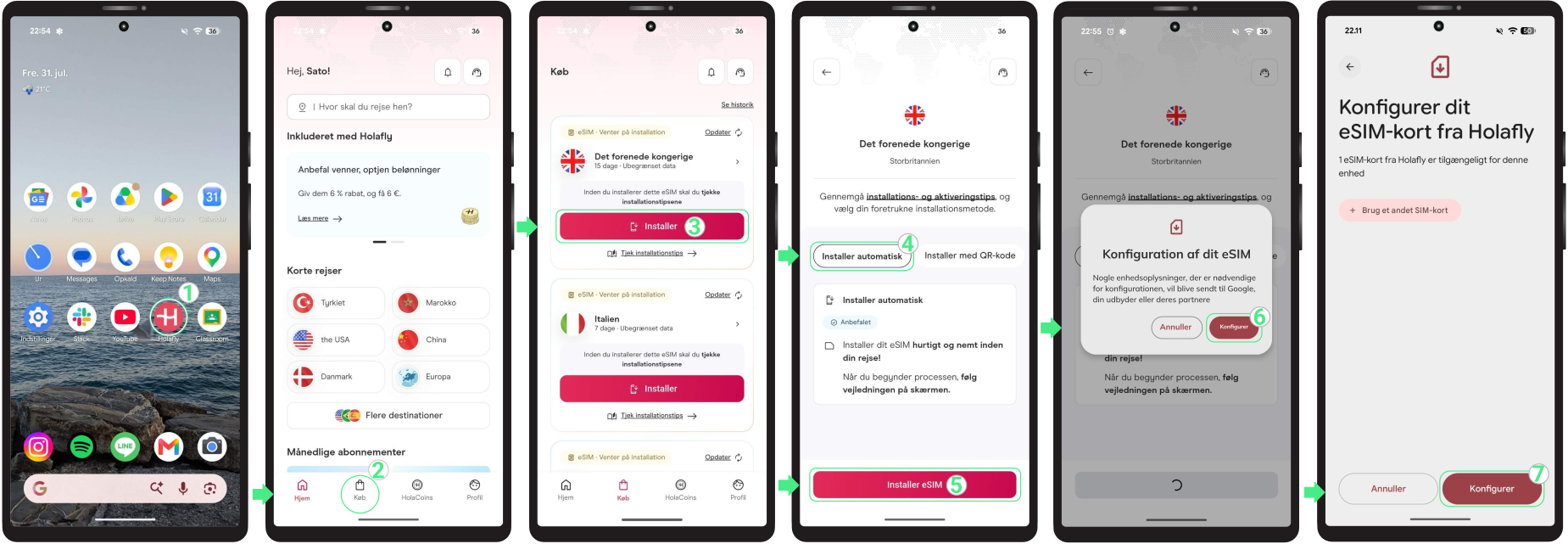
Hvis du leder efter den nemmeste måde at installere dit eSIM på, anbefaler vi, at du bruger Holafly-appen. Download eller åbn appen her, og følg disse trin:
- Åbn appen på din telefon → Log ind med den e-mail, der er knyttet til dit køb → Gå til Køb → Tryk på Installer på det eSIM, du vil tilføje → Læs Installationstips og tryk på Forstået for at fortsætte→ Vælg Installer automatisk → Tryk på Installer eSIM → Tryk på Konfigurer to gange → Følg de sidste instruktioner på skærmen, og vent et par minutter, indtil processen er fuldført.
2. Installer eSIM på Google Pixel ved hjælp af en QR-kode
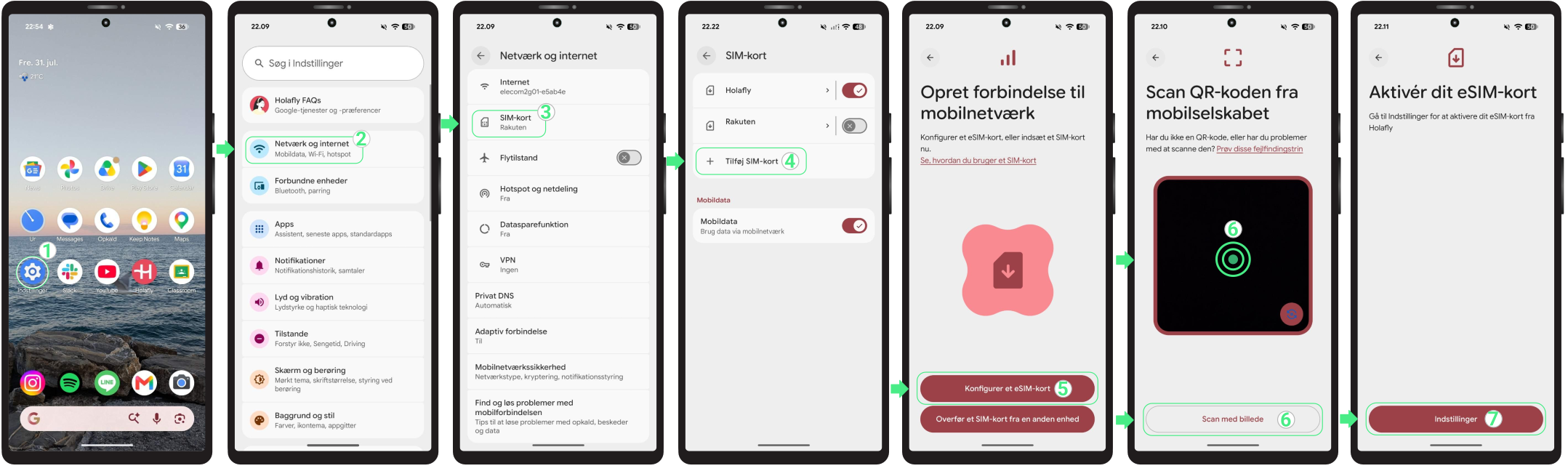
Brug den QR-kode, der er sendt til din e-mail, til at installere eSIM-kortet. Scan den fra en anden skærm, eller brug muligheden “Scan fra foto”, hvis du har gemt QR-koden på din telefon som et screenshot eller et foto.
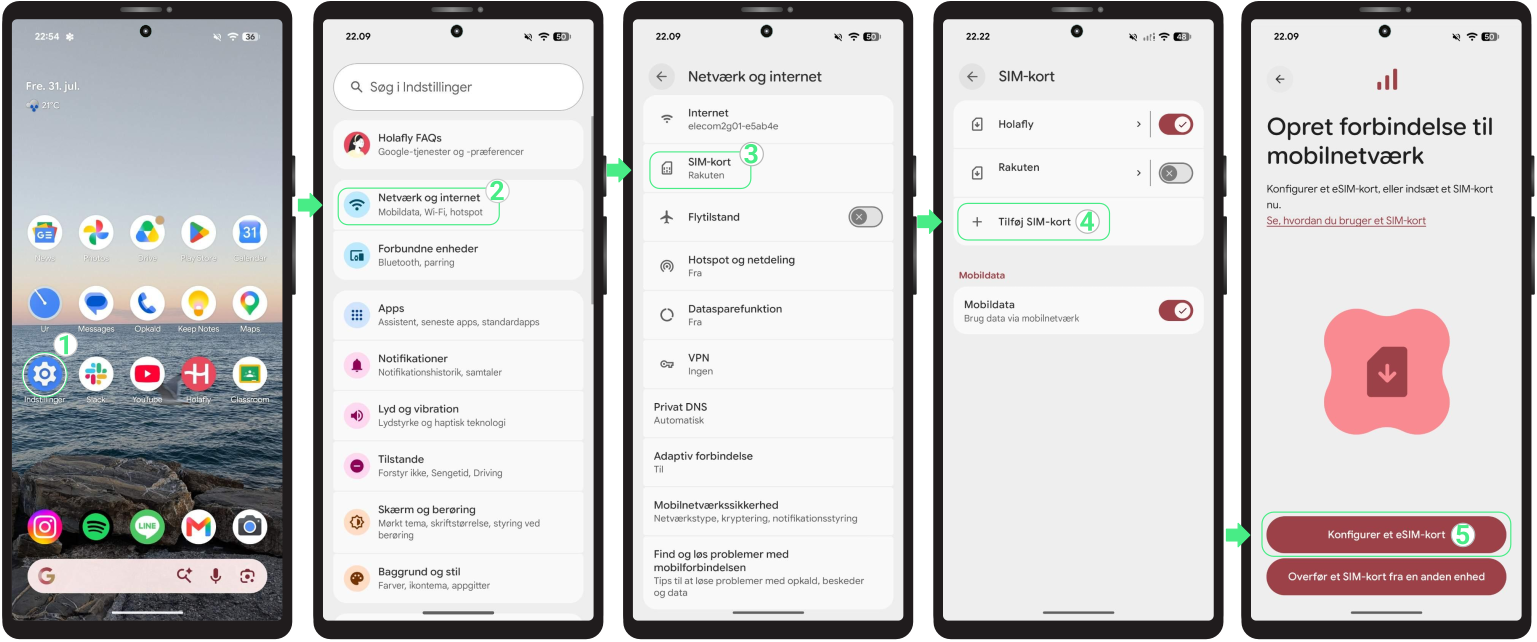
- Gå til Indstillinger → Vælg Netværk og internet → Tryk på SIM-kort → Tryk på + Tilføj SIM-kort → Vælg “Konfigurer et eSIM-kort” → Scan din QR-kode, eller tryk på tekstlinket “Scan med billede” nedenfor for at vælge den fra dit galleri → Vælg Konfigurer → Når det er installeret, skal du trykke på Indstillinger, hvis du vil fortsætte med aktiveringen.
3. Installer eSIM på Google Pixel ved hjælp af manuelle koder
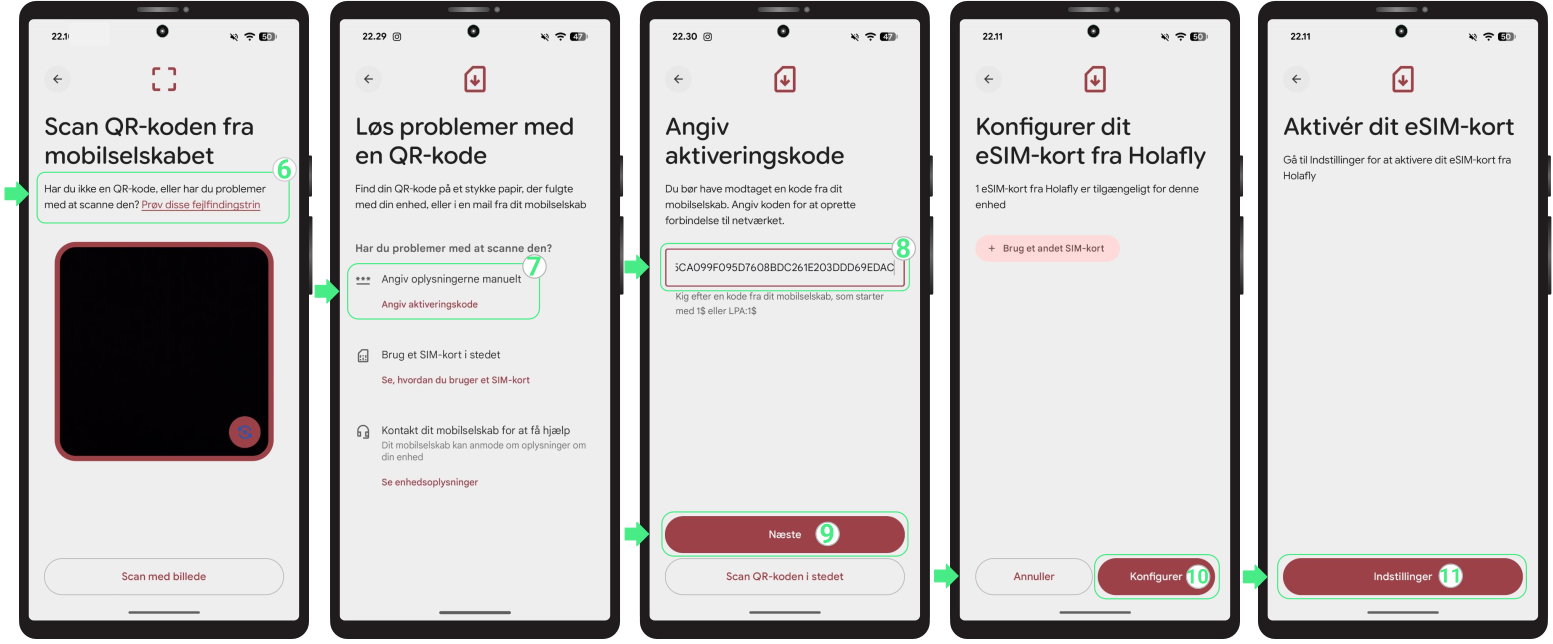
Hvis du ikke kan scanne QR-koden, kan du installere eSIM-kortet manuelt i stedet. Du skal blot bruge de manuelle oplysninger, der er inkluderet i din bekræftelses-e-mail.
Husk, at det blot er tekstkoder, du selv skal indtaste, og de fungerer ikke som klikbare links.
- Gå til Indstillinger → Vælg Netværk og internet → Tryk på SIM-kort → Tryk på + Tilføj SIM-kort → Vælg “Konfigurer et eSIM-kort”
- Tryk på “Prøv disse fejlfindingstrin” → Vælg Angiv oplysningerne manuelt → Indsæt din udbyders aktiveringskode (inklusive LPA og kolonet ‘:’) → Sørg for, at der ikke er ekstra mellemrum i starten eller slutningen af koden → Tryk på Næste → Vælg Konfigurer → Tryk til sidst på Indstillinger for at fortsætte med aktiveringen.
Aktiver eSIM på Google Pixel
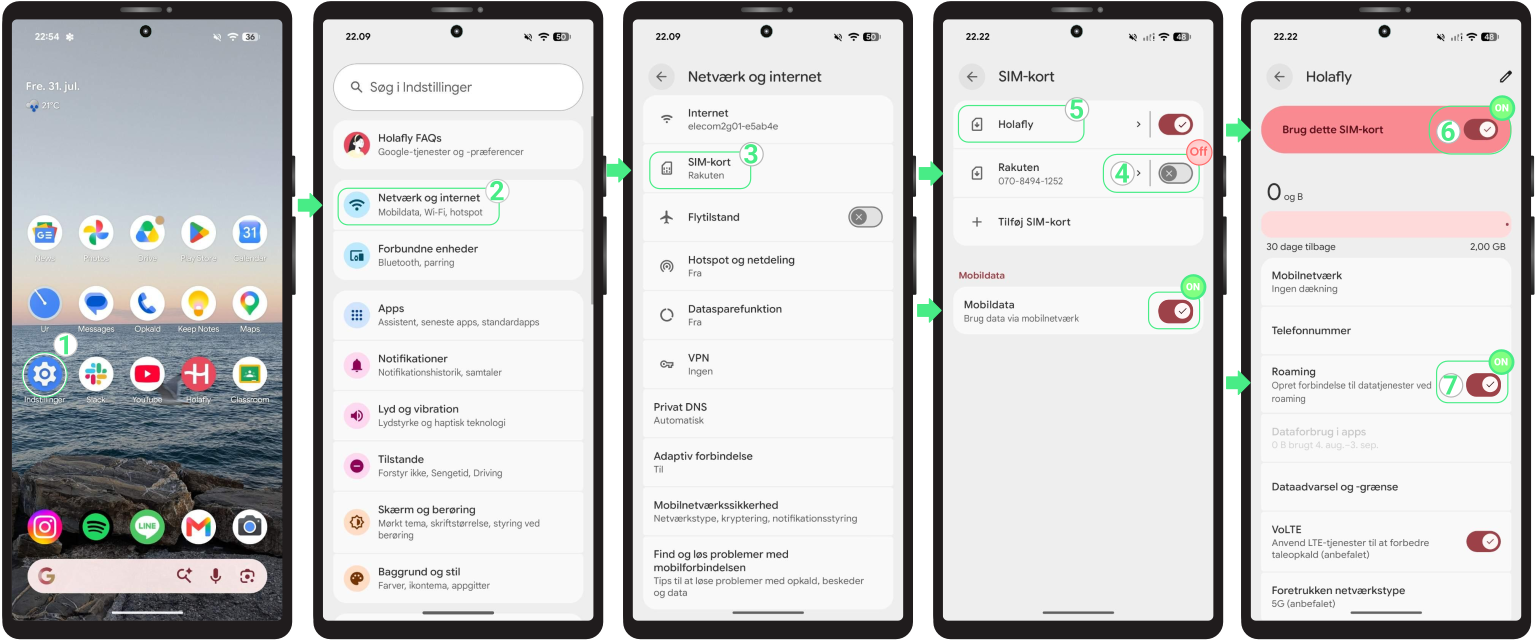
Når du er klar til at begynde at bruge mobildata, skal du aktivere eSIM-kortet, så din Google Pixel kan oprette forbindelse til et understøttet netværk. Dette er det trin, der starter din datatjeneste.
Hvis du bruger et rejse-eSIM, anbefales det kun at aktivere linjen, efter du er ankommet til din destination, for at undgå at aktivere det for tidligt.
- Gå til Indstillinger → Tryk på Netværk og internet → Vælg SIM-kort → Slå dit personlige eSIM FRA → Slå Mobildata TIL → Vælg dit nye Data-only eSIM → Aktivér Brug dette SIM-kort → Slå Roaming TIL (kun hvis du bruger et internationalt rejse-eSIM).
Fejlfindingstips
Under installationen
Hvis din Google Pixel viser en fejl under installationen af eSIM-kortet, skal du ikke bekymre dig. Nogle gange viser telefonen en falsk fejl, selvom eSIM-kortet er blevet installeret korrekt i baggrunden. Før du prøver at installere det igen, skal du tjekke, om det allerede er på din telefon:
- På din telefon: Gå til Indstillinger → Netværk og internet → SIM-kort. Dit nye eSIM bør fremgå af SIM-listen, normalt med det navn, du gav det under opsætningen.
- I appen: Tjek din eSIM-status. Hvis der står “eSIM installeret – Klar til brug”, er alt klar.

Brug af dine mobildata
Hvis dit eSIM allerede er fuldt aktiveret ved at følge ovenstående trin, men din enhed stadig ikke opretter forbindelse til internettet, skal du vente et par minutter, mens din telefon opretter forbindelse til netværket. Hvis du stadig er offline, kan du prøve at vælge et netværk manuelt eller genstarte din telefon.
Vigtigt: Slet aldrig dit eSIM for at løse en forbindelsesfejl.