



 Språk
Språk 


 Inga resultat hittades

Så aktiverar du ditt eSIM på iPhone
Att aktivera ett eSIM på din iPhone är en enkel process som tar mindre än fem minuter och genomförs via appen Inställningar. Om du undrar hur du aktiverar eSIM på iPhone behöver du först installera det och därefter aktivera det som din linje för mobildata.
Installationen kan göras genom att skanna en QR-kod, ange uppgifterna manuellt eller använda din operatörs app. När eSIM har lagts till behöver du bara slutföra inställningarna beroende på vilken version av iOS som är installerad på din enhet. Nedan hittar du steg-för-steg-instruktioner för hur du installerar och aktiverar ditt eSIM på rätt sätt.
Vad du behöver för att installera eSIM på iPhone
Innan du börjar bör du säkerställa att allt är förberett så att installationsprocessen går så snabbt och smidigt som möjligt:
- En kompatibel iPhone med stöd för eSIM. Du kan kontrollera detta i Inställningar eller genom att granska enhetens tekniska specifikationer.
- En operatörsupplåst telefon. Din iPhone måste vara operatörsupplåst för att du ska kunna lägga till ett eSIM från en annan leverantör.
- En stabil Wi-Fi-anslutning.
- Dina installationsuppgifter till hands. Detta kan inkludera en QR-kod för eSIM, manuella aktiveringskoder eller tillgång till din operatörs app.
- Rätt tidpunkt för installation. Om det gäller ett eSIM för resor kan du installera det före avresa och aktivera det först när du har anlänt till din destination. Om det är ett lokalt eSIM aktiveras det så snart du slår på det.

Så installerar du eSIM på iPhone
Det finns tre universella metoder för att lägga till ett eSIM på din iPhone. Välj helt enkelt den metod som bäst motsvarar den information du har fått från din operatör.
Dessutom gör Apple det möjligt från och med iOS 17.4 att påbörja installationen direkt från mejlet som innehåller ditt eSIM. Håll bara QR-koden nedtryckt tills alternativet Lägg till eSIM visas. Detta förenklar processen och eliminerar behovet av att använda en andra enhet.
Installera eSIM via appen
Den här metoden gör det möjligt att installera ett eSIM på din iPhone direkt via operatörens app, utan att skanna en QR-kod eller använda en annan enhet. Den är tillgänglig i iOS 17.4 eller senare. Även om de exakta stegen kan variera beroende på leverantör är processen mycket lik den i Holaflys app:
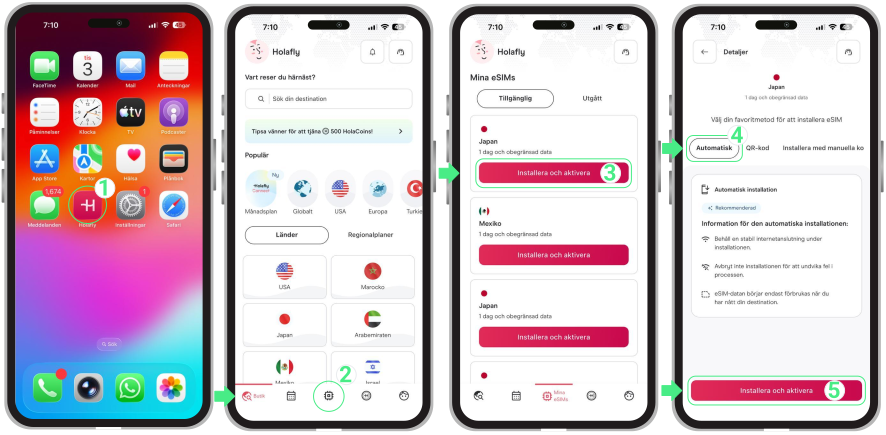
- Öppna appen → Logga in med den e-postadress som är kopplad till ditt köp → Gå till Mina eSIM → Välj det eSIM du vill installera → Tryck på Installera och aktivera → Välj Automatiskt → Tryck på Installera och aktivera igen.
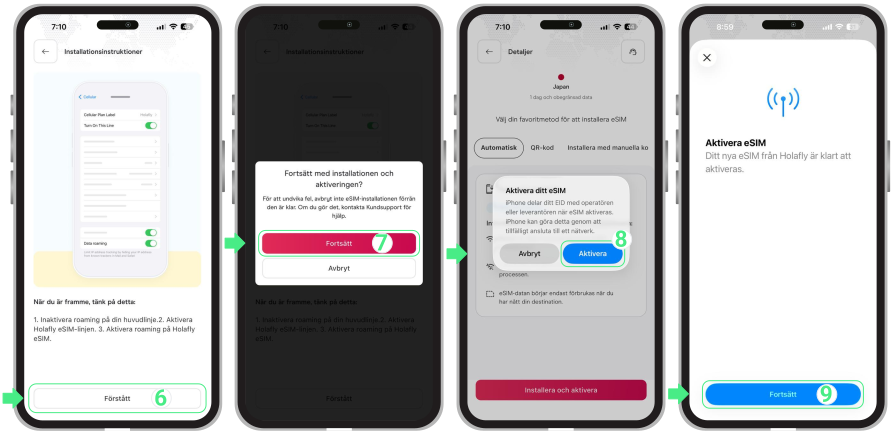
- Granska installationsanvisningarna och tryck på Jag förstår → Tryck på Fortsätt för att starta installationen → Tryck på Tillåt för att lägga till eSIM → Tryck på Fortsätt igen när skärmen Aktivera eSIM visas (detta steg fortsätter endast konfigurationen; eSIM är ännu inte aktiverat) → Tryck på Aktivera → Tryck på Fortsätt när aktiveringen är klar.
Skanna en QR-kod för att installera eSIM
Detta är det vanligaste sättet att lägga till ett eSIM på din iPhone. Det rekommenderas om du har QR-koden tillgänglig på en annan enhet eller i utskriven form.
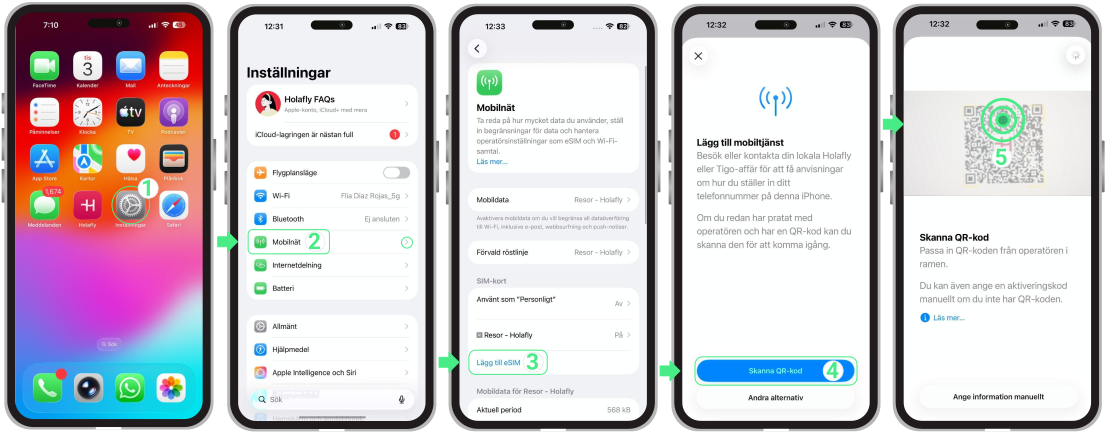
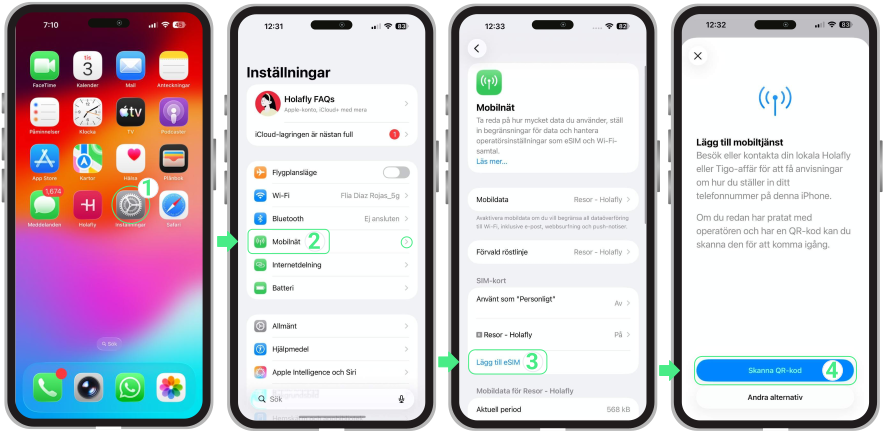
- Gå till Inställningar → Tryck på Mobilnät eller Mobildata → Välj Lägg till eSIM → Tryck på Skanna QR-kod → Rikta kameran mot QR-koden för att starta installationen → Tryck på Fortsätt när skärmen Aktivera eSIM visas (detta steg fortsätter endast konfigurationen; eSIM är ännu inte aktiverat) → Fortsätt med konfigurationen.
Ange aktiveringsuppgifterna manuellt
Om du inte kan skanna QR-koden behöver du inte oroa dig. Du kan även installera eSIM på din iPhone genom att ange linjeuppgifterna manuellt. Denna metod är särskilt användbar om din leverantör har skickat aktiveringskoder som är avsedda att kopieras och klistras in direkt i enhetens inställningar.
- Gå till Inställningar → Tryck på Mobilnät eller Mobildata → Välj Lägg till eSIM → Välj Skanna QR-kod.
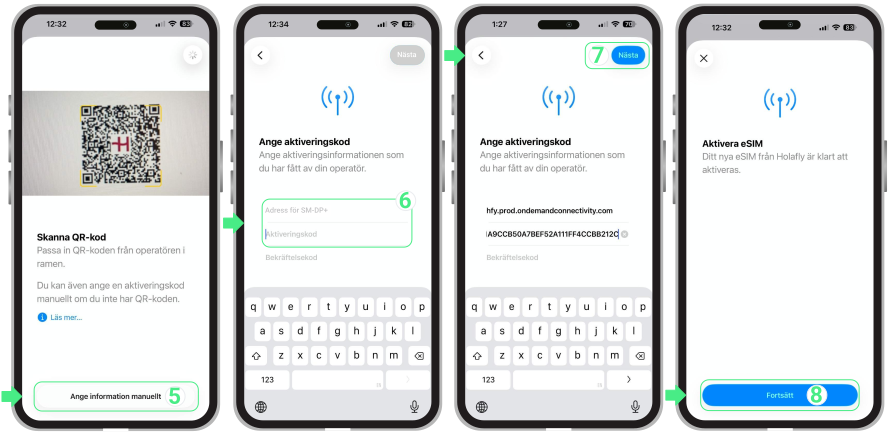
- Tryck på Ange information manuellt → Kopiera och klistra in Adress för SM-DP+ och Aktiveringskod som du fått från din operatör (detta är koder, inte länkar) → Tryck på Nästa → Tryck på Fortsätt när installationen är klar.
Installera eSIM genom att trycka och hålla ned QR-koden
Vissa operatörer, såsom Holafly, erbjuder ett snabbare sätt att installera ditt eSIM direkt från bekräftelsemejlet som du får efter köpet. På en iPhone med iOS 17.4 eller senare räcker det att trycka och hålla ned QR-koden i mejlet för att starta installationsprocessen – ingen andra enhet behövs.
I GIF-bilden nedan kan du se hur metoden fungerar steg för steg. Följ bara anvisningarna på skärmen för att slutföra installationen.
Konfigurera ditt eSIM på iPhone baserat på din iOS-version
Efter att du har skannat QR-koden eller angett aktiveringsuppgifterna manuellt är ditt eSIM redan installerat på din iPhone. Det sista steget är att slutföra konfigurationen och ange hur den nya linjen ska användas på enheten. Det är viktigt att följa alla instruktioner på skärmen utan att lämna installationsprocessen förrän den är helt slutförd. Skärmarna kan variera beroende på vilken version av iOS som är installerad.
Steg för iPhone med iOS 26
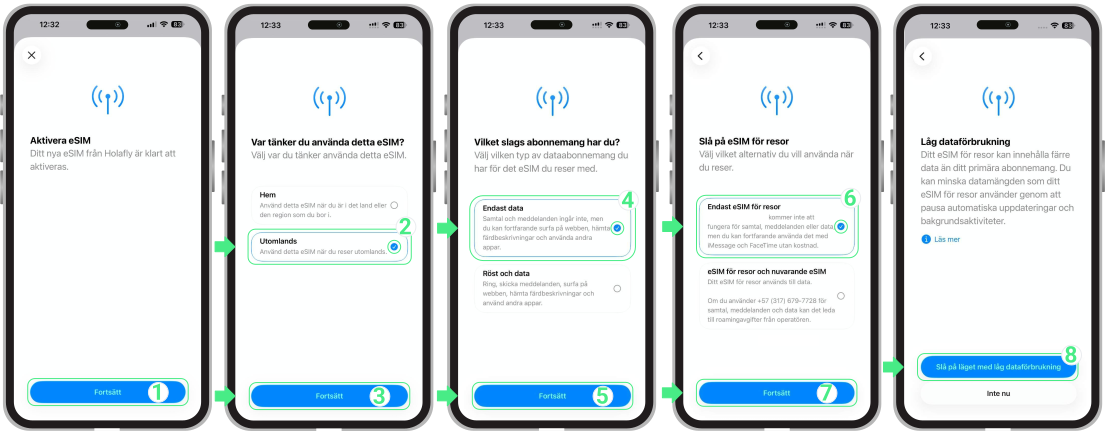
I den här versionen visas flera konfigurationsskärmar direkt efter att eSIM har lagts till. Apple har utformat detta flöde så att iPhone automatiskt kan skilja mellan en lokal linje och ett reseabonnemang, vilket gör det enklare att välja mobildata utan att inaktivera ditt personliga nummer. Detta är till exempel vad du ser när du konfigurerar eSIM på iPhone 17 eller någon annan modell som har uppdaterats till den senaste systemversionen. Följ bara anvisningarna så att enheten automatiskt kan anpassa dina abonnemangsinställningar.
- På skärmen Aktivera eSIM, tryck på Fortsätt → På skärmen Var tänker du använda detta eSIM?, välj Utomlands → Tryck på Fortsätt → På skärmen Vilket slags abonnemang har du?, välj Endast data → Tryck på Fortsätt → På skärmen Slå på eSIM för resor, välj Endast eSIM för resor → Tryck på Fortsätt → För att slutföra installationen, tryck på Slå på läget med låg dataförbrukning.
Steg för iPhone med iOS 18 eller tidigare
På versioner som iOS 18 eller tidigare – vilket är vanligt på modeller som iPhone XR med eSIM – är processen lika enkel, även om enheten inte stöder den senaste systemuppdateringen eller om du ännu inte har uppgraderat.
Själva installationen förändras inte; skillnaden ligger i utformningen av installationsassistenten, som följer en mer traditionell layout. I slutet av processen behöver du manuellt välja vilken linje som ska användas för mobildata och vilken som ska användas för samtal. I videon nedan kan du se hur du slutför dessa steg på ett tydligt och enkelt sätt.
Så aktiverar du eSIM på iPhone
När ditt eSIM är installerat och konfigurerat innebär aktiveringen helt enkelt att du slår på den nya linjen och väljer den för mobildata i enhetens inställningar. Processen görs direkt på din iPhone och kan genomföras utan internetanslutning.
Om du har ett lokalt eSIM räcker det att aktivera linjen för att den ska börja fungera. Om du använder ett rese-eSIM eller internationellt eSIM behöver du, förutom att slå på linjen, även aktivera dataroaming när du har anlänt till din destination. Stegen nedan gäller för denna typ av eSIM.
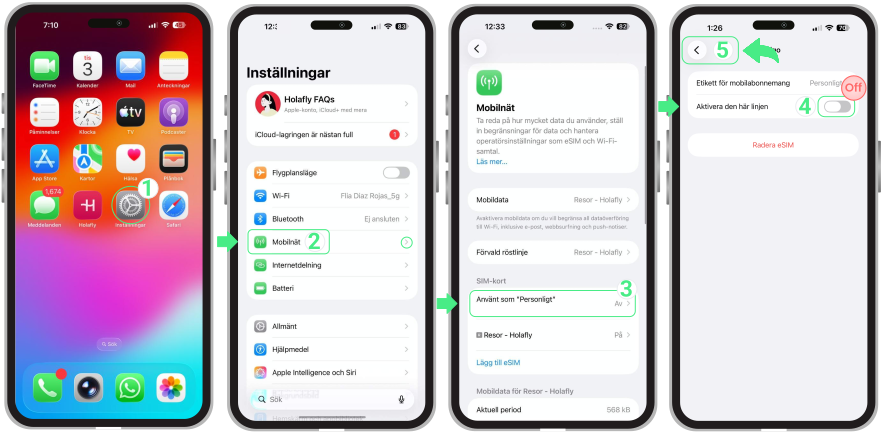
- Gå till Inställningar → Tryck på Mobilnät → Välj din personliga linje (t.ex. Personligt) → Stäng av Aktivera den här linjen → Gå tillbaka till Mobildata eller Mobiltjänst.
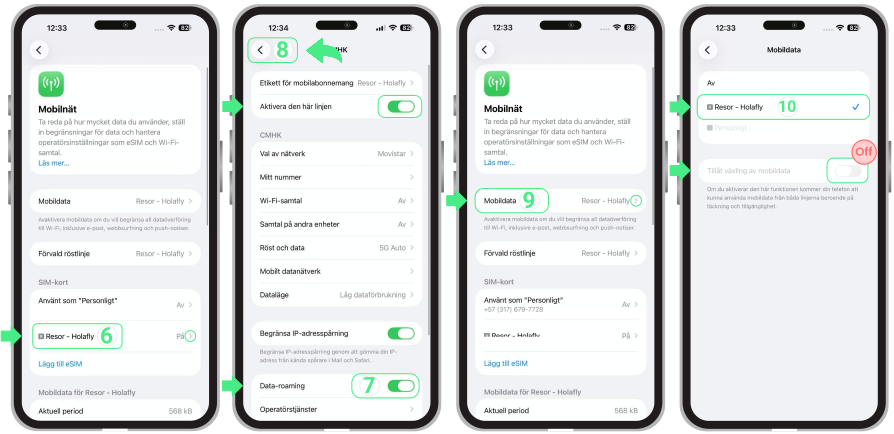
- älj eSIM:et du vill aktivera (din nya rese-eSIM, som kan visas med ett anpassat namn) → Se till att Aktivera den här linjen är påslagen → Aktivera Data-roaming → Om en bekräftelse visas, tryck på Aktivera data-roaming → Gå tillbaka → Tryck på Mobildata och välj sedan din rese-eSIM → Kontrollera att Tillåt växling av mobildata är avstängt.
Felsökningstips
Om din iPhone visar att eSIM är aktivt men du fortfarande saknar mobildata är det helt normalt att anslutningen kan ta en kort stund efter aktivering. I detta skede kan enheten fortfarande slutföra registreringen i det lokala operatörsnätet.
Detta kan ta några sekunder medan din iPhone ansluter till rätt mobilmast i området. Om täckning inte visas efter några minuter är en omstart av enheten oftast den mest effektiva lösningen för att säkerställa att linjen aktiveras korrekt.
Viktigt: radera aldrig ditt eSIM i ett försök att återställa signalen. Om du tar bort eSIM-profilen kan abonnemanget bli permanent ogiltigt och i vissa fall inte kunna installeras igen.
Så väljer du nätverk manuellt på iPhone
Om du fortfarande inte har någon signal efter att du har startat om din iPhone kan du välja nätverk manuellt. Detta gör att enheten söker efter tillgängliga operatörer så att du kan välja den med bäst täckning för tillfället.
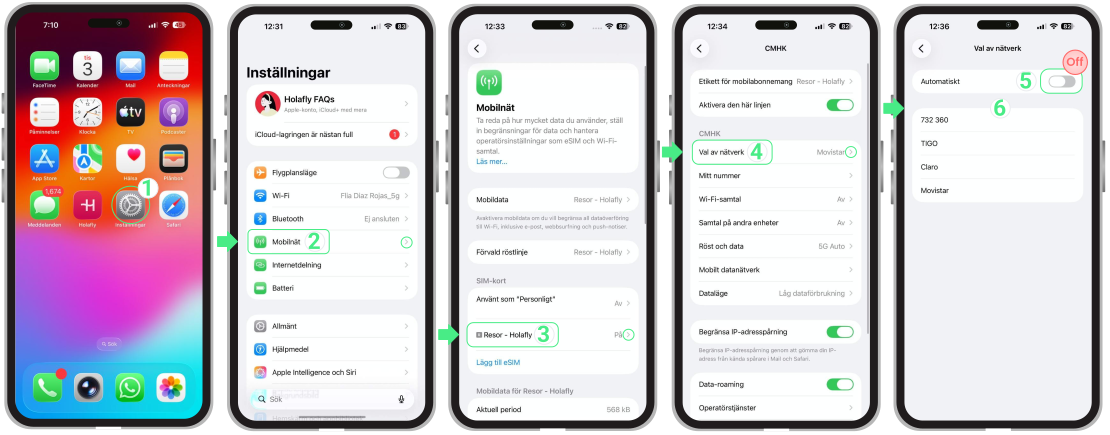
- Gå till Inställningar → Tryck på Mobilnät eller Mobildata → Välj det eSIM som inte ansluter → Tryck på Val av nätverk → Stäng av Automatiskt → Vänta tills tillgängliga nätverk visas → Välj ett nätverk i taget och vänta cirka 30 sekunder medan din iPhone försöker ansluta → Välj operatören med starkast signal → Kontrollera anslutningen igen.