




 Språk
Språk 

Hur du installerar och aktiverar eSIM på iPhone
För att installera ett eSIM på iPhone kan du använda appen som är kopplad till ditt eSIM, eller välja en av de två universella metoderna: att skanna en QR-kod eller ange uppgifterna manuellt. Den här processen förbereder bara abonnemanget på din enhet, vilket gör att du kan spara det säkert på mobilen i förväg. För att sedan aktivera det slår du bara på det via ett enkelt reglage och väljer det för mobildata när du är redo att använda det. Följ vår steg-för-steg-guide nedan för att lära dig hur du aktiverar eSIM på iPhone.
Vad du behöver innan du sätter igång
- En eSIM-kompatibel iPhone som är olåst för att kunna använda en annan operatörs nätverk.
- En stabil Wi-Fi-anslutning.
Observera: Att installera ditt eSIM aktiverar inte ditt abonnemang eller använder din mobildata. Men om ditt regionala (Europa, Sydamerika, Asien osv.) eller globala eSIM omfattar det land du befinner dig i för tillfället, kan ditt abonnemang börja räknas ned så fort det ansluter till ett lokalt nätverk. Vi rekommenderar att du installerar det först en dag före din resa för att undvika att förbruka ditt abonnemang dagar innan du faktiskt behöver det.

Hur du installerar ett eSIM på iPhone
Den här processen lägger till ditt eSIM i mobilens inställningar för att förbereda det för aktivering. Nedan hittar du olika sätt att installera ett eSIM på iPhone.
För den enklaste installationsupplevelsen rekommenderar vi att du använder Holafly-appen. Du kan ladda ned eller öppna appen här.
1. Installation via appen
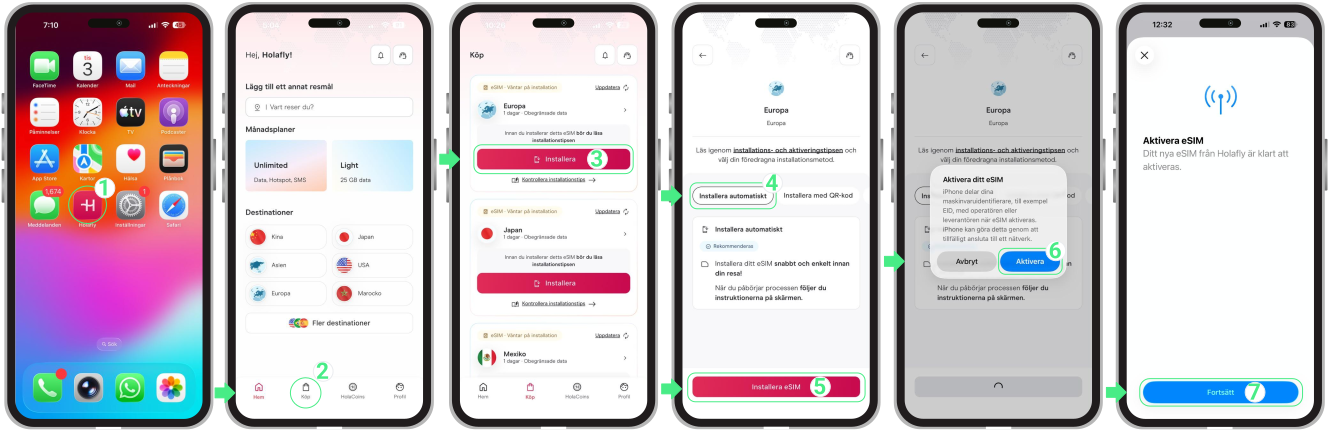
Idealiskt för en installation med ett enda tryck på iOS 17.4 eller senare. Följ dessa steg för att installera ditt eSIM via appen:
- Öppna appen → Logga in med den e-postadress som är kopplad till ditt köp → Gå till Köp → Tryck på Installera på det eSIM du vill lägga till → Välj Installera automatiskt → Tryck på Installera eSIM → Tryck på Aktivera för att påbörja installationen → Tryck sedan på Fortsätt när skärmen Aktivera eSIM visas (det här steget fortsätter bara installationen; ditt eSIM aktiveras inte än).
2. Lägg till ett eSIM på iPhone med en QR-kod
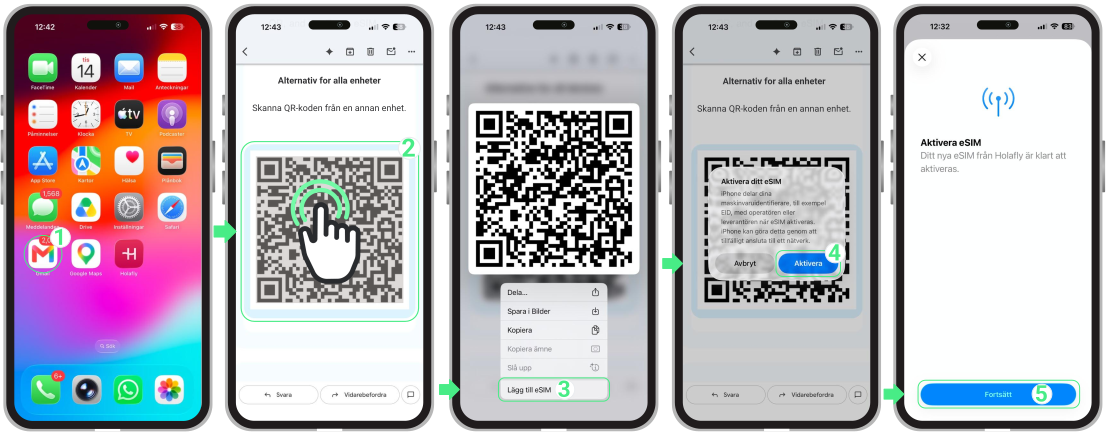
Du kan installera ditt eSIM på två sätt med den QR-kod som skickats till din e-post. Om du använder iOS 17.4 eller senare kan du installera det direkt från Mail-appen genom att trycka och hålla på QR-koden. Du kan också använda standardmetoden genom att skanna QR-koden via inställningarna på din iPhone. Du hittar båda alternativen nedan.
Installera genom att trycka länge på QR-koden
- Öppna e-postmeddelandet med dina installationsuppgifter för eSIM → Tryck och håll på bilden med QR-koden → Tryck på Lägg till eSIM → Tryck på Aktivera när meddelandet Aktivera ditt eSIМ visas → Tryck på Fortsätt (det här steget fortsätter bara installationen; ditt eSIM aktiveras inte än)
Installera genom att skanna QR-koden
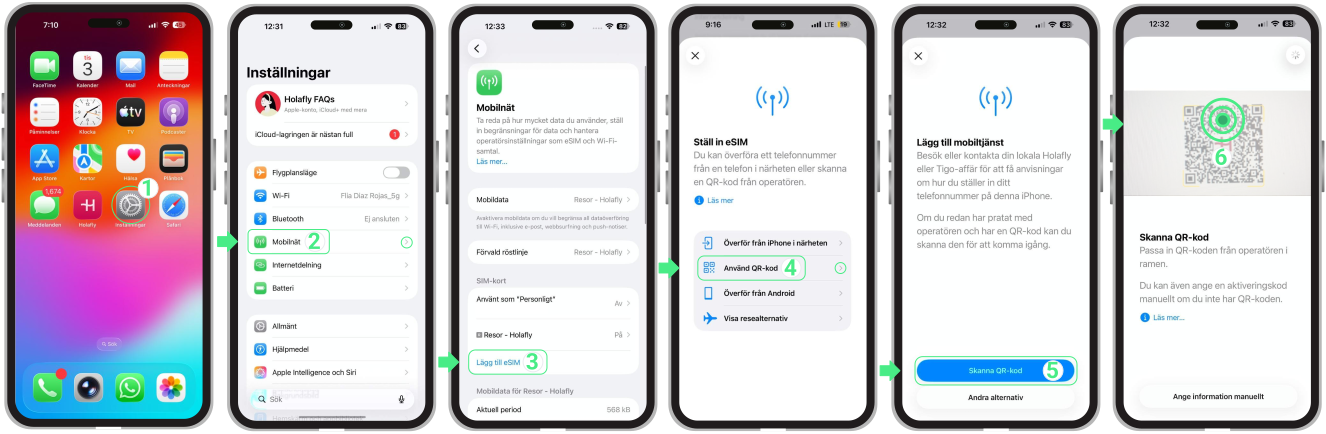
Viktigt: För att undvika fel bör du endast skanna koden via Inställningar → Mobilnät, inte via mobilens kamera-app:
- Gå till Inställningar → Tryck på Mobilnät → Välj Lägg till eSIM → Välj Använd QR-kod → Skanna QR-koden → Rikta kameran mot QR-koden för att starta installationen → Tryck på Fortsätt när skärmen Aktivera eSIM visas (detta för processen vidare men aktiverar ännu inte eSIM) → Fortsätt med konfigurationen.
3. Manuell installation
Det här alternativet är användbart om du inte kan skanna QR-koden eller om din kamera inte fungerar. Istället kan du manuellt ange de installationsuppgifter som skickats till din e-post.
Observera att detta är manuella textkoder och inte klickbara länkar.
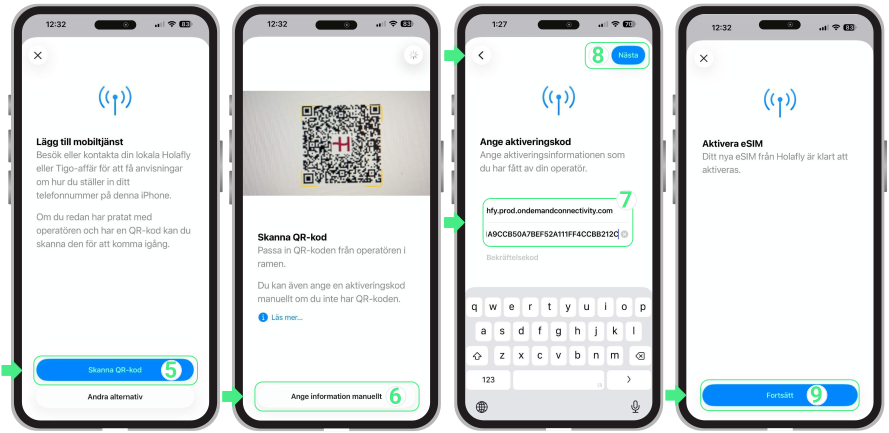
- Gå till Inställningar → Tryck på Mobilnät → Välj Lägg till eSIM → Välj Använd QR-kod.
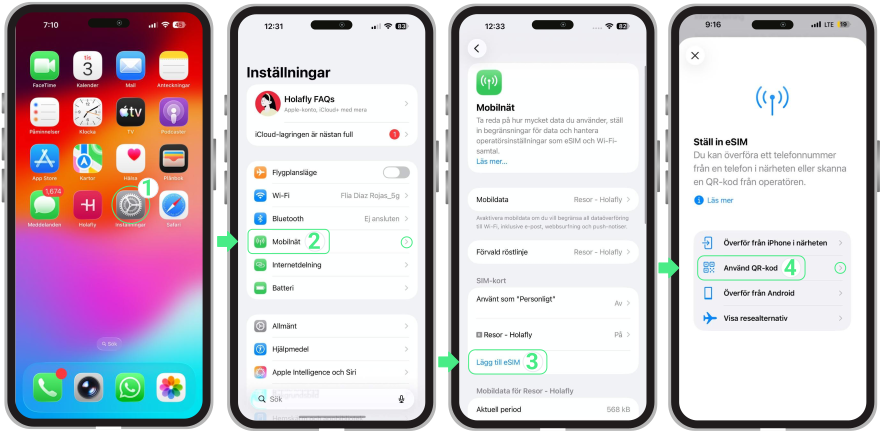
- Tryck på Skanna QR-kod → Tryck på Ange information manuellt → Kopiera och klistra in SM-DP-adress och aktiveringskod → Nästa → Tryck på Fortsätt → Följ stegen på skärmen för att slutföra installationen.
Slutför installationen av ditt eSIM på iPhone
Efter att du har installerat ditt eSIM följer du stegen nedan för att slutföra installationen på din iPhone och göra den redo för din resa. Inställningsskärmarna kan se något annorlunda ut beroende på din iOS-version, så vi har inkluderat instruktioner för både iOS 26 och iOS 18 nedan.
Observera: Modellerna iPhone XS, XS Max och XR får inte de senaste iOS-uppdateringarna och kommer istället att följa den klassiska manuella etiketteringsprocessen (iOS 18).
För iPhone med iOS 26
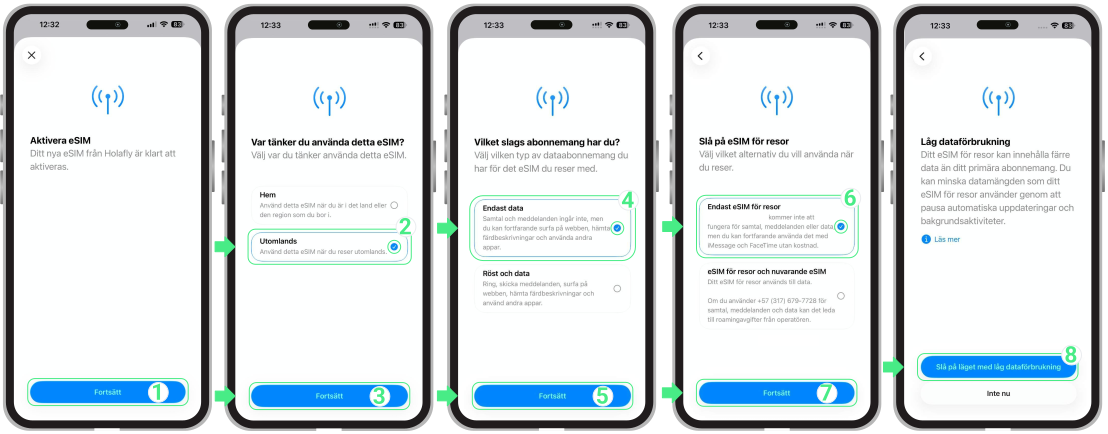
- På skärmen Aktivera eSIM, tryck på Fortsätt → På skärmen Var tänker du använda detta eSIM?, välj Utomlands för att ange att eSIM ska användas internationellt och undvika för tidig aktivering → Tryck på Fortsätt → På skärmen Vilket slags abonnemang har du?, välj Endast data för att använda mobildata utan samtal eller SMS → Tryck på Fortsätt → På skärmen Slå på eSIM för resor, välj Endast eSIM för resor för att använda eSIM under resan → Tryck på Fortsätt → För att slutföra installationen, tryck på Slå på läget med låg dataförbrukning.
För iPhone med iOS 18
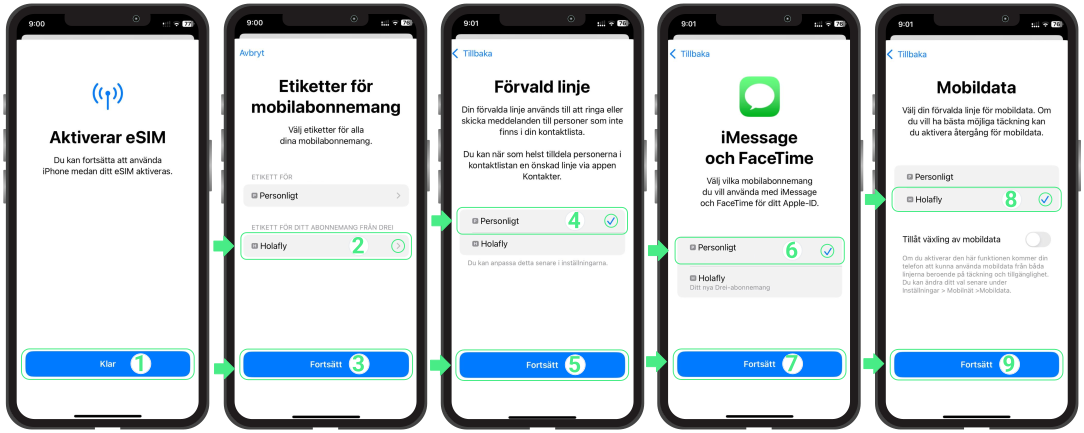
- När skärmen Mobilinställningen är klar visas trycker du på Klar → tilldelar ett namn till din nya eSIM-linje och trycker på Fortsätt → väljer din Förvalda linje för samtal och meddelanden, väljer Fortsätt→ väljer Personligt för att fortsätta använda ditt huvudnummer för iMessage och FaceTime, trycker på Fortsätt → ställer in det nya eSIM-kortet som din linje för Mobildata.
Hur du aktiverar ett eSIM på iPhone
När det väl är installerat aktiverar du ditt eSIM genom att slå på linjen och välja det för mobildata (inget internet krävs).
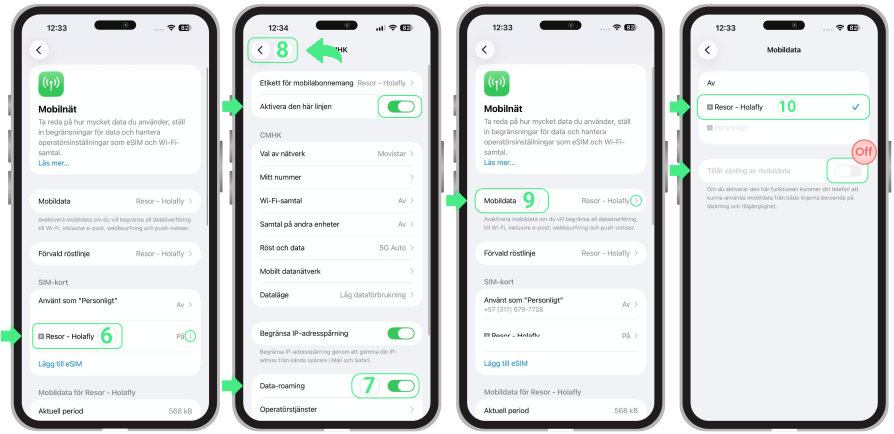
Om du använder ett eSIM för resa, slutför dessa steg först när du har anlänt till din destination. Aktivera sedan dataroaming och stäng av ditt privata SIM-kort för att undvika extra avgifter.
- Gå till Inställningar → Mobildata → Stäng av ditt personliga SIM-kort eller annan eSIM genom att avmarkera Aktivera den här linjen → Gå tillbaka till Mobildata.
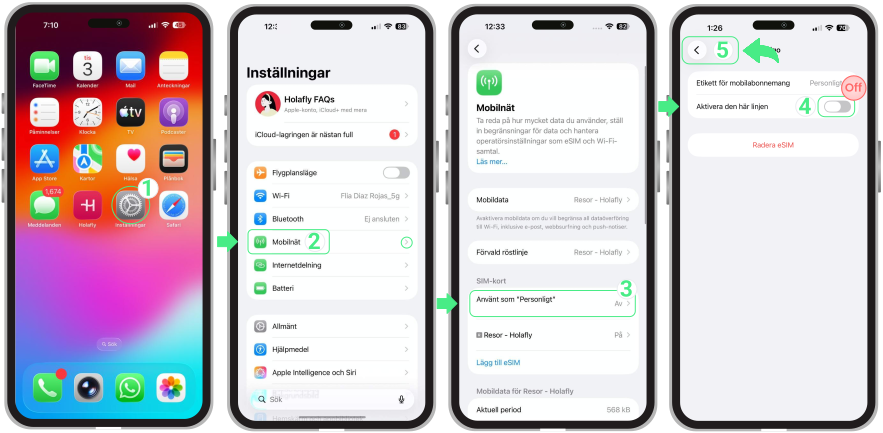
- Välj eSIM:et du vill aktivera (din nya rese-eSIM, som kan visas med ett anpassat namn) → Se till att Aktivera den här linjen är påslaget → Aktivera Dataroaming → Om en bekräftelse visas, tryck på Aktivera dataroaming → Gå tillbaka till Mobildata → Tryck på Mobildata och välj sedan din rese-eSIM → Kontrollera att Tillåt växling av mobildata är avstängt för att undvika att din iPhone automatiskt växlar mellan linjer.
Felsökningstips
Under installationen
Om det står “eSIM kan inte läggas till“ eller “Den här koden är inte längre giltig” på skärmen, behöver du inte oroa dig! Detta betyder nästan alltid att ditt eSIM faktiskt installerades utan problem på första försöket, och att din telefon bara ger ett falskt larm.
IInnan du provar något annat, låt oss kontrollera om det redan finns där:
- På din iPhone: Gå till Inställningar → Mobilnät. Titta längst ner i listan över SIM-kort, din nya linje kommer att finnas där, vanligtvis namngiven Resa, Sekundär, Företag eller med din leverantörs namn.
- I appen: Kontrollera din eSIM-status. Om det står “eSIM installerat – redo att användas,” är allt klart!

Använda din mobildata
Om du har följt aktiveringsstegen men fortfarande inte har något internet, öppnar du dina eSIM-inställningar och manuellt väljer ett nätverk.
⚠️ Viktigt: Ta inte bort ditt eSIM för att lösa anslutningsproblem.