



 שפה
שפה 


 לא נמצאה תוצאה

כיצד להפעיל את ה-eSIM שלך ב-iPhone
הפעלת eSIM במכשיר iPhone היא תהליך פשוט ומהיר, הנמשך פחות מחמש דקות ומתבצע דרך אפליקציית ההגדרות. אם אתם תוהים כיצד להפעיל eSIM ב-iPhone, תחילה יש להתקין אותו ולאחר מכן להגדירו כקו הנתונים הסלולריים שלכם.
את ההתקנה ניתן לבצע באמצעות סריקת קוד QR, הזנת הפרטים באופן ידני או דרך האפליקציה של ספק הסלולר. לאחר שה-eSIM נוסף למכשיר, יש להשלים את תהליך ההגדרה בהתאם לגרסת iOS המותקנת במכשירכם. בהמשך תמצאו הוראות מפורטות, שלב אחר שלב, להתקנה ולהפעלה נכונה של ה-eSIM.
מה דרוש כדי להתקין eSIM ב-iPhone
לפני שמתחילים, ודאו שהכול מוכן כדי שתהליך ההתקנה יהיה מהיר וחלק ככל האפשר:
- iPhone תואם עם תמיכה ב-eSIM. ניתן לאמת זאת דרך ההגדרות או באמצעות בדיקת המפרט הטכני של המכשיר.
- מכשיר לא נעול לספק. ה-iPhone חייב להיות פתוח לכל הרשתות (carrier-unlocked) כדי שתוכלו להוסיף eSIM מספק אחר.
- חיבור Wi-Fi יציב.
- פרטי ההתקנה זמינים. ייתכן שמדובר בקוד QR של ה-eSIM, בקודי הפעלה ידניים או בגישה לאפליקציה של ספק הסלולר.
- בנוסף, חשוב לבחור את העיתוי המתאים להתקנה. אם מדובר ב-eSIM לנסיעות, ניתן להתקין אותו לפני היציאה ולהפעיל אותו רק עם ההגעה ליעד. לעומת זאת, eSIM מקומי יופעל מיד לאחר שתאפשרו אותו

כיצד להתקין eSIM ב-iPhone
יש שלוש שיטות אוניברסליות להוספת eSIM ל-iPhone. בחרו את השיטה המתאימה ביותר בהתאם למידע שסיפק לכם ספק הסלולר.
בנוסף, החל מ-iOS 17.4, Apple מאפשרת להתחיל את ההתקנה ישירות מתוך הודעת האימייל הכוללת את ה-eSIM. לחצו והחזיקו את קוד ה-QR עד שתופיע האפשרות הוסף eSIM. כך התהליך הופך למהיר ופשוט יותר, ללא צורך בשימוש במכשיר נוסף.
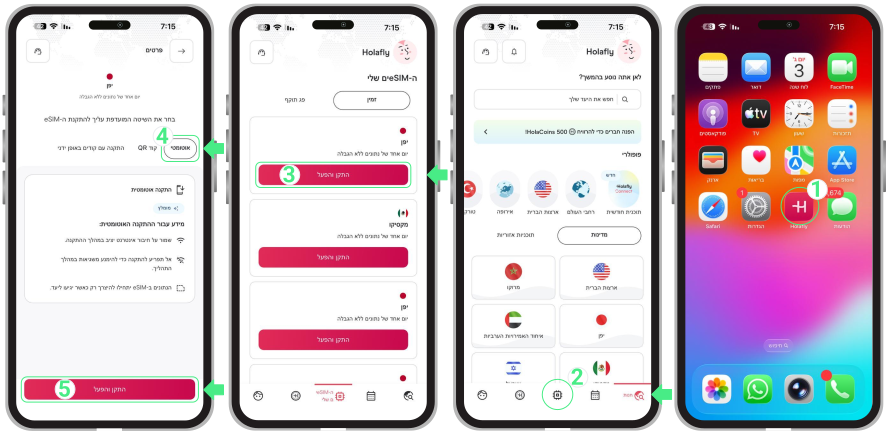
התקנת ה-eSIM דרך האפליקציה
- פתחו את האפליקציה ← התחברו באמצעות האימייל המשויך לרכישה ← עברו אל ה-eSIM שלי ← בחרו את ה-eSIM שברצונכם להתקין ← הקישו על התקן והפעל ← בחרו אוטומטית ← הקישו שוב על התקן והפעל
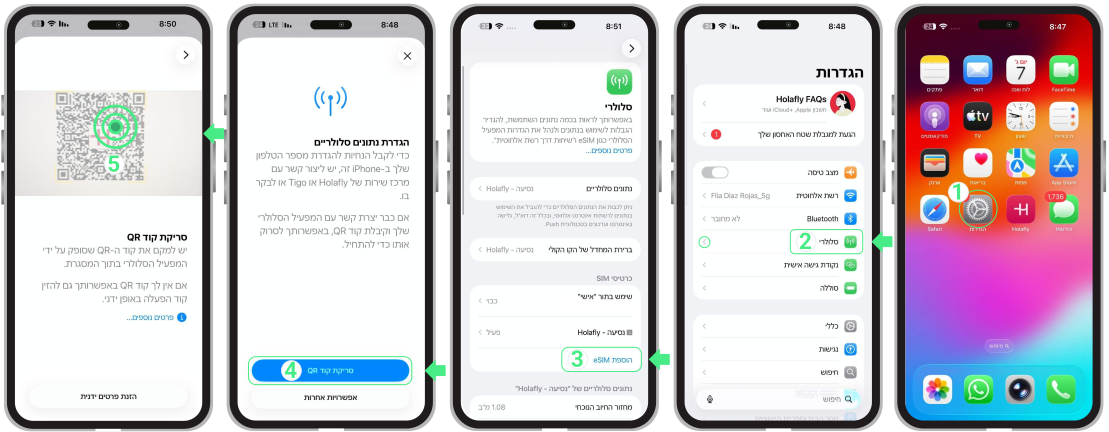
סריקת קוד QR להתקנת ה-eSIM
- עברו אל הגדרות ← הקישו על שירות סלולרי ← בחרו הוסף eSIM ← הקישו על סרוק קוד QR ← סרקו את קוד ה-QR ← כוונו את המצלמה אל הקוד כדי להתחיל את ההתקנה ← במסך הפעלת eSIM הקישו על המשך
הזנת פרטי ההפעלה באופן ידני
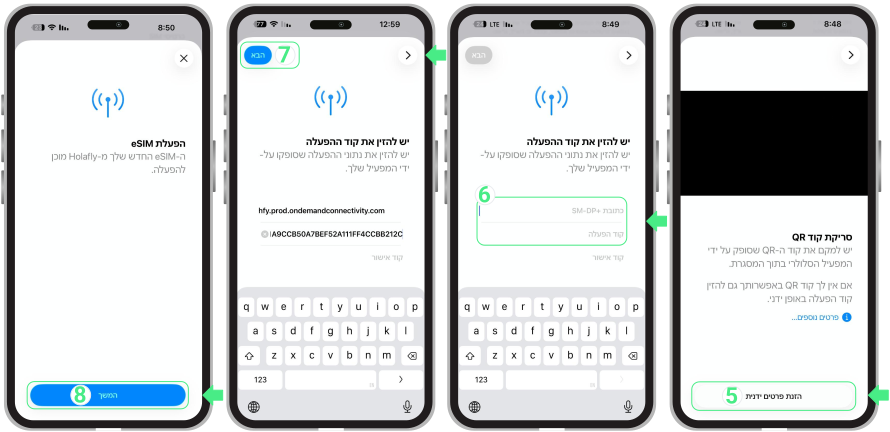
אם אינכם יכולים לסרוק את קוד ה-QR, אין סיבה לדאגה. ניתן להתקין את ה-eSIM ב-iPhone גם באמצעות הזנה ידנית של פרטי הקו. שיטה זו שימושית במיוחד כאשר ספק הסלולר שלח לכם קודי הפעלה שניתן להעתיק ולהדביק ישירות בהגדרות המכשיר.
- עברו אל הגדרות ← הקישו על שירות סלולרי ← בחרו הוסף eSIM ← הקישו על סרוק קוד QR
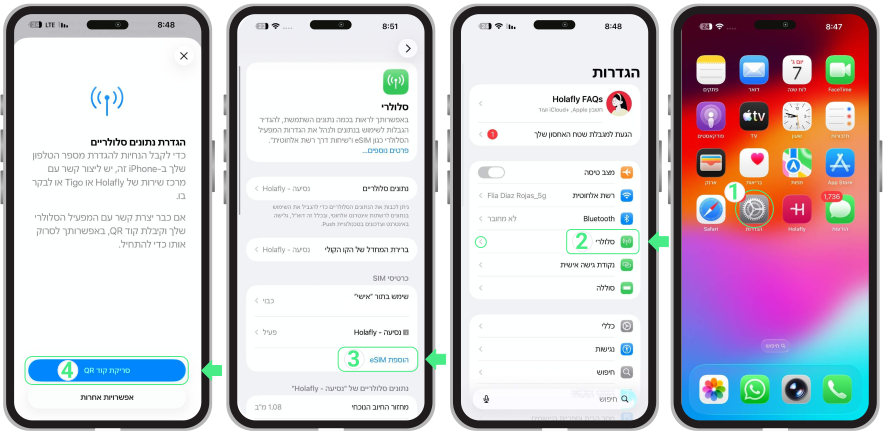
- הקישו על סרוק קוד QR ← הקישו על הזינו פרטים ידנית ← הזינו כתובת SM-DP+ וקוד ההפעלה שסופקו על ידי הספק ← הקישו על הבא ← הקישו על המשך ← פעלו לפי ההוראות שעל המסך להשלמת ההגדרה
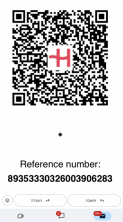
התקנת ה-eSIM באמצעות לחיצה ממושכת על קוד ה-QR
חלק מספקי הסלולר, כגון Holafly, מציעים דרך מהירה יותר להתקנת ה-eSIM ישירות מתוך אימייל האישור שמתקבל לאחר הרכישה. ב-iPhone עם iOS 17.4 ומעלה, פשוט לחצו לחיצה ממושכת על קוד ה-QR המצורף לאימייל כדי להתחיל בתהליך ההתקנה — ללא צורך במכשיר נוסף.
ב-GIF הבא תוכלו לראות כיצד שיטה זו פועלת שלב אחר שלב. עקבו אחר ההוראות המופיעות על המסך כדי להשלים את ההגדרה.
הגדרת ה-eSIM ב-iPhone בהתאם לגרסת ה-iOS
לאחר סריקת קוד ה-QR או הזנת פרטי ההפעלה באופן ידני, ה-eSIM כבר מותקן במכשירכם. השלב האחרון הוא להשלים את התצורה ולהגדיר כיצד הקו החדש ישמש במכשיר. חשוב לעקוב אחר כל ההוראות שעל המסך מבלי לצאת מתהליך ההגדרה עד לסיומו המלא. המסכים עשויים להשתנות בהתאם לגרסת ה-iOS המותקנת.
שלבים עבור iPhone עם iOS 26
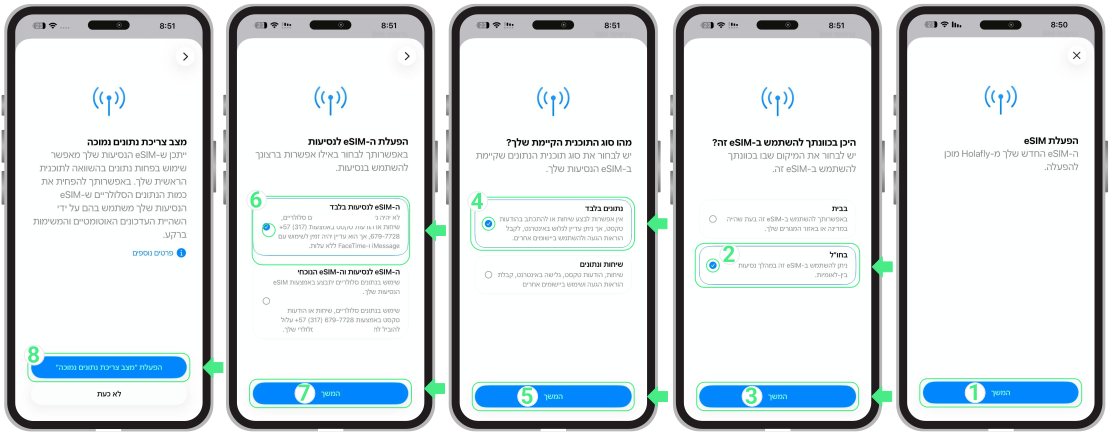
בגרסה זו יופיעו מספר מסכי תצורה מיד לאחר הוספת ה-eSIM. Apple תכננה את התהליך כך שה-iPhone יוכל להבחין באופן אוטומטי בין קו מקומי לבין חבילת גלישה לחו״ל, וכך להקל על בחירת הנתונים הסלולריים מבלי להשבית את המספר האישי שלכם. כך, לדוגמה, נראה תהליך ההגדרה בעת התקנת eSIM ב-iPhone 17 או בכל דגם אחר שעודכן לגרסה העדכנית ביותר של המערכת. פשוט עקבו אחר ההנחיות כדי שהמכשיר יתאים באופן חכם את הגדרות החבילה שלכם.
- במסך הפעלת eSIM, הקישו על המשך ← במסך היכן תשתמש/י ב-eSIM זה?, בחרו בחו״ל ← הקישו על המשך ← במסך איזה סוג חבילה יש לך?, בחרו נתונים בלבד ← הקישו על המשך ← במסך הפעלת eSIM לנסיעות, בחרו eSIM לנסיעות בלבד ← הקישו על המשך ← במסך מצב נתונים נמוך, הקישו על הפעל מצב נתונים נמוך
כיצד להפעיל eSIM ב-iPhone
לאחר ההתקנה וההגדרה, הפעלת ה-eSIM משמעה הדלקת הקו החדש ובחירתו כקו הנתונים הסלולריים בהגדרות המכשיר. התהליך מתבצע ישירות דרך ה-iPhone וניתן לביצוע גם ללא חיבור לאינטרנט.
אם מדובר ב-eSIM מקומי, די בהפעלת הקו כדי שיתחיל לפעול.
אם אתם משתמשים ב-eSIM לנסיעות או ב-eSIM בינלאומי, מעבר להפעלת הקו תידרשו להפעיל גם נדידת נתונים (Data Roaming) לאחר ההגעה ליעד. השלבים המפורטים להלן מתייחסים לסוג זה של eSIM.
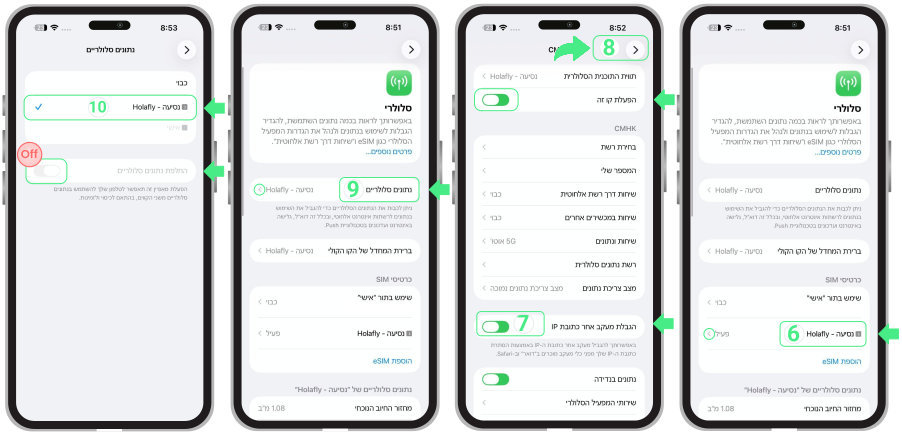
- עברו אל הגדרות ← הקישו על שירות סלולרי ← במסך SIM-כרטיסים, בחרו את ה-SIM האישי (למשל "שימוש כ־"אישי") ← ודאו שהאפשרות הפעלת קו זה כבויה ← חזרו אל שירות סלולרי ← בחרו את ה-eSIM שברצונכם להפעיל (למשל Holafly – לנסיעות)
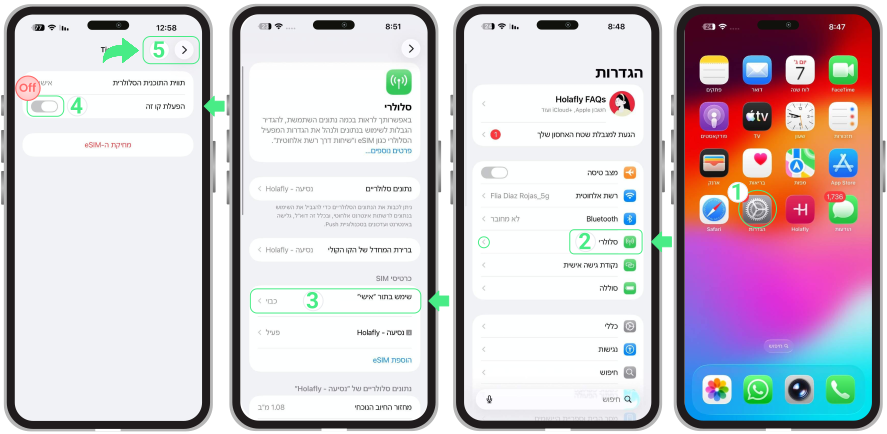
- במסך שירות סלולרי, בחרו את ה-eSIM (למשל Holafly – לנסיעות) ← הפעילו את האפשרות נדידת נתונים (אם מופיעה בקשה, הקישו על הפעל) ← חזרו אל שירות סלולרי ← הקישו על נתונים סלולריים ← בחרו את ה-eSIM (למשל Holafly – לנסיעות) ← ודאו שהאפשרות מעבר בין נתונים סלולריים כבויה
טיפים לפתרון בעיות
אם ה-iPhone מציג את ה-eSIM כפעיל אך עדיין אין לכם נתונים סלולריים, חשוב לדעת שלעיתים נדרשות מספר דקות עד שהחיבור מתייצב לאחר ההפעלה. בשלב זה ייתכן שהמכשיר עדיין משלים את תהליך הרישום לרשת של ספק הסלולר המקומי.
התהליך עשוי להימשך כמה שניות בזמן שה-iPhone מתחבר לאנטנה הסלולרית המתאימה באזור. אם גם לאחר מספר דקות אין קליטה, הפעלה מחדש של המכשיר היא לרוב הדרך היעילה ביותר לוודא שהקו מופעל כראוי.
חשוב: אין למחוק את ה-eSIM בניסיון לשחזר קליטה. הסרת פרופיל ה-eSIM עלולה לבטל את החבילה לצמיתות, ובמקרים מסוימים אף למנוע את התקנתה מחדש.
כיצד לבחור רשת באופן ידני ב-iPhone
אם גם לאחר הפעלה מחדש של ה-iPhone אין קליטה, ניתן לבחור רשת באופן ידני. אפשרות זו מאפשרת למכשיר לאתר ספקים זמינים, כך שתוכלו לבחור את הרשת עם הכיסוי החזק ביותר באותו רגע.
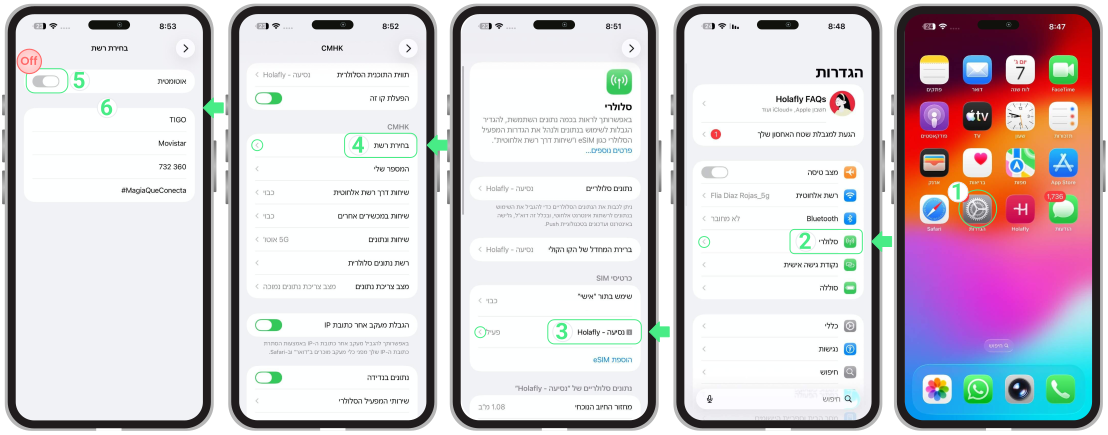
- עברו אל הגדרות ← הקישו על שירות סלולרי ← בחרו את ה-eSIM שאינו מתחבר (למשל Holafly – לנסיעות) ← הקישו על בחירת רשת ← כבו את האפשרות אוטומטי ← המתינו לטעינת הרשתות הזמינות ← בחרו רשת עם קליטה חזקה ← בדקו את החיבור