



 שפה
שפה 

כיצד להתקין ולהפעיל eSIM ב-iPhone
כדי להתקין eSIM ב-iPhone, תוכל להשתמש באפליקציה המקושרת ל-eSIM שלך, או לבחור באחת משתי השיטות האוניברסליות: סריקת קוד QR או הזנת הפרטים באופן ידני. תהליך זה רק מכין את חבילת הגלישה במכשיר שלך ומסייע לך לשמור אותה בבטחה בטלפון מבעוד מועד. לאחר מכן, כדי להפעיל אותה, כל שעליך לעשות הוא להעביר את המתג למצב פעיל ולבחור ב-eSIM עבור הנתונים הסלולריים ברגע שתהיה מוכן להשתמש בו. עקוב אחר המדריך שלב אחר שלב הבא כדי ללמוד כיצד להפעיל eSIM ב-iPhone.
מה דרוש לך לפני שתתחיל
- iPhone תומך eSIM אשר פתוח לכל הרשתות (Unlocked) כדי שתוכל להשתמש ברשת של מפעיל אחר.
- חיבור Wi-Fi יציב.
הערה: התקנת ה-eSIM אינה מפעילה את חבילת הגלישה שלך ואינה משתמשת בנתונים הסלולריים שלך. עם זאת, אם ה-eSIM האזורי (אירופה, דרום אמריקה, אסיה וכו’) או הגלובלי שלך כולל את המדינה שבה אתה נמצא כעת, תוקף החבילה שלך עלול להתחיל להיספר ברגע שהמכשיר יתחבר לרשת מקומית. אנו ממליצים להתקין אותו יום אחד בלבד לפני הנסיעה כדי להימנע מניצול ימי החבילה שלך לפני שאתה באמת זקוק להם.

כיצד להתקין eSIM ב-iPhone
תהליך זה מוסיף את ה-eSIM להגדרות הטלפון שלך כהכנה להפעלה. להלן תמצא דרכים שונות להתקנת eSIM ב-iPhone. לחוויית ההגדרה הקלה ביותר, אנו ממליצים להשתמש באפליקציית Holafly. אתה יכול להוריד או לפתוח את האפליקציה כאן.
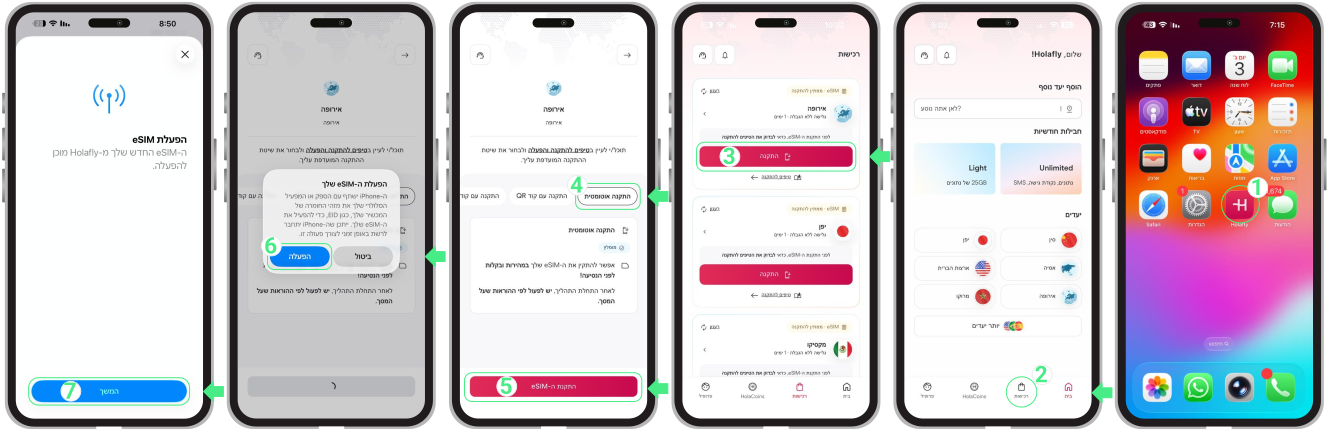
1. התקנה באמצעות האפליקציה
אידיאלי להגדרה בלחיצה אחת ב-iOS 17.4 ואילך. כדי להתקין את ה-eSIM שלך באמצעות האפליקציה, בצע את השלבים הבאים:
- פתח את ה-App ← התחבר באמצעות האימייל המשויך לרכישה שלך ← עבור אל ה-SIMים של ← הקש על התקן והפעל שברצונך להוסיף ← בחר באפשרות אוטומטי ← הקש על התקן והפעל ← הקש על הפעל כדי להתחיל בהתקנה ← לאחר מכן, הקש על המשך כאשר מסך הפעלת eSIM מופיע (שלב זה רק ממשיך את ההגדרה; ה-eSIM עדיין לא יופעל).
2. הוספת eSIM ל-iPhone באמצעות קוד QR
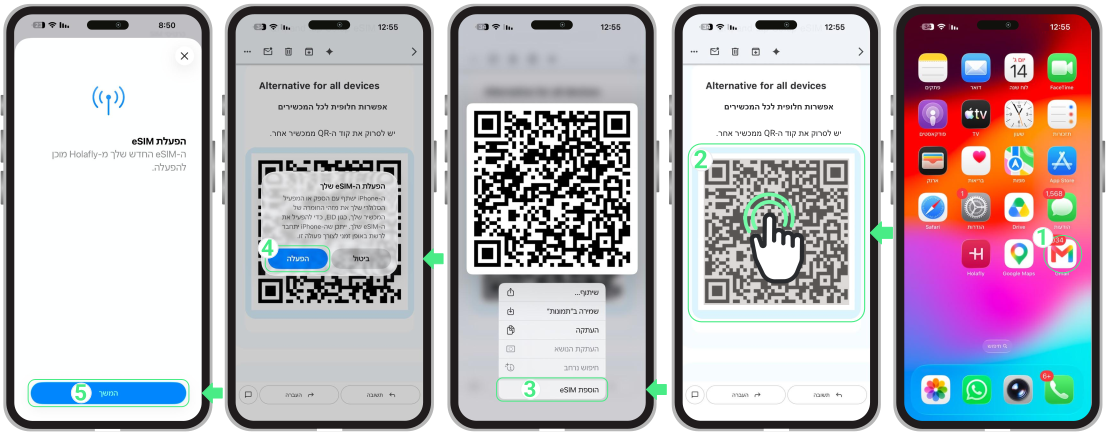
באפשרותך להתקין את ה-eSIM שלך באמצעות קוד ה-QR שנשלח לאימייל שלך בשתי דרכים. אם אתה משתמש ב-iOS 17.4 ואילך, תוכל להתקין אותו ישירות מאפליקציית הדואר (Mail) על ידי לחיצה ממושכת על קוד ה-QR. תוכל גם להשתמש בשיטה הסטנדרטית על ידי סריקת קוד ה-QR דרך הגדרות ה-iPhone שלך. תמצא את שתי האפשרויות להלן.
התקנה באמצעות לחיצה ממושכת על קוד ה-QR
- פתח את האימייל עם פרטי התקנת ה-eSIM שלך ← לחץ לחיצה ממושכת על תמונת קוד ה-QR ← הקש על הוספת eSIM ← הקש על הפעלה כאשר הודעת הפעלת ה-eSIM שלך מופיעה ← הקש על המשך (שלב זה רק ממשיך את ההגדרה; ה-eSIM עדיין לא יופעל).
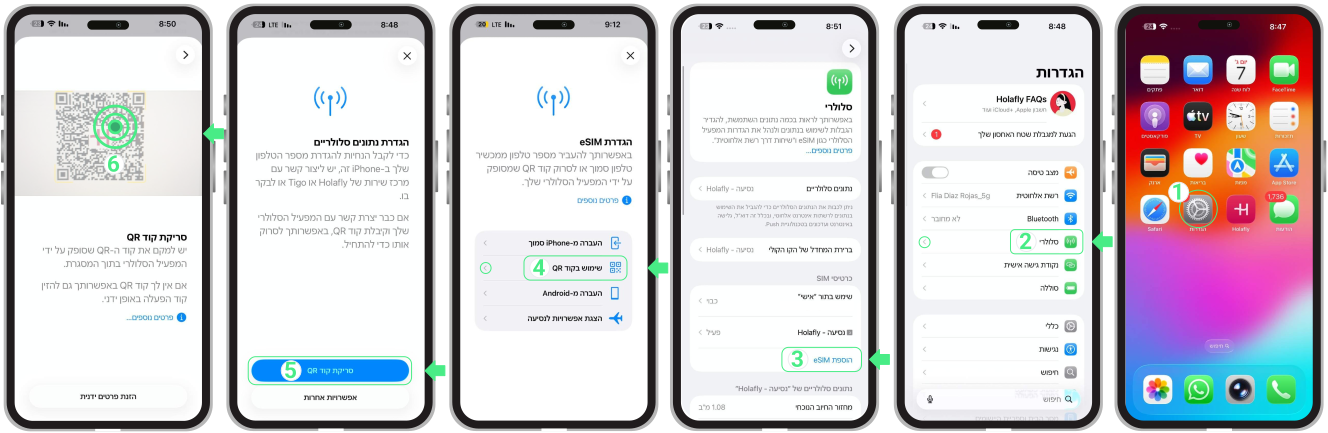
התקנה באמצעות סריקת קוד ה-QR
חשוב: כדי למנועשגיאות, סרוק את הקוד אך ורק דרך הגדרות ← סלולרי, ולא דרך אפליקציית המצלמה של הטלפון שלך:
- עברו אל הגדדות ← הקישו על סלולרי ← בחרו הוספת eSIM ← בחרו שימוש בקוד QR ← סריקת קוד QR ← כוונו את המצלמה אל קוד ה-QR כדי להתחיל בהתקנה ← הקישו על המשך כאשר מופיע המסך הפעלת eSIM (שלב זה מקדם את תהליך ההגדרה אך עדיין אינו מפעיל את ה-eSIM) ← המשיכו בהשלמת ההגדרה.
3. התקנה ידנית
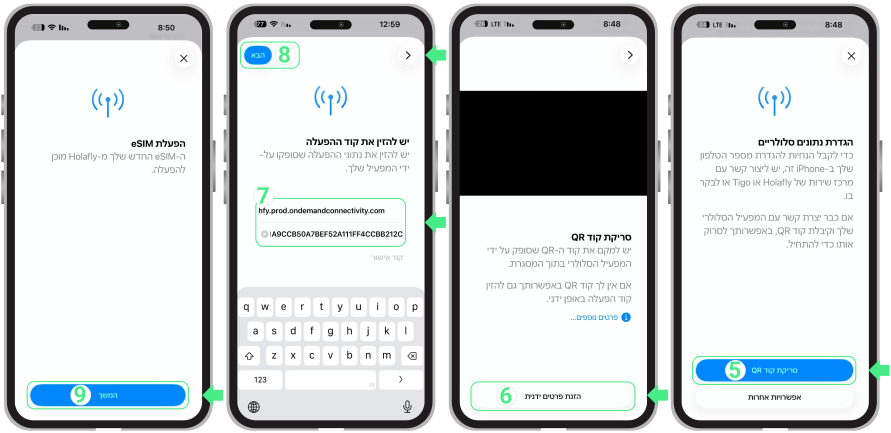
אפשרות זו מועילה במקרה שאינך יכול לסרוק את קוד ה-QR או אם המצלמה שלך אינה עובדת. במקום זאת, תוכל להזין באופן ידני את פרטי ההתקנה שנשלחו לאימייל שלך.
שים לב כי מדובר בקודי טקסט להזנה ידנית ולא בקישורים ללחיצה.
- עברו אל הגדרות ← הקישו על סלולרי ← בחרו הוספת eSIM ← בחרו שימוש בקוד QR.
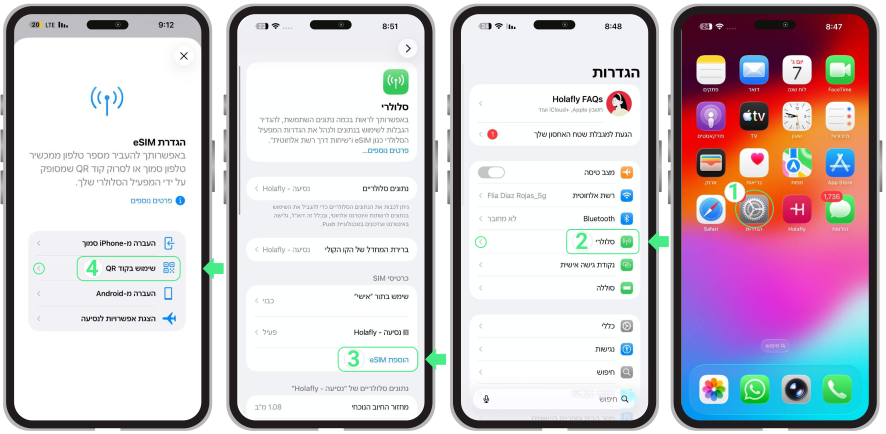
- הקש על סריקת קוד QR ← הקש על הזנת פרטים ידנית ← העתק והדבק את כתובת ה-SM-DP ואת קוד ההפעלה ← הבא ← הקש על המשך ← עקוב אחר השלבים שעל המסך כדי להשלים את ההגדרה.
השלמת הגדרת ה-eSIM ב-iPhone
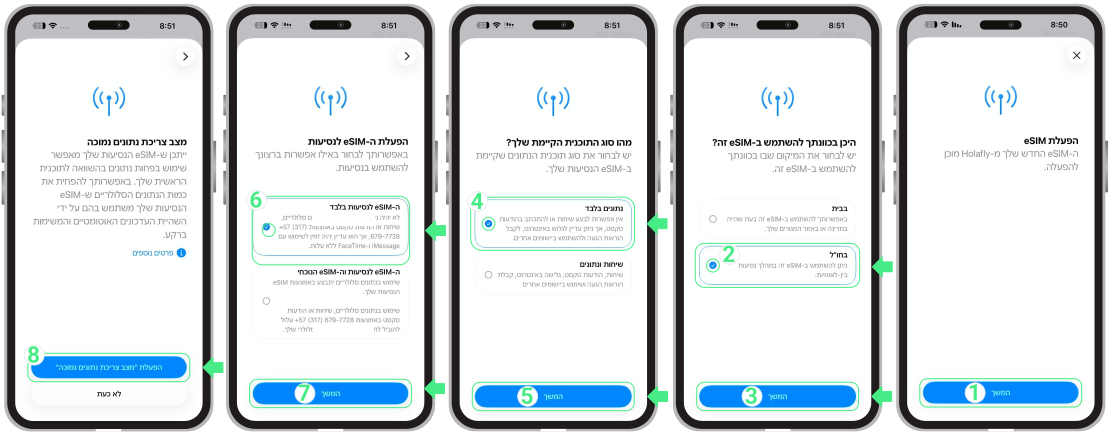
לאחר התקנת ה-eSIM שלך, בצע את השלבים הבאים כדי להשלים את ההגדרה ב-iPhone שלך ולהכין אותו לנסיעה. מסכי ההגדרה עשויים להיראות מעט שונים בהתאם לגרסת ה-iOS שלך, ולכן כללנו להלן הוראות הן עבור iOS 26 והן עבור iOS 18.
הערה: דגמי iPhone XS, XS Max ו-XR אינם מקבלים את עדכוני ה-iOS האחרונים ויפעלו לפי תהליך תיוג ידני קלאסי במקום זאת (iOS 18).
עבור iPhone עם iOS 26:
- במסך הפעלת eSIM, הקישו על המשך ← במסך היכן בכוונתך להשתמש ב-eSIM זה?, בחרו בחו”ל כדי לציין שה-eSIM ישמש לנסיעות בינלאומיות ולמנוע הפעלה מוקדמת ← הקישו על המשך ← במסך מהו סוג התוכנית הקיימת שלך?, בחרו נתונים בלבד כדי להשתמש בגלישה סלולרית ללא שיחות או SMS ← הקישו על המשך ← במסך הפעלת ה-eIM לנסיעו, בחרו ה-eSIM לנסיעות בלבד כדי להשתמש ב-eSIM במהלך הטיול ← הקישו על המשך ← לסיום ההגדרה, הקישו על לא כעת במסך הפעלת “מצב צריכת נתונים נמוכה. אפשרות זו משהה זמנית עדכונים אוטומטיים ופעילות רקע.
עבור iPhone עם iOS 18:
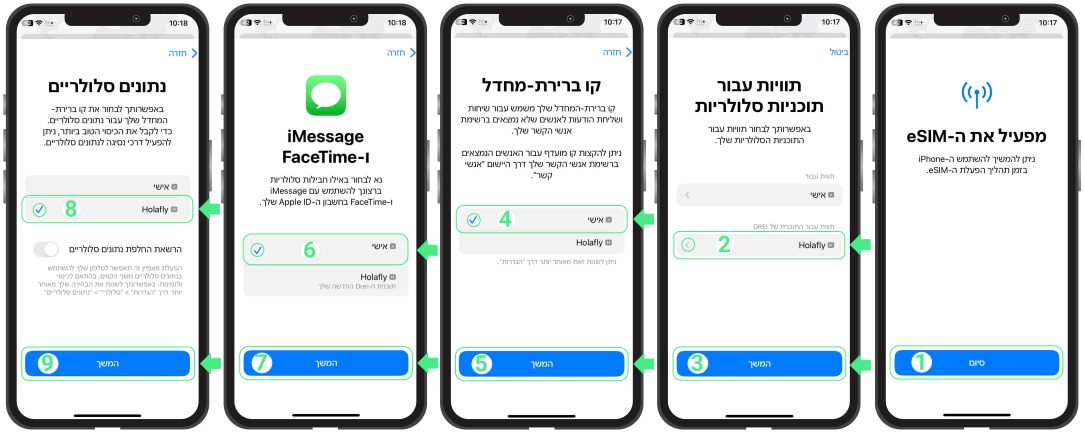
כאשר מסך הושלמה הגדרת הסלולרי מופיע, הקש על סיום ← קבע שם עבור קו ה-eSIM החדש שלך והקש על המשך ← בחר את קו ברירת המחדל שלך לשיחות והודעות, בחר המשך ← בחר ב-אישי כדי להמשיך להשתמש במספר הראשי שלך עבור iMessage ו-FaceTime, הקש על המשך ← הגדר את ה-eSIM החדש כקו הנתונים הסלולריים שלך.
כיצד להפעיל eSIM ב-iPhone
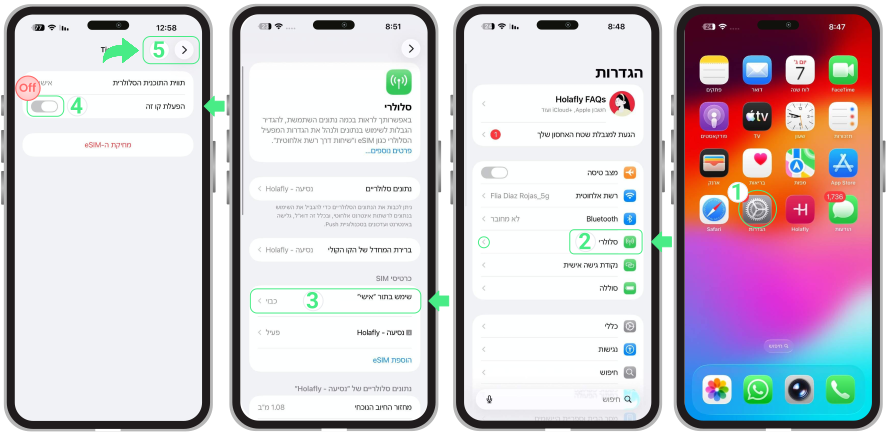
לאחר ההתקנה, הפעל את ה-eSIM שלך על ידי הפעלת הקו ובחירתו עבור נתונים סלולריים (לא נדרש חיבור לאינטרנט).
אם אתה משתמש ב-eSIM לחו”ל, בצע את השלבים האלה רק לאחר הגעתך ליעד. לאחר מכן, הפעל את אפשרות נדידת נתונים וכבה את ה-SIM האישי שלך כדי להימנע מחיובים נוספים.
- עברו אל הגדרות ← הקישו על סלולרי ← כבו את ה-SIM האישי או eSIM אחרים באמצעות ביטול האפשרות הפעלת קו זה ← חזרו אל סלולרי.
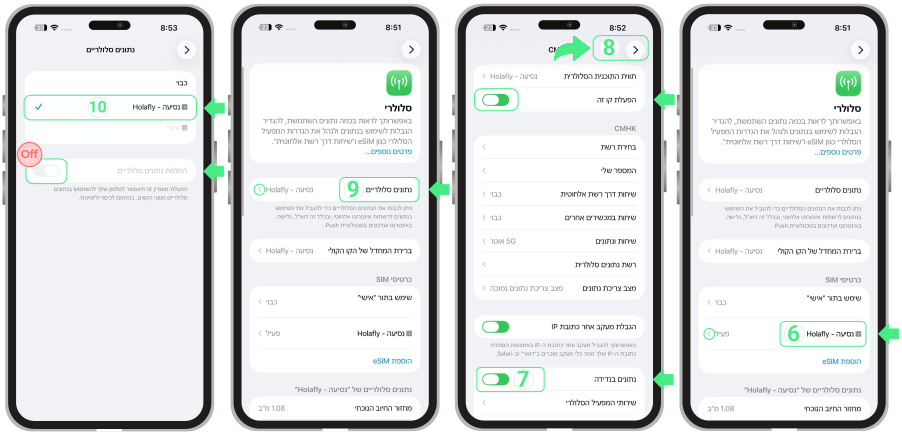
- בחרו את ה-eSIM שברצונכם להפעיל (ה-eSIM החדש לנסיעות, שעשוי להופיע בשם מותאם אישית). ←ודאו שהאפשרות הפעלת קו זה מופעלת ← הפעילו את נתונים בנדידה ← אם תופיע בקשה לאישור, הקישו על הפעל נתונים בנדידה ← חזרו אל סלולרי ← הקישו על נתונים סלולריים או נתונים ניידים ובחרו ב-eSIM לנסיעות כקו הנתונים שלכם ← ודאו שהאפשרות החלפת נתונים סלולריים כבויה, כדי למנוע מה-iPhone לעבור אוטומטית בין הקווים.
במהלך ההתקנה
אם מופיעה על המסך ההודעה “לא ניתן להוסיף eSIM“ או “קוד זה אינו תקף עוד”, אל דאגה! ברוב המוחלט של המקרים זה אומר שה-eSIM למעשה כבר הותקן בהצלחה בניסיון הראשון, והטלפון שלך פשוט מציג התרעת שווא.
לפני שתנסה כל דבר אחר, בוא נבדוק אם הוא כבר שם:
- באפליקציה: בדוק את סטטוס ה-eSIM שלך. אם מופיע “eSIM Installed – Ready to use” (eSIM מותקן – מוכן לשימוש), הכל מוכן!
- ב-iPhone שלך: עבור אל הגדרות ← סלולרי. חפש בתחתית רשימת ה-SIM שלך, הקו החדש שלך יופיע שם, בדרך כלל תחת השם Travel, Secondary, Business או שם הספק שלך.
שימוש בחבילת הגלישה
אם ביצעת אתשלבי ההפעלה אך עדייןאין לך חיבור לאינטרנט, פתח את הגדרות ה-eSIM שלך ובחר רשת באופן ידני.
חשוב: אל תמחק את ה-eSIM שלך כדי לפתור בעיות חיבור.