




 Язык
Язык 

Как установить и активировать eSIM
Настройка eSIM — это быстрый и простой процесс, который можно выполнить прямо в настройках вашего устройства. Он состоит из двух этапов: установки и активации. Во время установки вы добавляете цифровой профиль eSIM на телефон с помощью QR-кода или данных для ручного ввода. Активация — это этап, после которого включается мобильный интернет и начинает действовать ваш тарифный план.
Для туристических или международных eSIM рекомендуется установить eSIM до поездки, а активировать её после прибытия в место назначения. Это поможет вашему устройству подключиться к локальной сети в нужный момент.
В этом руководстве вы узнаете, как настроить eSIM на iPhone и устройствах Android, что нужно проверить перед началом работы и как уверенно пройти весь процесс.
Перед установкой: что вам необходимо проверить
Перед установкой eSIM уделите минуту, чтобы проверить несколько важных моментов. Это поможет настроить всё легко и без лишних проблем от начала и до конца.
- Убедитесь, что ваше устройство поддерживает eSIM и разблокировано вашим оператором. На заблокированном устройстве не получится установить или активировать eSIM другого оператора.
- Подключитесь к стабильной сети Wi-Fi, чтобы установить eSIM без сбоев. Использовать публичные сети не рекомендуется.
- Убедитесь, что заряд аккумулятора составляет не менее 20%, либо держите устройство подключённым к зарядному устройству во время процесса настройки.
- Выберите способ добавления eSIM на ваше устройство iOS или Android: сканированием QR-кода или вводом кодов ручной установки. Ручной ввод пригодится, если QR-код не сканируется на iOS или Android, при этом данные необходимо ввести без ошибок.
Как установить eSIM (до поездки)
Этот этап выполняется до поездки и требует стабильного подключения к Wi-Fi. Во время установки профиль eSIM добавляется на ваше устройство, но использование мобильных данных ещё не начинается.
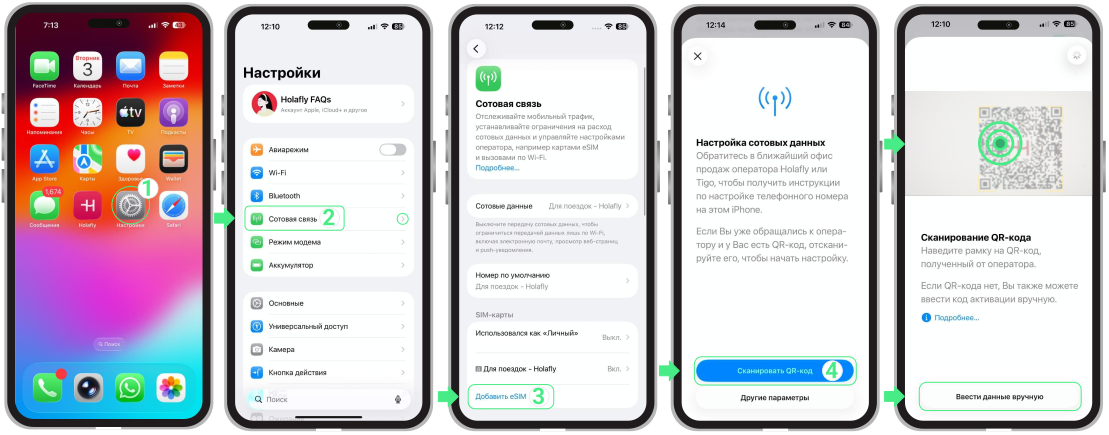
Чтобы установить eSIM на iPhone
- Перейдите в «Настройки» → Нажмите «Сотовая связь» → Выберите «Добавить eSIM» → Выберите «Использовать QR-код» → Отсканируйте QR-код или выберите «Ввести данные вручную» → Нажмите «Далее» → Нажмите «Продолжить». После установки eSIM оставьте эту линию выключенной или не включайте роуминг данных, пока не прибудете на место назначения.
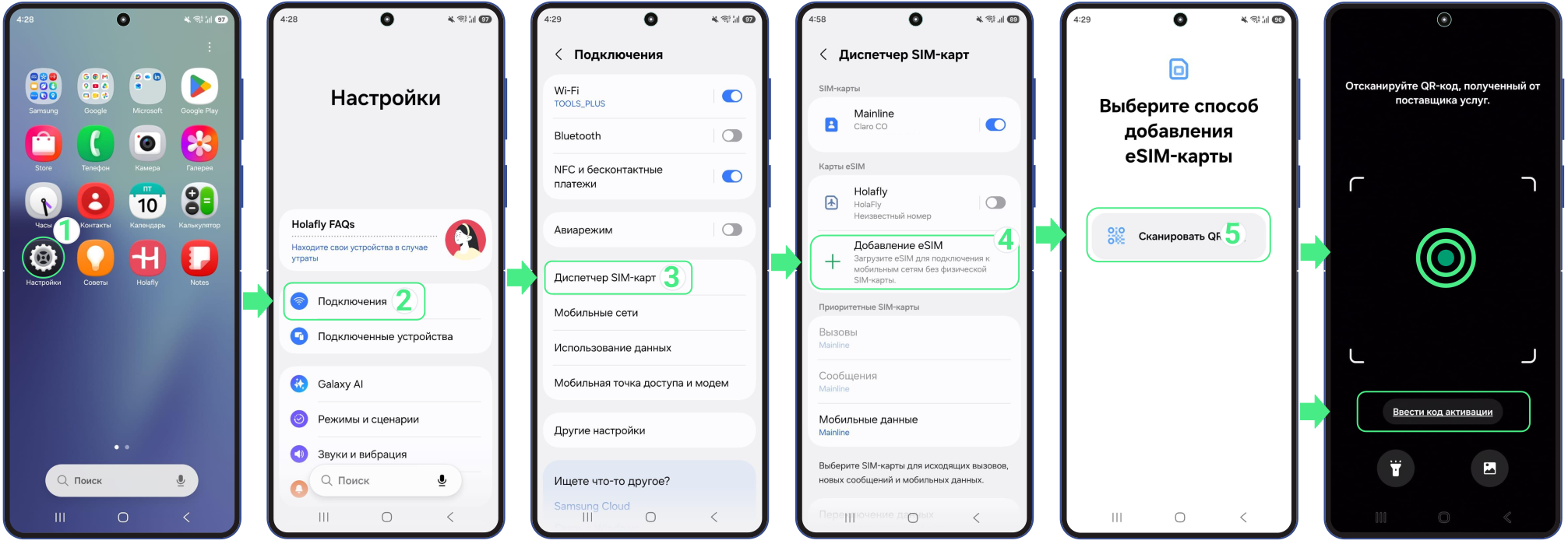
Чтобы установить eSIM на Android
- Перейдите в «Настройки» → Нажмите «Подключения» → Выберите «Диспетчер SIM-карт» → Нажмите «Добавить eSIM» → Выберите «Сканирование QR-кода» или «Ввод кода активации» (Вставьте код полностью, включая LPA и двоеточия) → Нажмите «Добавить» → Продолжить. После установки убедитесь, что eSIM добавлена правильно, и не включайте роуминг данных, пока не прибудете на место назначения.
Как активировать eSIM (по прибытии в место назначения)
Активация — это этап, на котором ваша eSIM подключается к локальной мобильной сети. Это происходит после включения линии eSIM и активации роуминга данных по прибытии в место назначения.
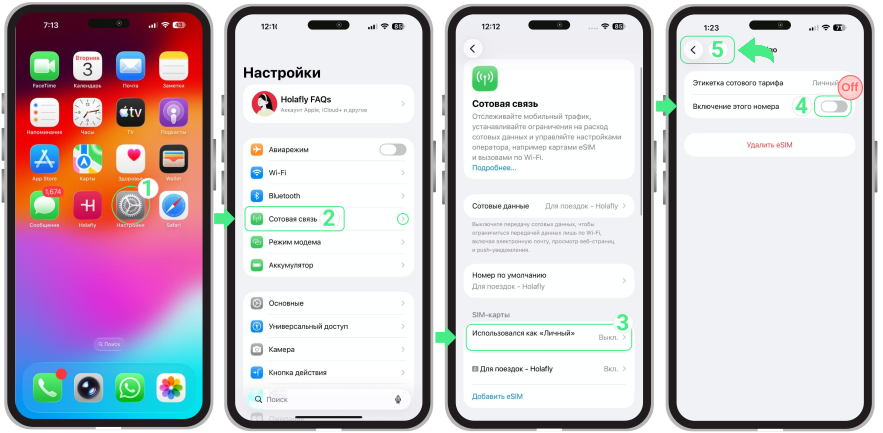
Чтобы активировать eSIM на iPhone
- Перейдите в «Настройки» → «Сотовая связь» → Отключите свои личные SIM-карты или другие eSIM, деактивировав переключатель «Включение этой линии» → Вернитесь в раздел «Сотовая связь» → Выберите eSIM, которую хотите активировать (вашу новую туристическую eSIM, которая может отображаться под изменённым именем).
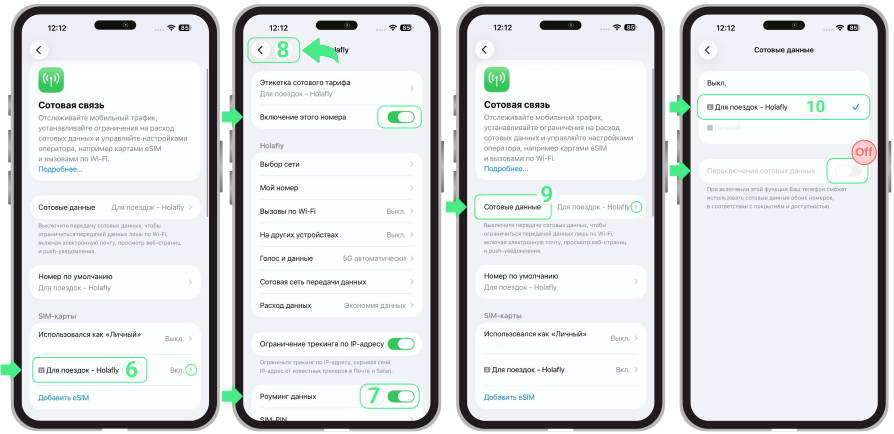
- Убедитесь, что переключатель «Включение этой линии» активен → Включите «Роуминг данных» → При появлении запроса нажмите «Включить роуминг данных» для подтверждения → Вернитесь в раздел «Сотовая связь» → Нажмите «Сотовые данные» и выберите туристическую eSIM в качестве используемой линии → Убедитесь, что функция «Переключение сотовых данных» выключена, чтобы iPhone не переключался между линиями автоматически.
Если вы используете две SIM-карты:
- Используйте основную SIM-карту для звонков и SMS только при необходимости, учитывая, что ваш домашний оператор может взимать плату за использование услуг.
- Установите eSIM в качестве основной линии для мобильного интернета и отключите переключение сотовых данных, чтобы телефон не использовал вашу основную SIM-карту для передачи данных и не возникли расходы на роуминг.
Чтобы активировать eSIM на Android
- Перейдите в «Настройки» → Нажмите «Подключения» → Выберите «Диспетчер SIM-карт» → Выключите любые другие активные SIM-карты → Включите только что установленную eSIM → Нажмите «Мобильные данные» и выберите туристическую eSIM → Вернитесь в раздел «Подключения» → Нажмите «Мобильные сети» → Включите «Роуминг данных» для этой eSIM, чтобы начать использовать мобильный интернет.
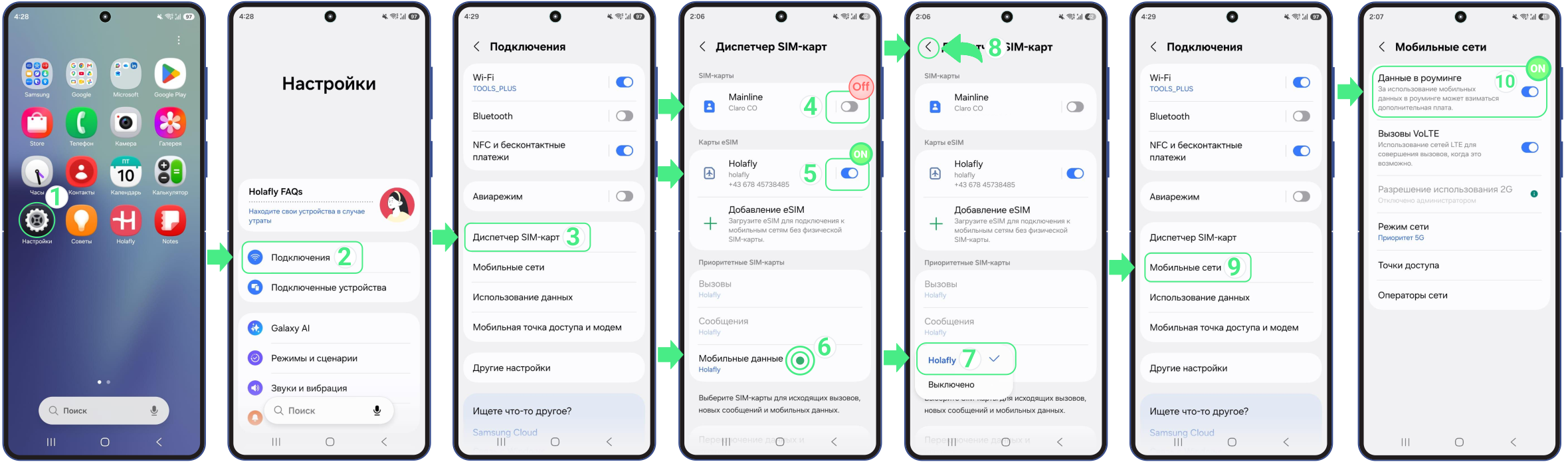
На некоторых устройствах названия пунктов меню могут немного отличаться. Если мобильный интернет не заработает сразу, временно отключите другие активные SIM-карты и убедитесь, что для мобильных данных выбрана туристическая eSIM.
Если вам нужны более подробные инструкции по установке и активации eSIM на Android, ознакомьтесь с нашими руководствами для конкретных устройств. В них вы найдёте пошаговые инструкции для устройств Samsung, Google Pixel, Huawei, Xiaomi, Honor, Vivo, Motorola, Nokia, Sony, OnePlusи Oppo.
Советы по устранению неполадок
Если вы выполнили все шаги по установке и активации eSIM, но мобильный интернет всё ещё не работает, проверьте пункты ниже. В большинстве случаев достаточно быстро изменить одну настройку.
- Убедитесь, что вы уже прибыли в место назначения. Мобильный интернет работает только после активации eSIM в пункте назначения.
- Проверьте, что новая eSIM включена и выбрана в качестве линии для мобильных данных.
- Включите роуминг данных для туристической eSIM. Отключённый роуминг — самая частая причина, по которой не удаётся активировать карту. Чтобы установить правильное подключение, эту опцию необходимо включить в настройках сотовой связи iPhone или в настройках сети Android.
- Если вы используете две SIM-карты, временно отключите другие активные SIM-карты, чтобы они не блокировали использование мобильных данных.
- Не удаляйте eSIM. После удаления её нельзя установить повторно, и обычно требуется покупка новой eSIM.