




 Язык
Язык 

Как установить и активировать eSIM на Google Pixel?
Чтобы активировать eSIM на Google Pixel и начать использовать мобильный интернет, тебе нужно выполнить два основных шага. Сначала добавь новую линию на свое устройство через приложение, привязанное к твоей eSIM, с помощью QR-кода или ручной настройки. Затем включи линию в настройках телефона, чтобы подключиться к сети.
В этом руководстве мы пошагово покажем, как активировать eSIM на Google Pixel. Мы рассмотрим все способы установки и настройки, которые нужно проверить, чтобы ты мог подключиться к сети менее чем за 5 минут.
Что нужно сделать перед установкой eSIM на Google Pixel
Перед установкой eSIM убедись, что твой Google Pixel соответствует этим требованиям.
- Твой Google Pixel должен поддерживать eSIM и быть разблокирован. Если он заблокирован оператором, у которого ты его приобрел, ты не сможешь использовать SIM-карты или eSIM другого провайдера.
- Тебе потребуется стабильное интернет-соединение, например Wi-Fi, для загрузки профиля eSIM.
- Убедись, что уровень заряда твоего телефона составляет не менее 20%, чтобы завершить настройку без прерываний.

Примечание: Установка eSIM не активирует твой тарифный план и не расходует мобильные данные. Однако, если твоя региональная (Европа, Южная Америка, Азия и т. д.) или глобальная eSIM включает страну, в которой ты сейчас находишься, она может начать работать, как только подключится к местной сети. Рекомендуем устанавливать ее за день до поездки, чтобы не активировать тариф раньше времени.
Как установить eSIM на Google Pixel
Существует три способа установки eSIM на Google Pixel. Ознакомься с вариантами ниже и выбери тот, который тебе больше подходит.
1. Установка через приложение
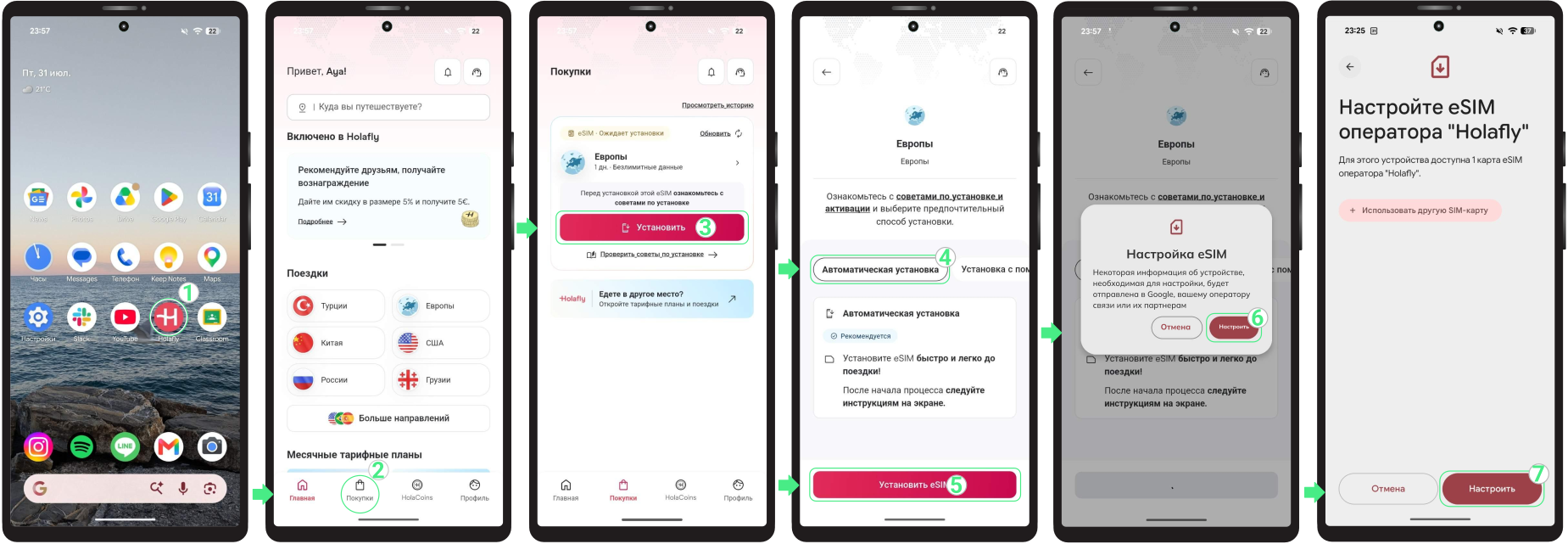
Если ты ищешь самый простой способ установить eSIM, рекомендуем воспользоваться приложением Holafly. Скачайте или откройте его здесь и следуйте этим шагам:
- Открой приложение на своем телефоне → Войди в систему, используя адрес электронной почты, связанный с твоей покупкой → Перейди в раздел Покупки → Нажми Установить рядом с eSIM, которую хочешь добавить → Прочитай Советы по установке и нажми Понятно, чтобы продолжить → Выбери Автоматическая установка → Нажми Установить eSIM → Нажмите «Настроить» дважды → Следуй финальным инструкциям на экране и подожди несколько минут, пока процесс не завершится.
2. Установка eSIM на Google Pixel с помощью QR-кода
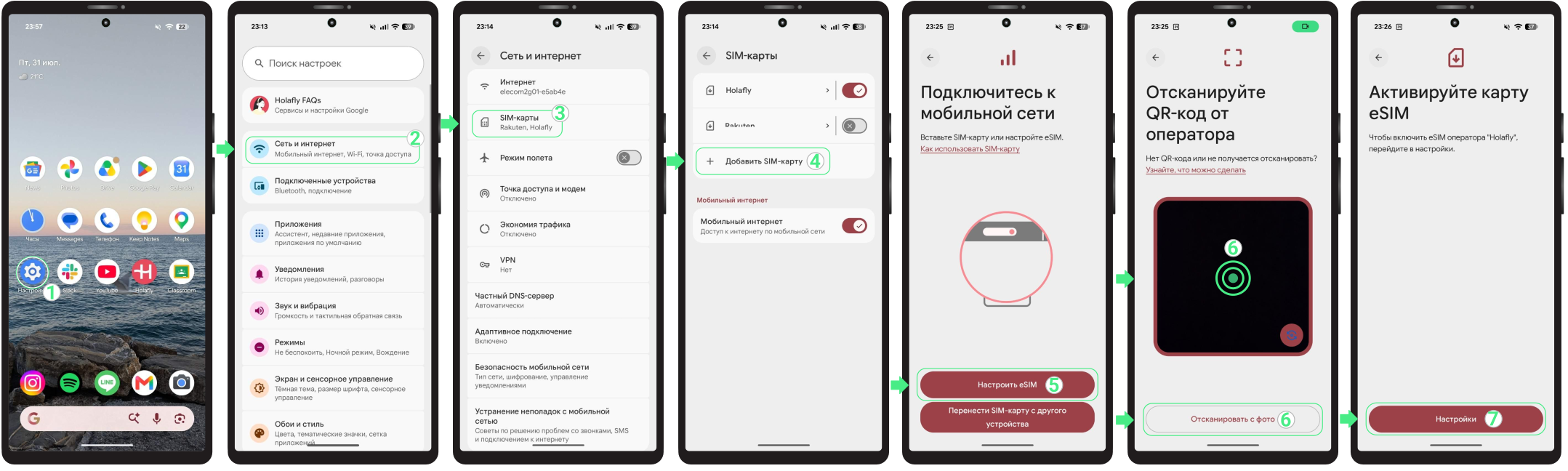
Используй QR-код, отправленный на твою электронную почту, для установки eSIM. Отсканируй его с другого экрана или воспользуйся опцией «Сканировать с фото», если сохранил QR-код на телефоне как скриншот или изображение.
- Перейди в Настройки → Выбери Сеть и интернет → Нажми SIM-карты → Нажми + Добавить SIM-карту → Выбери “Настроить eSIM” → Отсканируй QR-код или нажми на текстовую ссылку “Сканировать с фото” внизу, чтобы выбрать его из своей галереи → Выбери Настроить → После установки нажми Настройки, если хочешь продолжить активацию.
3. Установка eSIM на Google Pixel вручную
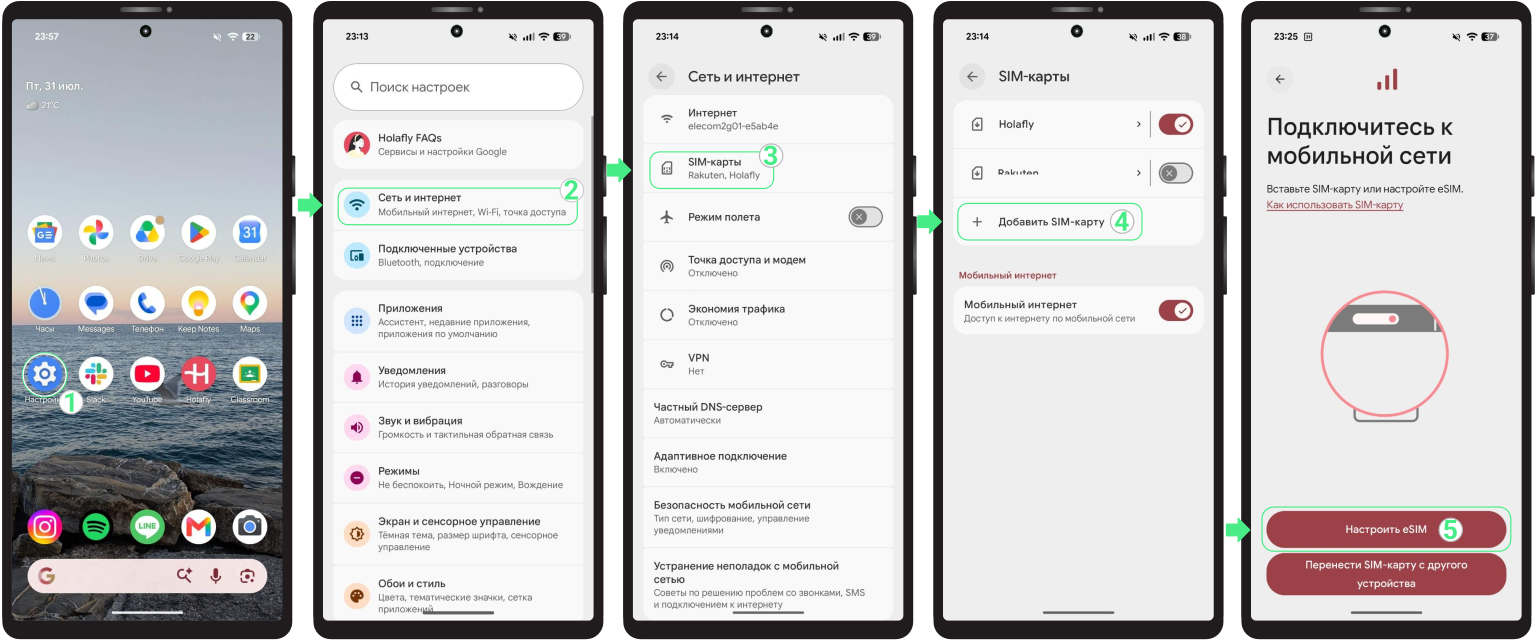
Если ты не можешь отсканировать QR-код, ты можешь установить eSIM вручную. Тебе понадобятся данные для ручной настройки, включенные в письмо с подтверждением.
Помни, что это просто текстовые коды, которые нужно ввести самостоятельно; они не являются кликабельными ссылками.
- Перейди в Настройки → Выбери Сеть и интернет → Нажми SIM-карты → Нажми + Добавить SIM-карту → Выбери “Настроить eSIM”
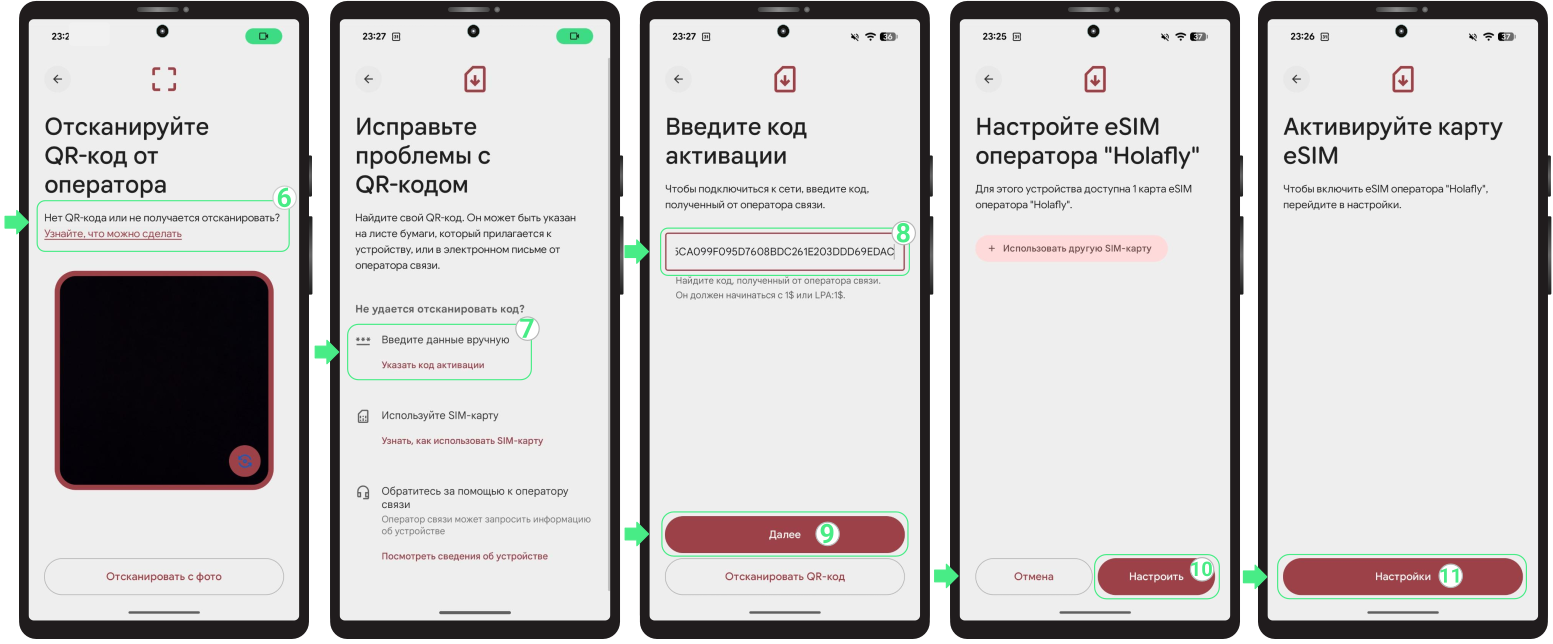
- Нажми “Попробовать другие способы” → Выбери Ввести данные вручную → Вставь код активации от провайдера (включая LPA и двоеточие «:») → Убедись, что в начале и в конце кода нет лишних пробелов → Нажми Далее → Выбери Настроить → Наконец, нажми Настройки, чтобы продолжить активацию.
Активация eSIM на Google Pixel
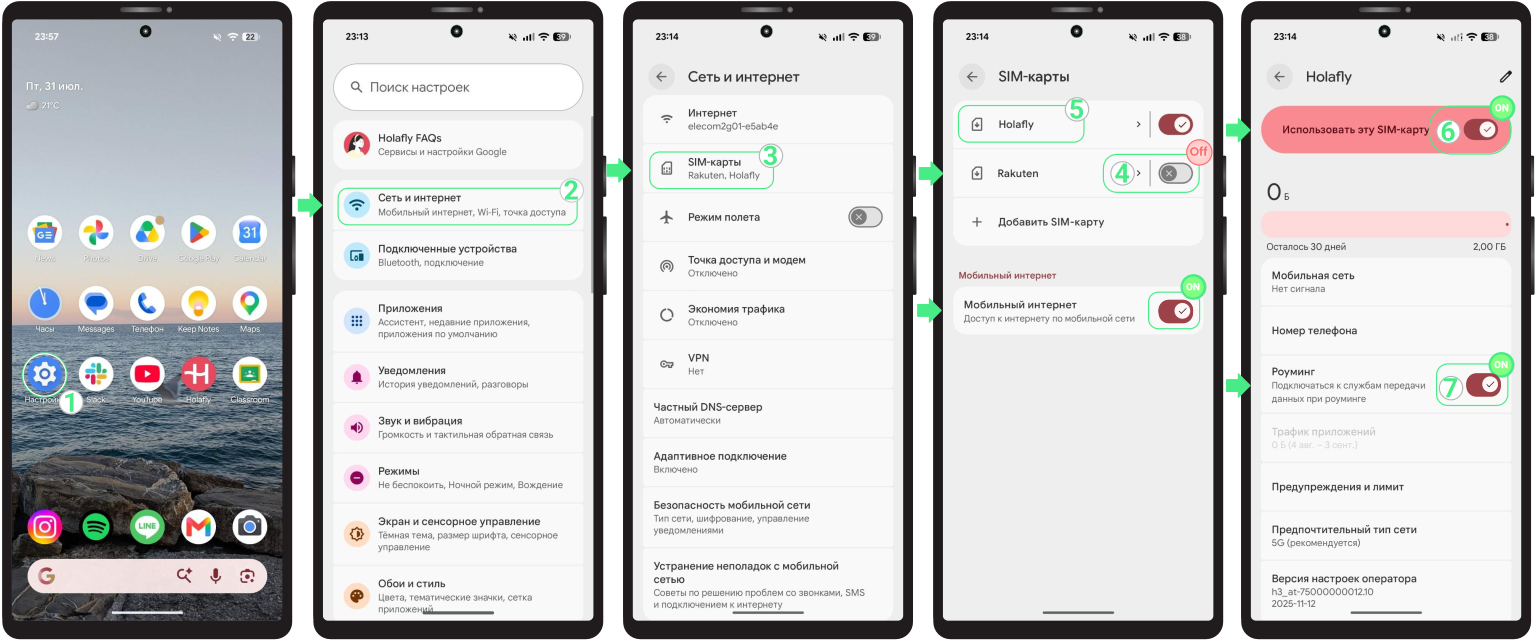
Как только ты будешь готов начать использовать мобильный интернет, включи eSIM, чтобы твой Google Pixel мог подключиться к поддерживаемой сети. Это шаг, который запускает сервис передачи данных.
Если ты используешь туристическую eSIM, рекомендуется включать линию только после прибытия в пункт назначения, чтобы не активировать ее слишком рано.
- Перейди в Настройки → Нажми Сеть и интернет → Выбери SIM-карты → Выключи свою личную eSIM → Включи Мобильные данные → Выбери свою новую eSIM для передачи данных → Включи Использовать эту SIM-карту → Включи Роуминг данных (только если ты используешь международную туристическую eSIM).
Советы по устранению неполадок
Во время установки
Если при установке eSIM на Google Pixel возникает ошибка, не беспокойся. Иногда телефон показывает ложную ошибку, даже если eSIM успешно установилась в фоновом режиме.
Прежде чем пытаться установить ее снова, проверь, не появилась ли она уже на телефоне:
- На твоем телефоне: Перейди в Настройки → Сеть и интернет → SIM-карты. Твоя новая eSIM должна появиться в списке SIM-карт, обычно под именем, которое ты дал ей при настройке.
- В приложении: Проверь статус своей eSIM. Если там написано “eSIM установлена – Готова к использованию,” значит, все готово.
Использование мобильного интернета
Если твоя eSIM уже полностью активирована в соответствии с описанными выше шагами, но твое устройство все еще не подключается к интернету, подожди несколько минут, пока телефон установит соединение с сетью. Если ты все еще не в сети, попробуйвыбрать сеть вручную или перезагрузить телефон.
⚠️Важно: Никогда не удаляй eSIM, чтобы исправить ошибку подключения.