




 Язык
Язык 

Как установить и активировать eSIM на телефоне Samsung?
Чтобы установить и активировать eSIM на телефоне Samsung, сначала нужно добавить eSIM на устройство, а затем включить линию, когда будешь готов к использованию. Следуй этому руководству, чтобы узнать, как активировать eSIM на телефоне Samsung менее чем за пять минут.
Перед началом: контрольный список перед установкой для Samsung
Перед установкой eSIM на телефон Samsung:
- Убедись, что твой телефон Samsung поддерживает eSIM и не привязан к оператору (разблокирован) для использования eSIM других операторов.
- Перед началом подключения убедись, что у тебя стабильное Wi-Fi соединение.
- Названия некоторых пунктов меню могут немного отличаться в зависимости от модели Samsung, но сам процесс одинаков.

Примечание: Установка eSIM не активирует тарифный план и не расходует мобильные данные. Однако, если твоя региональная (Европа, Южная Америка, Азия и т.д.) или глобальная eSIM включает страну, в которой ты находишься, она может начать использоваться, как только подключится к локальной сети. Мы рекомендуем устанавливать ее за один день до поездки, чтобы избежать использования дней тарифа до того, как они тебе понадобятся.
Как установить eSIM на телефон Samsung (3 простых способа)
Существует три способа установить eSIM на телефон Samsung. Выбери вариант, который тебе больше подходит, и следуй инструкциям ниже.
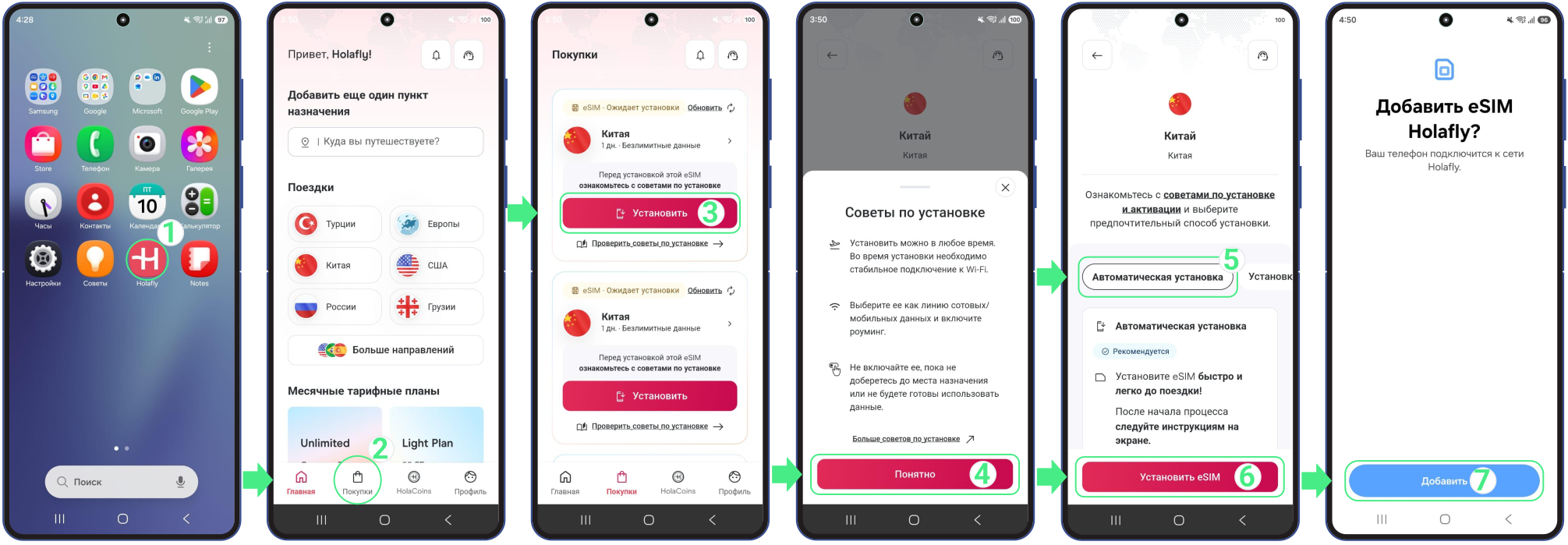
1. Установка eSIM с помощью приложения:
Это самый простой вариант для быстрой настройки. Вы можете скачать или открыть приложение Holafly здесь и выполнить следующие шаги:
- Открой приложение на телефоне → Войди в систему, используя адрес электронной почты, связанный с твоей покупкой → Перейди в Покупки→ Нажми Установить на eSIM, которую хочешь добавить → Прочитай Советы по установке и нажми Понятно, чтобы продолжить → Выбери Автоматическая установка → Нажми Установить eSIM → Добавить → Подожди несколько минут, пока устройство проверит информацию об eSIM → После того, как eSIM будет добавлена, следуй инструкциям на экране, чтобы завершить настройку.
2. Установка eSIM с помощью QR-кода
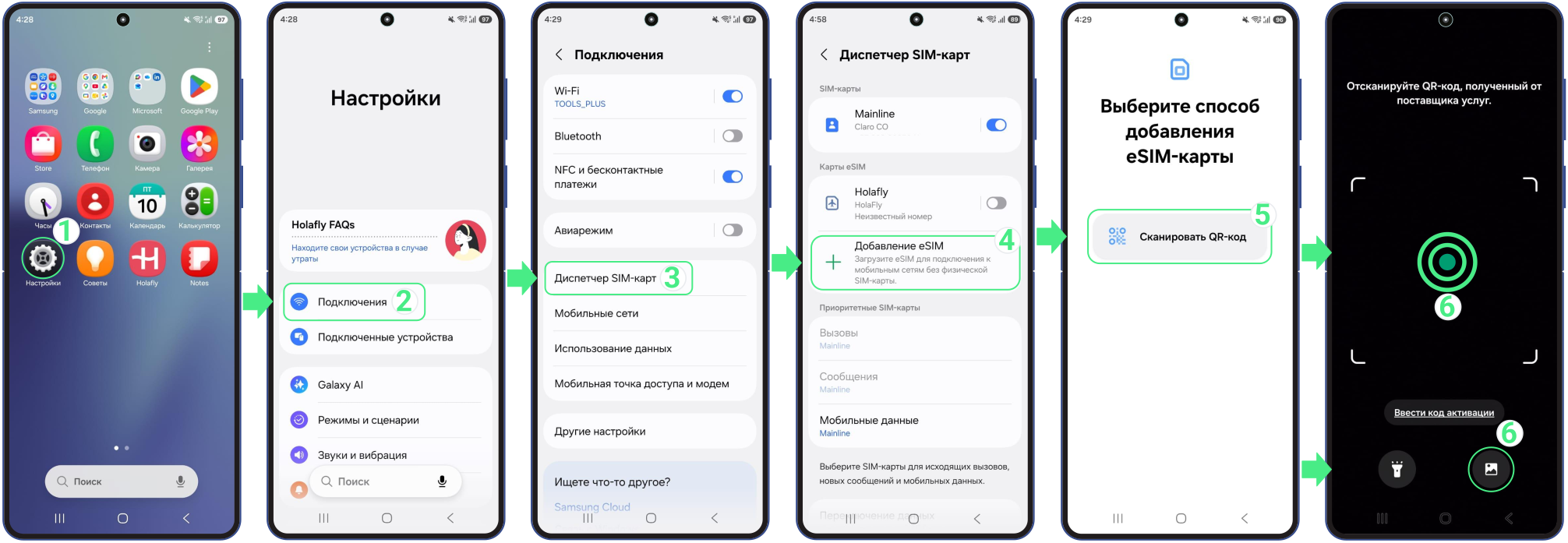
Использование QR-кода — это простой способ добавить eSIM на телефон Samsung. Если ты сохранил(а) QR-код в виде фото или скриншота, ты можешь загрузить его прямо из галереи, вместо того чтобы сканировать с другого устройства. Выполни следующие шаги:
- Перейди в Настройки → Нажми Подключения → Выбери Диспетчер SIM-карт → Затем Добавить eSIM → Нажми Сканировать QR-код (Или нажми на значок галереи в правом нижнем углу, чтобы загрузить изображение QR-кода из своих фото) → Наконец, Добавь eSIM → Твой тарифный план будет загружен автоматически.
3. Ручная установка eSIM
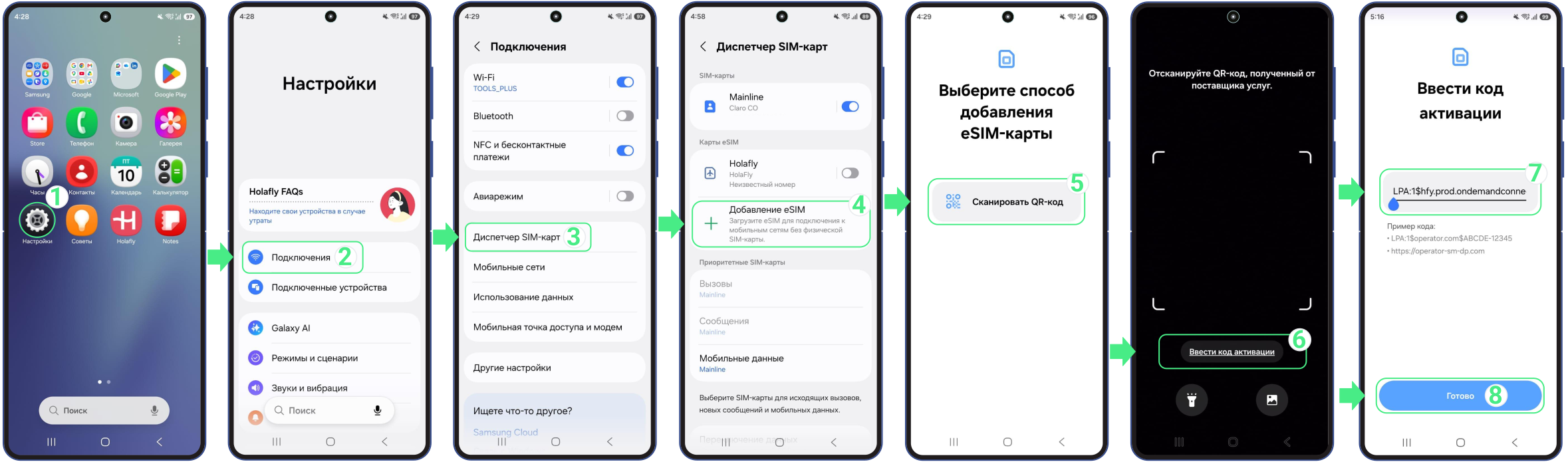
Это хороший резервный вариант, если ты не можешь воспользоваться приложением или QR-кодом. Он позволяет завершить настройку, введя полученные данные eSIM непосредственно в настройках телефона. Выполни следующие шаги:
- Перейди в Настройки → Нажми Подключения → Выбери Диспетчер SIM-карт → Выбери Добавить eSIM → Нажми Сканировать QR-код → Выбери Ввести код активации → Введи или вставь полный код активации (включая LPA и двоеточие ‘:’) → Нажми Готово → И, наконец, нажми Добавить → После загрузки eSIM следуй дальнейшим инструкциям, чтобы завершить настройку.
Не забудь, что это текстовые коды для ручного ввода (копирование и вставка), так как они не являются прямыми кликабельными ссылками.
Завершение настройки eSIM
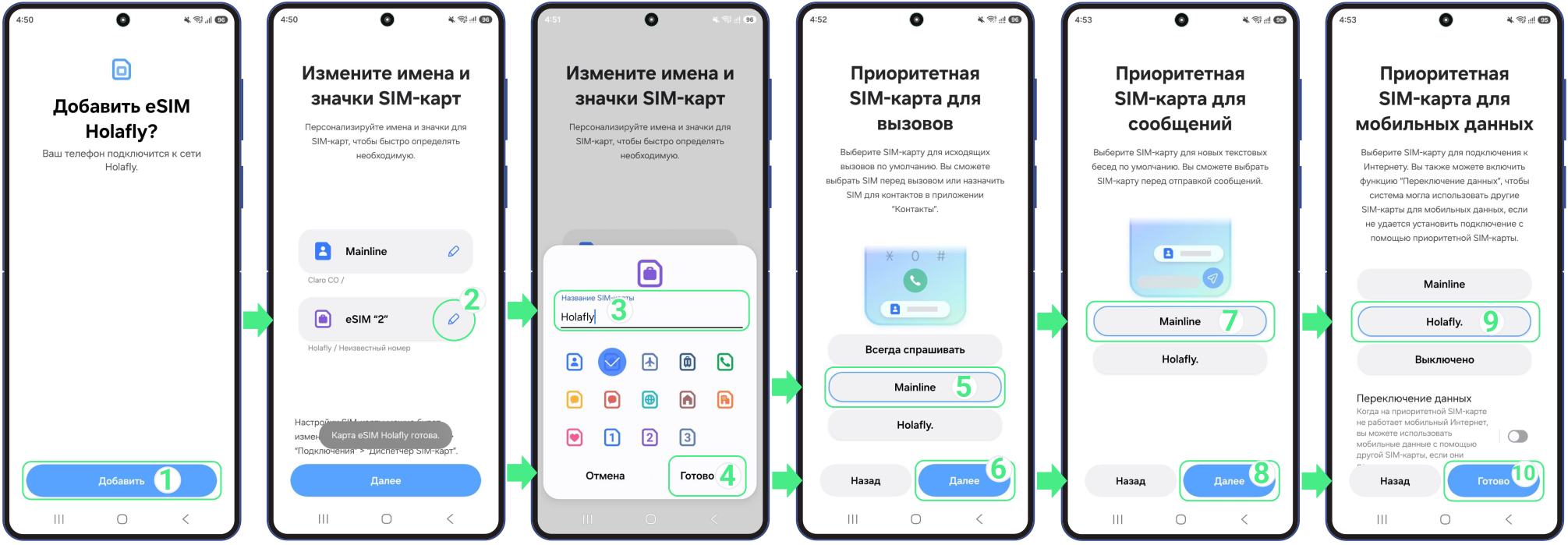
После добавления eSIM на твой Samsung устройство предложит пройти короткий процесс настройки, чтобы определить, как ты хочешь использовать свои линии. На этом этапе можно присвоить имена своим SIM/eSIM-картам и выбрать, какую линию использовать для звонков, сообщений и мобильных данных при необходимости.
- Когда появится экран Добавить новую eSIM?, нажми Добавить → Отредактируй имя и значок SIM-карты (используй понятное имя, которое легко узнать позже, например, название провайдера или направление) → Нажми Готово → Подтверди новое имя SIM-карты и нажми Далее → Выбери свою основную линию в качестве предпочтительной SIM для звонков → Нажми Далее → Выбери свою основную линию для отправки сообщений и оставь ее по умолчанию → Нажми Далее → Установи новую названную eSIM в качестве предпочтительной SIM для Мобильных данных → Нажми Готово, чтобы завершить настройку. После добавления eSIM выполни оставшиеся шаги настройки, отображаемые на экране.
Как активировать eSIM на телефоне Samsung
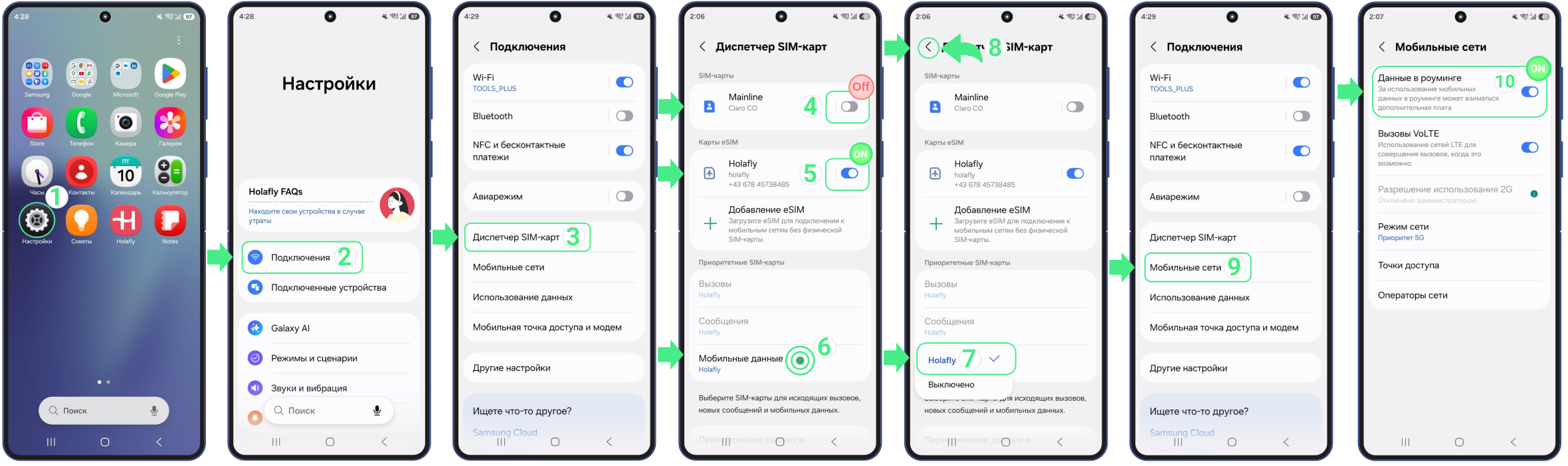
Активация eSIM на Samsung — это последний шаг, чтобы привести линию в рабочее состояние. Тебе нужно лишь включить профиль eSIM и выбрать его для мобильных данных в настройках. Если ты используешь туристическую eSIM, это следует делать только после прибытия в пункт назначения, чтобы устройство правильно подключилось, а тарифный план начал действовать в нужное время.
- Перейди в Настройки → Нажми Подключения → Затем Диспетчер SIM-карт → Выключи свою личную SIM-карту, чтобы избежать списаний от оператора твоей страны → Включи туристическую eSIM → Выбери эту новую eSIM в разделе «Мобильные данные» (она появится под именем, которое ты присвоил(а), или как самая недавно добавленная eSIM) → Вернись в Подключения → Нажми Мобильные сети → Включи Роуминг данных для туристической eSIM, чтобы начать использовать мобильные данные.
Советы по устранению неполадок
Во время установки
Если на экране Samsung появилось сообщение “Не удалось добавить eSIM”, не волнуйся! Обычно это означает, что она успешно установилась с первой попытки. Прежде чем пробовать снова, проверь, не добавлена ли она уже:
- На телефоне: Перейди в Настройки → Подключения → Диспетчер SIM-карт. Твоя новая линия должна появиться в списке eSIM, обычно под именем eSIM 1, eSIM 2 или под тем именем, которое ты задал(а).
- В приложении: Проверь статус eSIM. Если там написано “eSIM установлена – готова к использованию”, значит все в порядке!
Если на экране Samsung появилось сообщение “Не удалось добавить eSIM”, не волнуйся! Обычно это означает, что она успешно установилась с первой попытки. Прежде чем пробовать снова, проверь, не добавлена ли она уже:
- На телефоне: Перейди в Настройки → Подключения → Диспетчер SIM-карт. Твоя новая линия должна появиться в списке eSIM, обычно под именем eSIM 1, eSIM 2 или под тем именем, которое ты задал(а).
- В приложении: Проверь статус eSIM. Если там написано “eSIM установлена – готова к использованию”, значит все в порядке!
Использование мобильных данных
Как только тарифный план eSIM включен, твой Samsung должен автоматически подключиться к интернету. Однако, если мобильный интернет не заработал сразу, убедись, что роуминг данных включен (только для путешественников), и дай телефону несколько минут для завершения подключения. Если проблема сохраняется, просто перейди в Мобильные сети → Операторы сети, чтобы выбрать оператора вручную.
⚠️ Важно: Никогда не удаляй eSIM для исправления ошибки подключения.