



 Язык
Язык 

Как установить и активировать eSIM на iPhone
Чтобы установить eSIM на iPhone, ты можешь воспользоваться приложением, связанным с твоей eSIM, либо выбрать один из двух универсальных способов: отсканировать QR-код или ввести данные вручную. Этот процесс лишь готовит тарифный план на твоем устройстве, позволяя заранее и без рисков сохранить его на телефоне. Затем, чтобы активировать его, тебе достаточно просто включить его в настройках, как тумблер, и выбрать для мобильных данных, когда ты будешь готов им пользоваться. Следуй нашему пошаговому руководству ниже, чтобы узнать, как активировать esim на iPhone.
Что тебе понадобится перед началом
- eSIM-совместимый iPhone, который разблокирован для использования сетей других операторов.
- Стабильное подключение к Wi-Fi.
Примечание: Установка eSIM не активирует твой тарифный план и не расходует мобильный интернет. Однако если твоя региональная (Европа, Южная Америка, Азия и т. д.) или глобальная eSIM поддерживает страну, в которой ты сейчас находишься, твой тариф может начать действовать сразу после подключения к местной сети. Мы рекомендуем устанавливать ее всего за один день до поездки, чтобы избежать досрочного расходования пакета услуг.ожет начать действовать сразу после подключения к местной сети. Мы рекомендуем устанавливать ее всего за один день до поездки, чтобы избежать досрочного расходования пакета услуг.

Как установить eSIM на iPhone
Этот процесс добавляет eSIM в настройки твоего телефона для подготовки к активации. Ниже ты найдешь различные способы установки eSIM на iPhone. Для максимально простой настройки мы рекомендуем использовать приложение Holafly. Вы можете скачать или открыть приложение здесь.
1. Установка через приложение
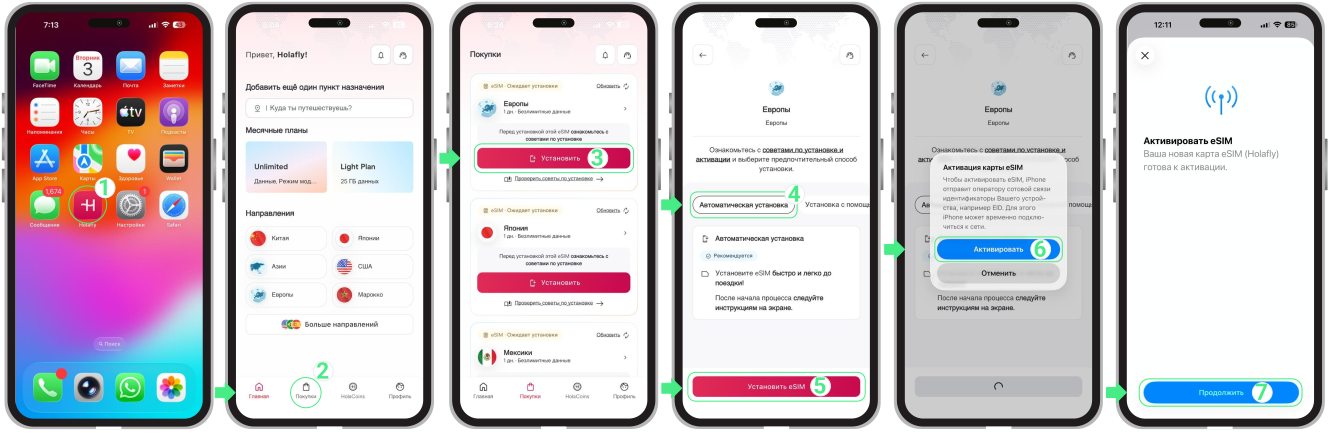
Идеально подходит для настройки в одно нажатие на iOS 17.4 или более поздних версиях. Чтобы установить eSIM через приложение, выполни следующие шаги:
- Открой приложение → Войди в систему, используя адрес электронной почты, указанный при покупке → Перейди в раздел Покупки → Нажми Установить на той eSIM, которую хочешь добавить → Выбери Автоматическая установка → Нажми Установить eSIM → Нажми Активировать, чтобы запустить установку → Затем нажми Продолжить, когда появится экран Активация eSIM (этот шаг лишь продолжает настройку; сама eSIM еще не активируется).
2. Добавление eSIM на iPhone с помощью QR-кода
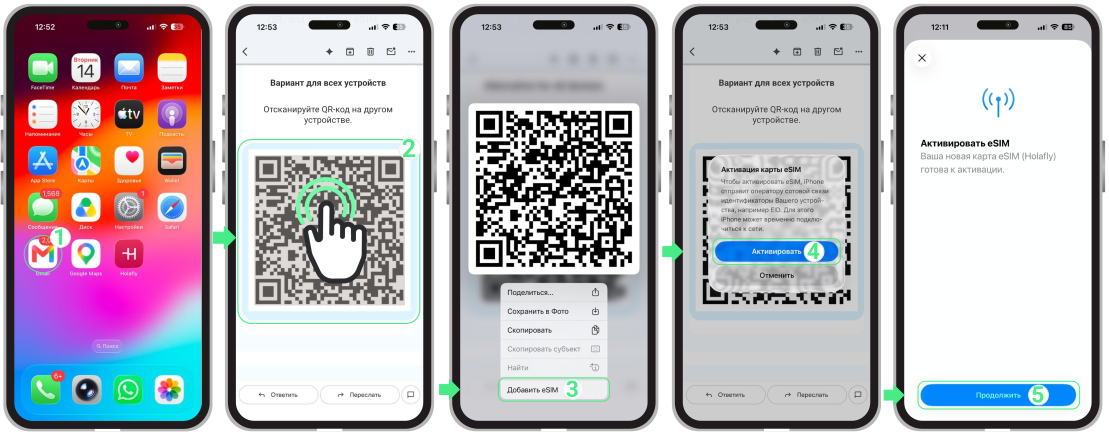
Ты можешь установить eSIM с помощью QR-кода, отправленного на твою электронную почту, двумя способами. Если ты используешь iOS 17.4 или более позднюю версию, ты можешь установить ее прямо из приложения «Почта», нажав и удерживая QR-код. Также можно воспользоваться стандартным методом, отсканировав QR-код через настройки iPhone. Оба варианта описаны ниже.
Установка долгим нажатием на QR-код
- Открой письмо с данными для установки eSIM → Нажми и удерживай изображение QR-кода → Нажми Добавить eSIM → Нажми Активировать, когда появится сообщение Активация карты eSIM → Нажми Продолжить (этот шаг лишь продолжает настройку; сама eSIM еще не активируется).
Установка путем сканирования QR-кода
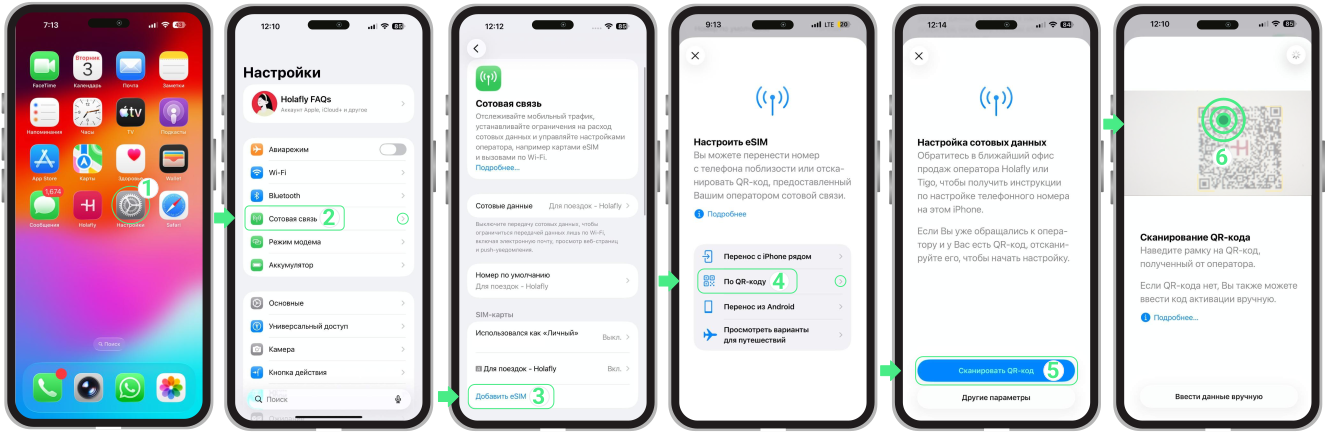
Важно: Чтобы избежать ошибок, сканируй код только через Настройки → Сотовая связь, а не через стандартное приложение камеры телефона:
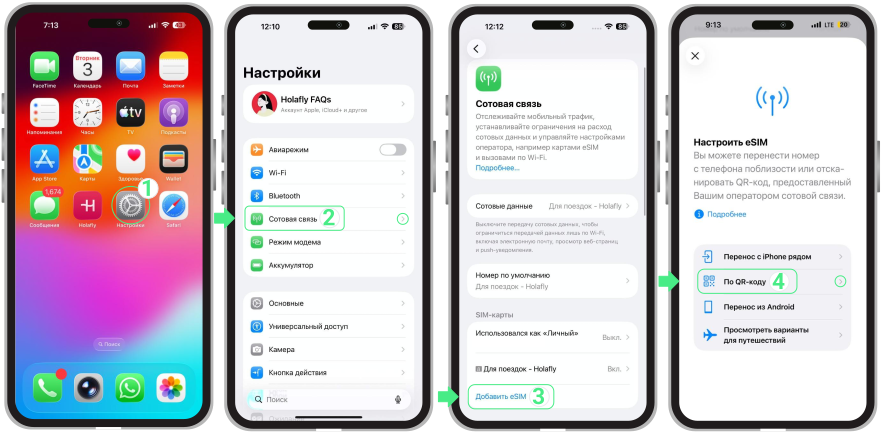
- Перейдите в Настройки → Нажмите Сотовая связь → Выберите Добавить eSIM → Нажмите Использовать По QR-коду→ От сканируйте QR-код → Наведите камеру на код, чтобы начать установку → Когда появится экран Активация eSIM, нажмите Продолжить (это продолжит настройку, но не активирует eSIM) → Завершите установку.
3. Ручная установка
Этот вариант пригодится, если у тебя нет возможности отсканировать QR-код или если не работает камера. Вместо этого ты можешь вручную ввести данные для установки, отправленные на твою электронную почту.
Обрати внимание, что эти данные представляют собой текстовые коды для ручного ввода, а не кликабельные ссылки
- Перейдите в Настройки → Нажмите Сотовая связь → Выберите Добавить eSIM → Нажмите Использовать По QR-коду.
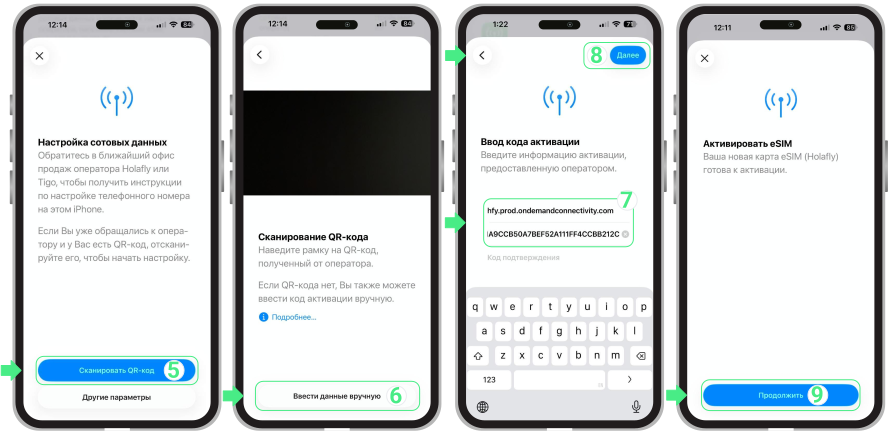
- Нажми Сканировать QR-код → Нажми Ввести данные вручную → Скопируй и вставь адрес SM-DP+ и код активации → Далее → Нажми Продолжить → Следуй инструкциям на экране, чтобы завершить настройку.
Заверши настройку eSIM на iPhone
После установки eSIM выполни следующие шаги, чтобы завершить настройку на своем iPhone и подготовить его к поездке. Экраны настройки могут немного отличаться в зависимости от версии iOS, поэтому ниже мы добавили инструкции как для iOS 26, так и для iOS 18.
Примечание: модели iPhone XS, XS Max и XR не получают последние обновления iOS, поэтому для них подойдет классический процесс настройки этикеток вручную (iOS 18).
Для iPhone с iOS 26:
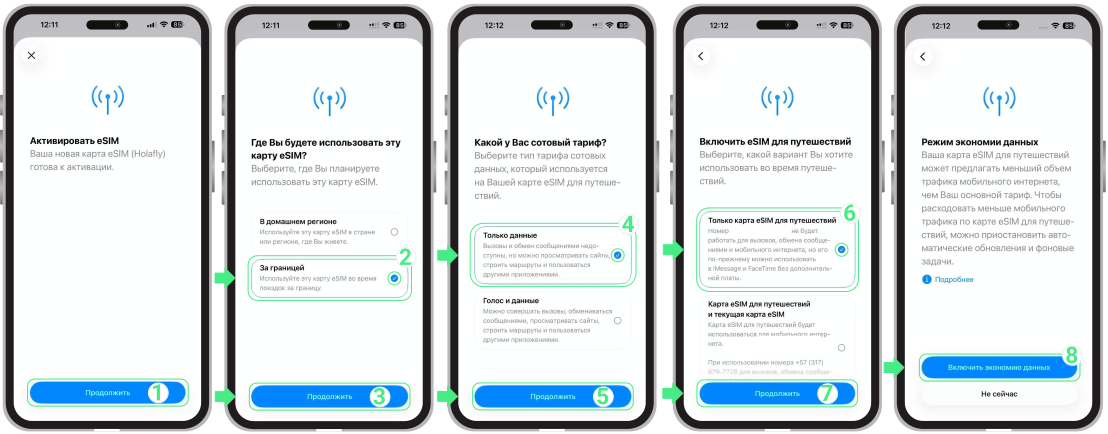
- На экране Активация eSIM нажмите Продолжить → На экране выбора использования eSIM выберите За границей, чтобы избежать преждевременной активации → Нажмите Продолжить → В разделе типа тарифа выберите Только данные → Нажмите Продолжить → В разделе включения туристической eSIM выберите Только карта eSIM для путешествий → Нажмите Продолжить → На экране режима экономии данных нажмите Не сейчас.
Для iPhone с iOS 18:
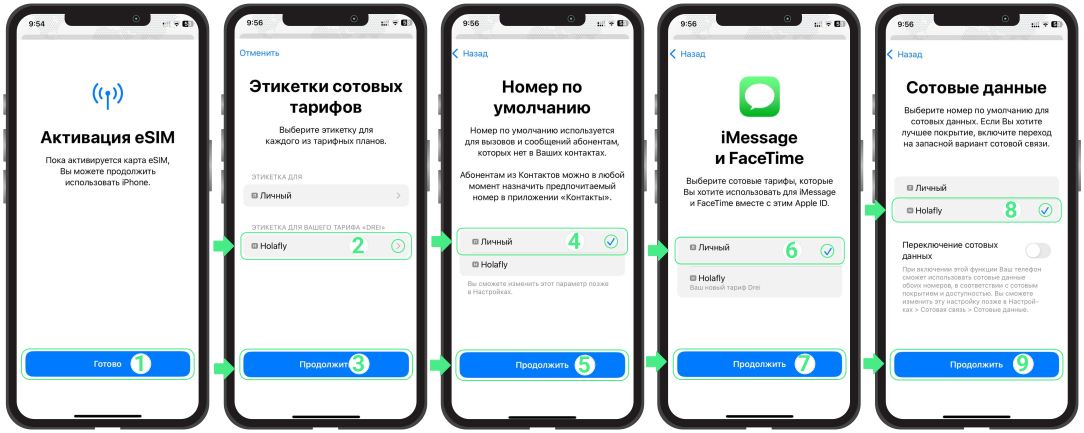
- Когда появится экран Настройка сотовой связи завершена, нажми Готово → Присвой имя своей новой линии eSIM и нажми Продолжить → Выбери Линию по умолчанию для звонков и сообщений, нажми Продолжить → Выбери Личный, чтобы продолжать использовать свой главный номер для iMessage и FaceTime, нажми Продолжить → Настрой новую eSIM как линию для Сотовых данных.
Как активировать eSIM на iPhone
После установки активируй свою eSIM, включив линию и выбрав ее для мобильных данных (интернет для этого не требуется).
Если ты используешь eSIM для путешествий, выполняй эти шаги только после прибытия в пункт назначения. Затем включи Роуминг данных и выключи свою личную SIM-карту, чтобы избежать лишних расходов.
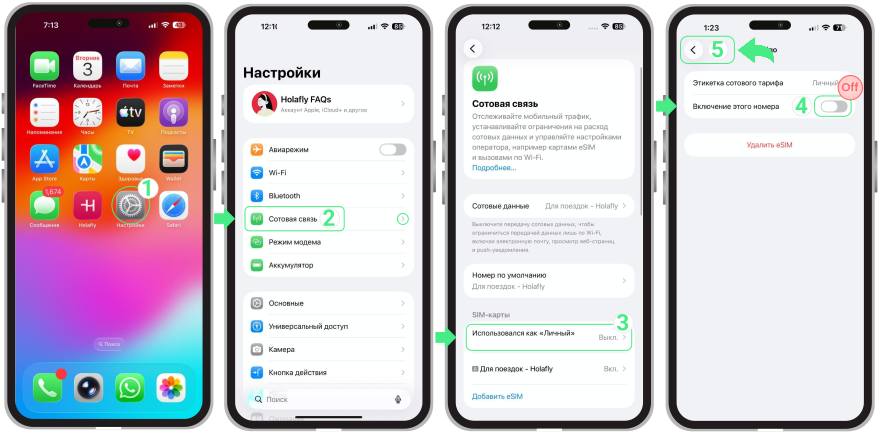
- Перейдите в Настройки → Сотовая связь → Отключите личную SIM-карту или другую eSIM, выключив «Включение этого номера» → Вернитесь в Сотовая связь.
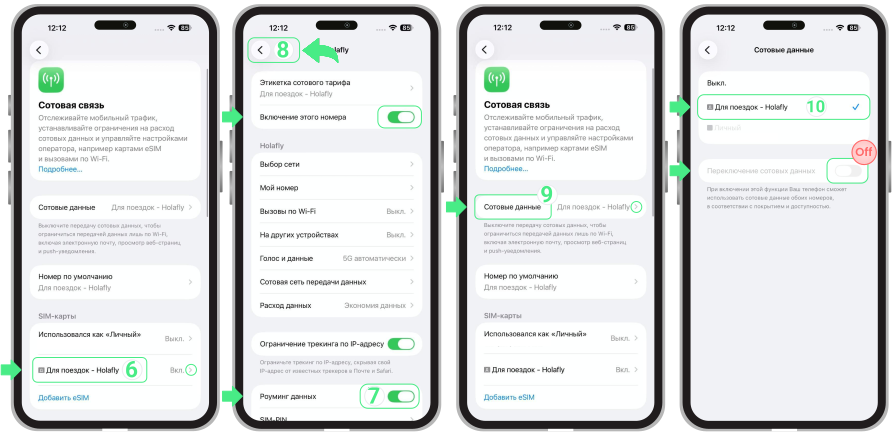
- Выберите eSIM для активации (ваша новая туристическая eSIM, которая может отображаться под пользовательским именем) → Убедитесь, что «Включить эту линию» активировано → Включите Роуминг данных → Если появится подтверждение, нажмите «Включение этого номера» → Вернитесь в Сотовая связь → Нажмите Сотовые данные и выберите вашу туристическую eSIM → Убедитесь, что «Переключение сотовых данных» отключено, чтобы iPhone не переключался автоматически между линиями.
Советы по устранению неполадок
Во время установки
Если на экране появляется сообщение «Не удается добавить eSIM» или «Этот код больше недействителен», не переживай! Почти всегда это означает, что eSIM на самом деле успешно установилась с первой попытки, а твой телефон просто выдает ложное предупреждение.
Прежде чем предпринимать какие-либо другие действия, давай проверим, есть ли она уже в системе:
- На твоем iPhone: Перейди в Настройки → Сотовая связь. Посмотри в самый низ списка SIM-карт — твоя новая линия должна быть там. Обычно она называется «Поездка», «Дополнительный», «Рабочий» или именем твоего провайдера.
- В приложении: Проверь статус eSIM. Если там написано «eSIM установлена — готова к использованию», значит, все в порядке!
Использование данных
Если ты выполнил всешаги по активации, но интернет так и не появился, открой настройки своей eSIM и вручную выбери сеть.
Важно: Не удаляй свою eSIM, чтобы решить проблемы с подключением.и.