



 Язык
Язык 


 Ничего не найдено

Как активировать eSIM на iPhone
Активация eSIM на iPhone — это простой процесс, который занимает менее пяти минут и выполняется через приложение Настройки. Если вы хотите узнать, как активировать eSIM на iPhone, сначала необходимо установить профиль eSIM, а затем включить его в качестве линии мобильных данных.
Установку можно выполнить, отсканировав QR-код, введя данные вручную или воспользовавшись приложением оператора. После добавления eSIM останется завершить настройку в зависимости от версии iOS, установленной на устройстве. Ниже приведена пошаговая инструкция по корректной установке и активации.
Что необходимо для установки eSIM на iPhone
Перед началом убедитесь, что всё готово — это позволит выполнить установку быстро и без сбоев:
- Совместимый iPhone с поддержкой eSIM. Проверить это можно в разделе Настройки или в технических характеристиках устройства.
- Разблокированный телефон. iPhone должен быть разблокирован от оператора, чтобы добавить eSIM другого провайдера.
- Стабильное подключение к Wi-Fi.
- Данные для установки готовы. Это может быть QR-код eSIM, коды активации для ручного ввода или доступ к приложению оператора.
- Подходящее время для установки также имеет значение. Если это туристическая eSIM, её можно установить до поездки и активировать только по прибытии. Если это локальная eSIM, она активируется сразу после включения линии.

Как установить eSIM на iPhone
Существует три универсальных способа добавить eSIM на iPhone. Выберите тот, который соответствует информации, предоставленной оператором.
Начиная с iOS 17.4, можно начать установку непосредственно из электронного письма с eSIM. Для этого нажмите и удерживайте QR-код, пока не появится опция Добавить eSIM. Это упрощает процесс и избавляет от необходимости использовать второе устройство.
Установка eSIM через приложение
Этот способ позволяет установить eSIM напрямую через приложение оператора — без сканирования QR-кода и без второго устройства. Доступно на iOS 17.4 и более поздних версиях. Точные шаги могут незначительно отличаться в зависимости от провайдера, однако процесс в целом аналогичен:
- Откройте приложение → Войдите, используя электронную почту, указанную при покупке → Перейдите в раздел Мои eSIM → Выберите eSIM для установки → Нажмите Установить и активировать → Выберите Автоматически → Снова нажмите Установить и активировать.
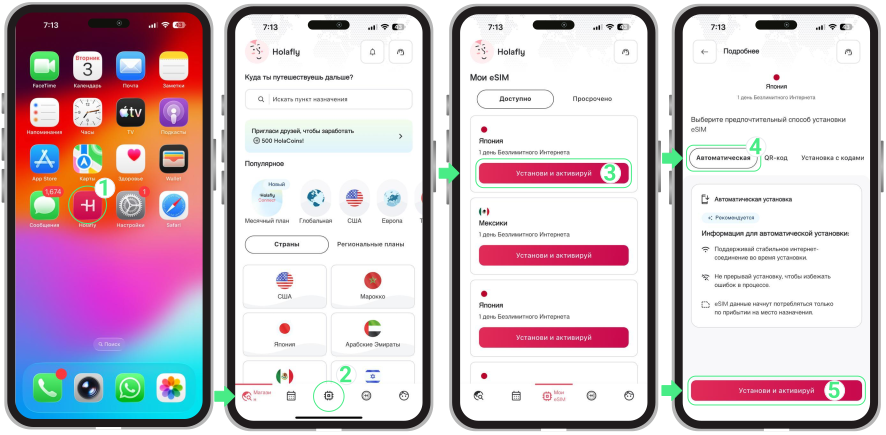
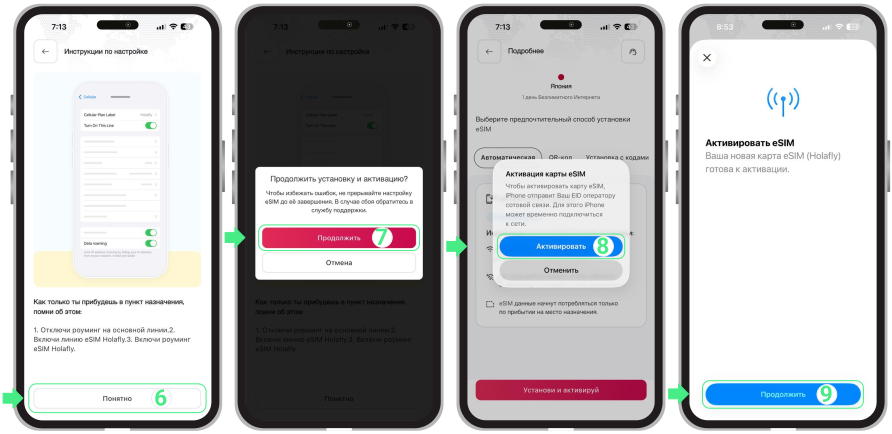
- Ознакомьтесь с инструкцией и нажмите Понятно → Нажмите Продолжить, чтобы начать установку → Нажмите Продолжить → В появившемся окне нажмите Активировать → Когда появится экран Активировать eSIM, снова нажмите Продолжить.
Сканирование QR-кода для установки eSIM
Это самый распространённый способ добавления eSIM на iPhone. Он рекомендуется, если QR-код доступен на другом устройстве или в распечатанном виде.
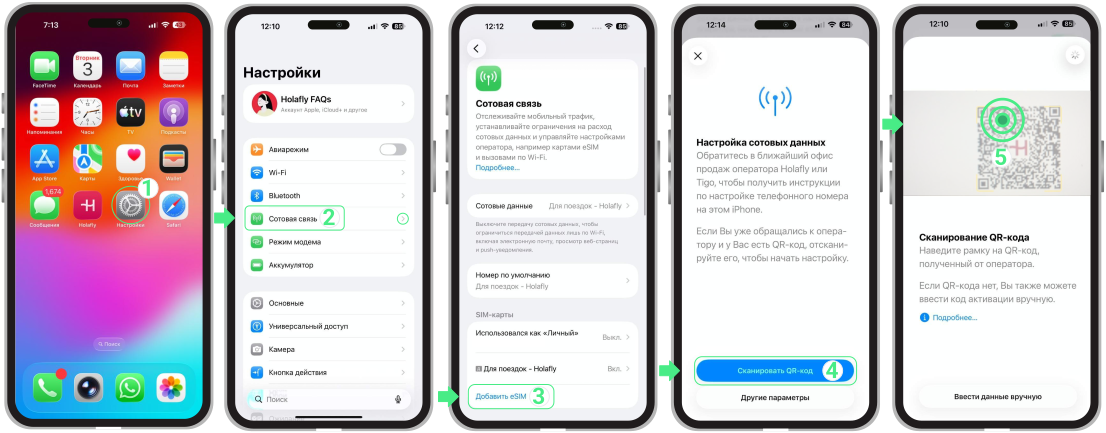
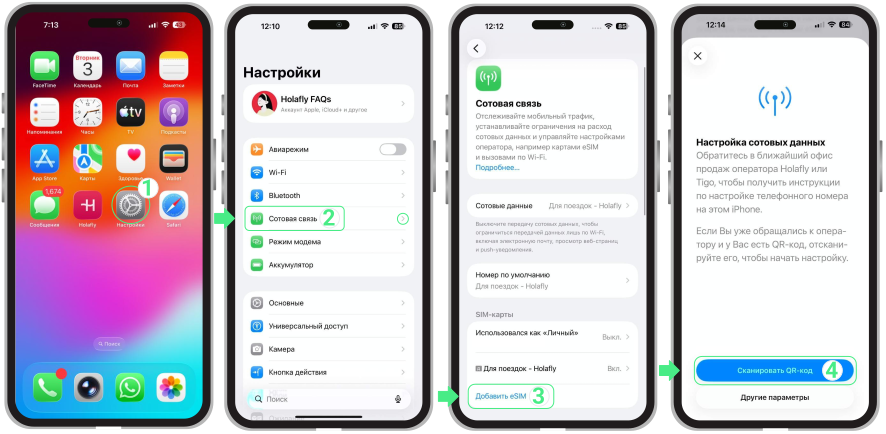
- Перейдите в Настройки → Нажмите Сотовая связь → Выберите Добавить eSIM → Нажмите Сканировать QR-код → Наведите камеру на код, чтобы начать установку → Когда появится экран Настройка сотовых данных, нажмите Продолжить (это продолжит настройку, но не активирует eSIM) → Завершите установку
Ввод данных активации вручную
Если отсканировать QR-код не удаётся, eSIM можно установить, введя данные вручную. Этот способ особенно удобен, если оператор прислал коды активации для копирования и вставки в настройки устройства.
- Перейдите в Настройки → Нажмите Сотовая связь → Выберите Добавить eSIM → Нажмите Сканировать QR-код
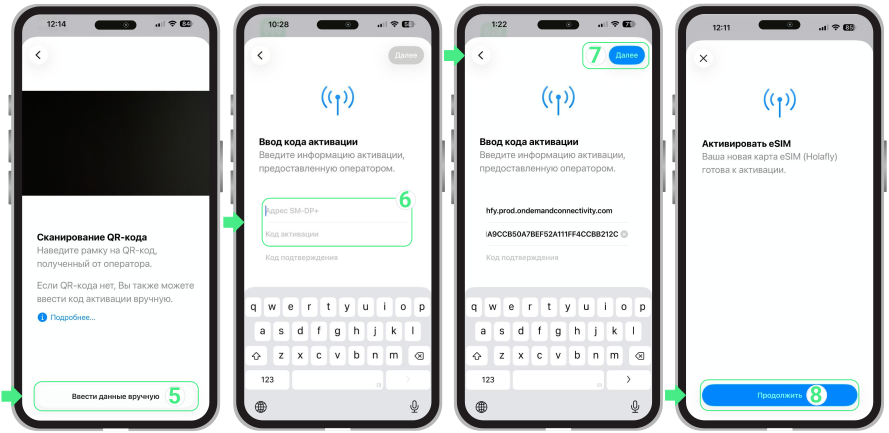
- Нажмите Ввести данные вручную → Введите Адрес SM-DP+ и код активации, предоставленные оператором → Нажмите Далее → Нажмите Продолжить → Следуйте инструкциям на экране для завершения настройки
Установка eSIM нажатием и удержанием QR-кода
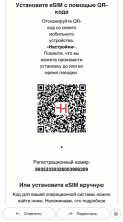
Некоторые операторы предлагают более быстрый способ установки eSIM прямо из письма-подтверждения после покупки. На iPhone с iOS 17.4 или новее достаточно нажать и удерживать QR-код в письме, чтобы начать установку — без использования второго устройства.
В следующем GIF показано, как этот способ работает шаг за шагом. Следуйте инструкциям на экране для завершения настройки.
Настройка eSIM на iPhone в зависимости от версии iOS
После сканирования QR-кода или ввода данных вручную eSIM уже будет установлена. Остаётся завершить конфигурацию и определить, как новая линия будет использоваться на устройстве. Важно не выходить из процесса настройки до его полного завершения. Экраны могут отличаться в зависимости от версии iOS.
Шаги для iPhone с iOS 26
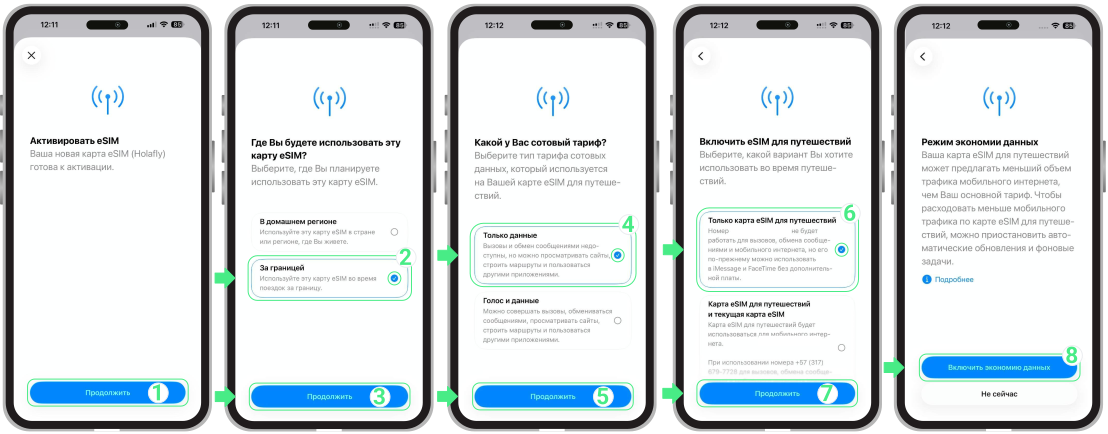
После добавления eSIM появится несколько экранов настройки. Система автоматически определяет, используется ли локальный тариф или туристический план, что упрощает выбор мобильных данных без отключения личного номера. Просто следуйте подсказкам на экране.
- На экране Активировать eSIM нажмите Продолжить → На экране Где Вы будете использовать эту карту eSIM? выберите За границей, чтобы избежать преждевременной активации → Нажмите Продолжить → На экране Какой у Вас сотовый тариф? выберите Только данные → Нажмите Продолжить → На экране Включить eSIM для путешествий выберите Только карта eSIM для путешествий → Нажмите Продолжить → На экране Режим экономии данных нажмите Включить экономию данных
Шаги для iPhone с iOS 18 или более ранней версии
На версиях iOS 18 и более ранних процесс остаётся таким же простым. Различие заключается лишь в интерфейсе мастера настройки, который имеет более классический вид.
В конце потребуется вручную выбрать, какая линия будет использоваться для мобильных данных, а какая — для звонков. В следующем видео показано, как выполнить эти действия.
Как активировать eSIM на iPhone
После установки и настройки активация eSIM означает включение новой линии и выбор её для мобильных данных в настройках устройства. Это выполняется непосредственно на iPhone и не требует подключения к интернету.
Если используется локальная eSIM, достаточно включить линию.
Если используется туристическая или международная eSIM, дополнительно необходимо включить роуминг данных по прибытии в страну назначения.
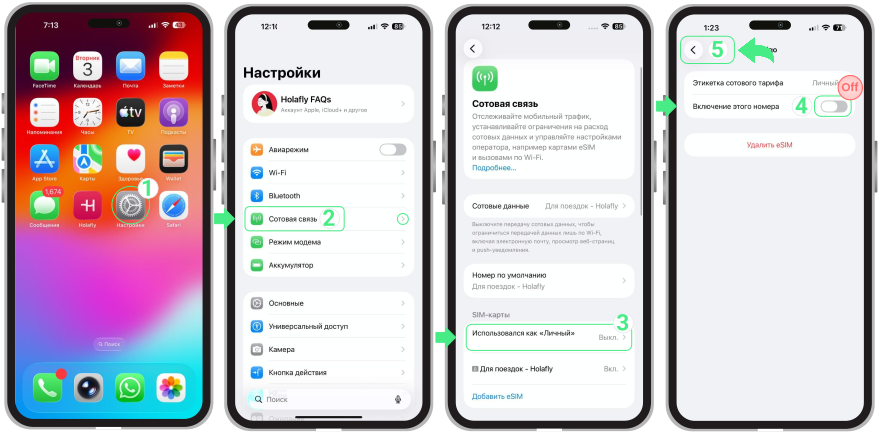
- Перейдите в Настройки → Нажмите Сотовая связь → Выберите eSIM или SIM-карту в разделе SIM-карты (например, Использовалась как «Личная») → На экране настроек линии отключите параметр Включение этого номера → Вернитесь в Сотовая связь
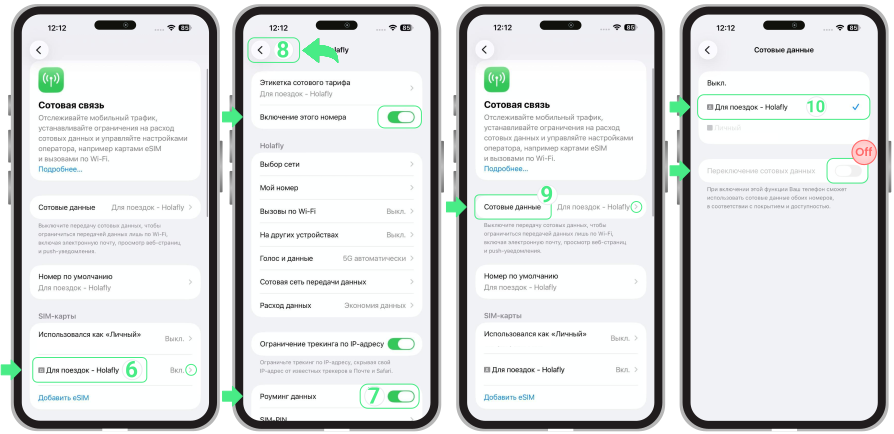
- Выберите eSIM для активации (ваша новая туристическая eSIM, которая может отображаться под пользовательским именем) → Убедитесь, что параметр Включение этого номера активирован → Включите Роуминг данных (при необходимости подтвердите, нажав Включить) → Вернитесь в Сотовая связь → Нажмите Сотовые данные → Выберите вашу туристическую eSIM (например, Для поездок – Holafly) → Убедитесь, что параметр Переключение сотовых данных отключён
Советы по устранению неполадок
Если eSIM отображается как активная, но мобильный интернет не работает, это нормально — подключение может занять несколько минут. В этот момент устройство завершает регистрацию в сети местного оператора.
Если спустя несколько минут покрытие не появилось, перезагрузите устройство.
Важно: не удаляйте eSIM в попытке восстановить сигнал. Это может привести к окончательной деактивации тарифа и невозможности повторной установки.
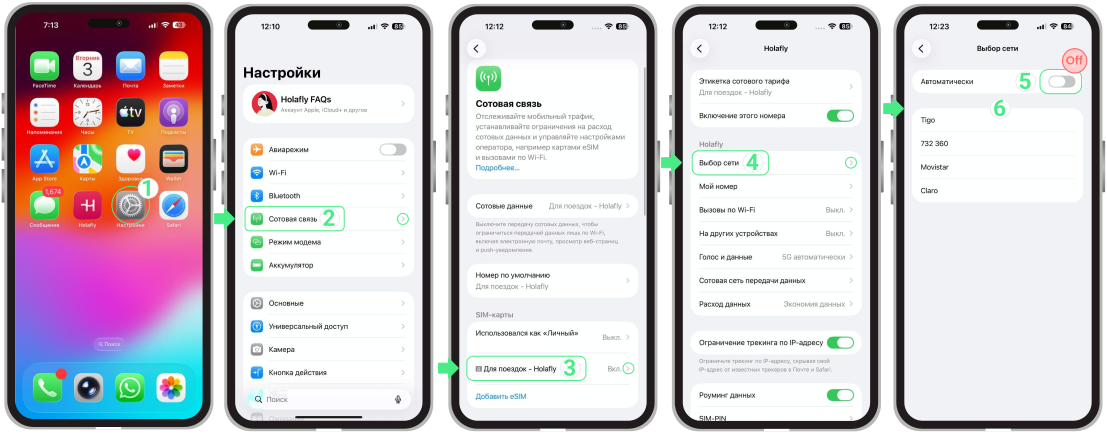
Как вручную выбрать сеть на iPhone
Если после перезагрузки сигнал по-прежнему отсутствует, можно выбрать сеть вручную.
- Перейдите в Настройки → Сотовая связь или Мобильные данные → Выберите eSIM, которая не подключается → Нажмите Выбор сети → Отключите параметр Автоматически → Дождитесь загрузки доступных сетей → Попробуйте подключиться к каждой сети поочерёдно, ожидая около 30 секунд → Выберите сеть с самым сильным сигналом → Проверьте подключение снова.