




 שפה
שפה 


 לא נמצאה תוצאה

איך לבדוק שימוש בנתונים ויתרה
כשאתה מטייל, קל לאבד מעקב על נתוני הסלולר שבהם אתה משתמש. ידיעת איך לבדוק את השימוש בנתונים מאפשרת לך לראות הערכה ישירות בהגדרות הטלפון שלך, בעוד שבדיקת יתרת הנתונים מראה את הכמות המדויקת שנותרה או את ימי השירות הנותרים מהספק שלך.
בפועל, הטלפון נותן הערכה, אך רק הספק או ספק ה-eSIM יכולים להראות את היתרה האמיתית שלך. במדריך זה תלמד איפה לבדוק גם ב-iPhone וגם ב-Android, כדי שתדע תמיד כמה נתונים השתמשת ומה עדיין זמין לך.
איך לבדוק שימוש בנתונים בטלפון שלך
לפני שמתחילים לעקוב אחרי השימוש בנתונים, עליך לאפס ידנית את סטטיסטיקות הנתונים של הטלפון שלך. הטלפונים לא מסונכרנים אוטומטית עם תאריך תחילת הנסיעה או מחזור החיוב שלך, ולכן השימוש שמוצג בהגדרות כולל לעיתים נתונים משבועות או חודשים קודמים.
כדי לקבל קריאה מדויקת, אפס את הסטטיסטיקות ברגע שאתה נוחת או מפעיל את ה-eSIM שלך. ב-iPhone, אפשר למצוא איפוס סטטיסטיקות בתחתית תפריט הסלולר. ב-Android, חפש איפוס או מחזור חיוב בתוך הגדרות שימוש בנתונים. לאחר האיפוס, הטלפון יראה רק את הנתונים שנצרכו מהנקודה הזו והלאה. לאחר מכן, עקוב אחרי הצעדים הבאים כדי לעקוב בקלות אחר השימוש במהלך הנסיעה.
לבדוק שימוש בנתונים ב-iPhone
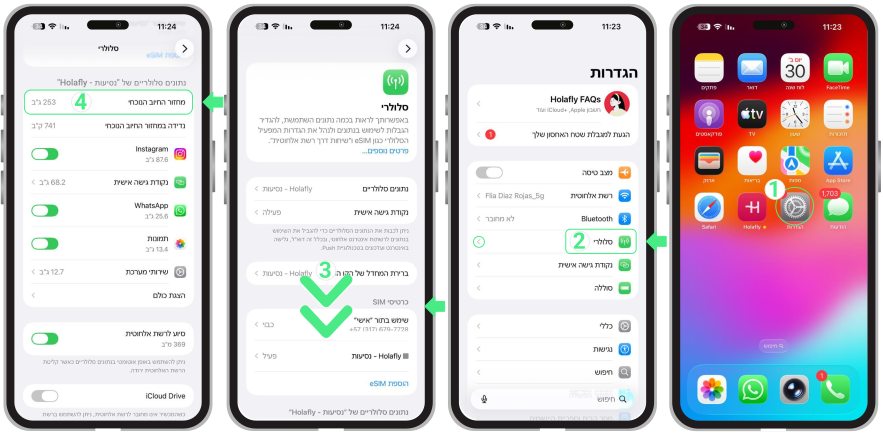
- היכנס להגדרות ← הקש על נתוני סלולר ← גלול למטה לנתוני סלולר ← תראה את סך כל השימוש בנתונים לתקופה הנוכחית על הקו הפעיל שלך.
טיפ: ודא שה-eSIM של הנסיעות שלך מופעל ומסומן כקו הנתונים הסלולרי. כדי להימנע מהצגת סטטיסטיקות מעורבות, מומלץ גם לכבות את ה-SIM הראשי כך שהנתונים שמוצגים משקפים רק את תוכנית הנסיעה שלך.
לבדוק שימוש בנתונים ב-Android
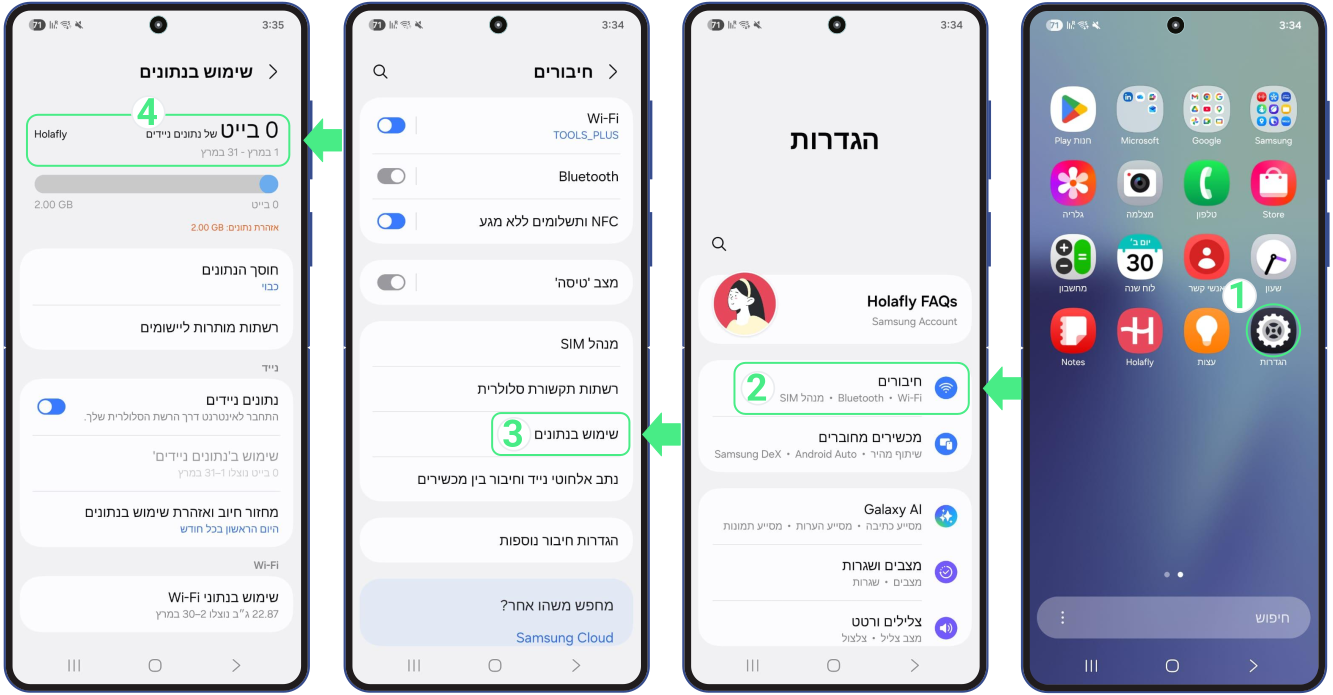
- היכנס להגדרות ← בחר חיבורים ← בחר שימוש בנתונים ← בדוק את השימוש בנתונים: תראה את סך כל הצריכה לתקופה הנוכחית
איך לבדוק את יתרת הנתונים שלך מול הספק
אם אתה רוצה לדעת כמה נתונים נשארו לך, האפליקציה או האתר של הספק שלך הם האופציה האמינה ביותר. בניגוד להגדרות הטלפון, הם מראים את יתרת הנתונים הרשמית שלך, לא רק הערכה.
כאן, בתוכניות מוגבלות יוצגו ה-GB הנותרים, בעוד שבתוכניות בלתי מוגבלות יוצגו ימי השירות הנותרים במקום שימוש בנתונים. השתמש באפשרות זו כאשר הערכת השימוש בנתונים בטלפון אינה תואמת את התוכנית שלך או כאשר אתה צריך תשובה ברורה מעבר לתקופה הנוכחית שמוצגת בהגדרות המכשיר.
לבדוק יתרת נתונים (באפליקציה או באתר)
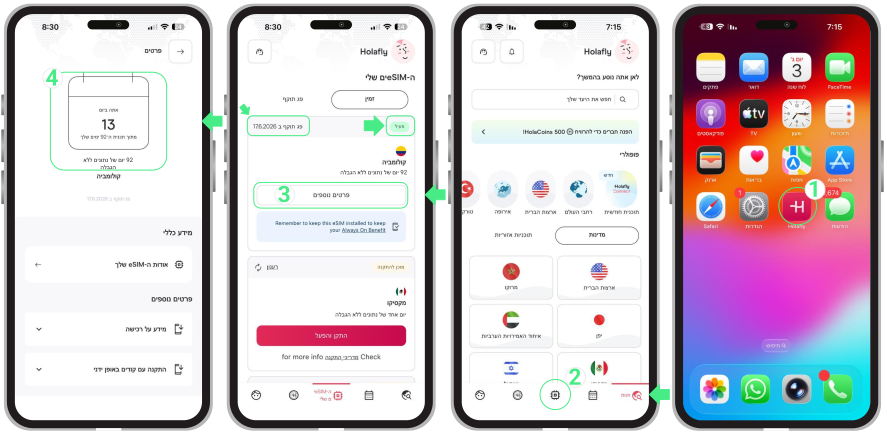
ניתן לבדוק את יתרת הנתונים דרך האפליקציה או האתר של הספק. עם ספקים כמו Holafly, יש להיכנס לחשבון ולעקוב אחרי אותם הצעדים
- התחבר לפורטל הלקוחות של הספק דרך דפדפן או האפליקציה ← נווט לתוכניות הפעילות שלך או לחלק ה-eSIMים שלי ← כאן תוכל לבדוק את מצב ה-eSIM (יכול להופיע כפעיל או מוכן להתקנה) ← אם הוא פעיל, תראה גם את תאריך התפוגה שלו ← בחר את ה-eSIM שברצונך לבדוק ← הקש על לך לפרטים כדי לראות את השימוש בנתונים (ימים שנוצלו). כאן תוכל גם לראות את תאריך ההפעלה.
איך לבדוק שימוש בנתוני Hotspot
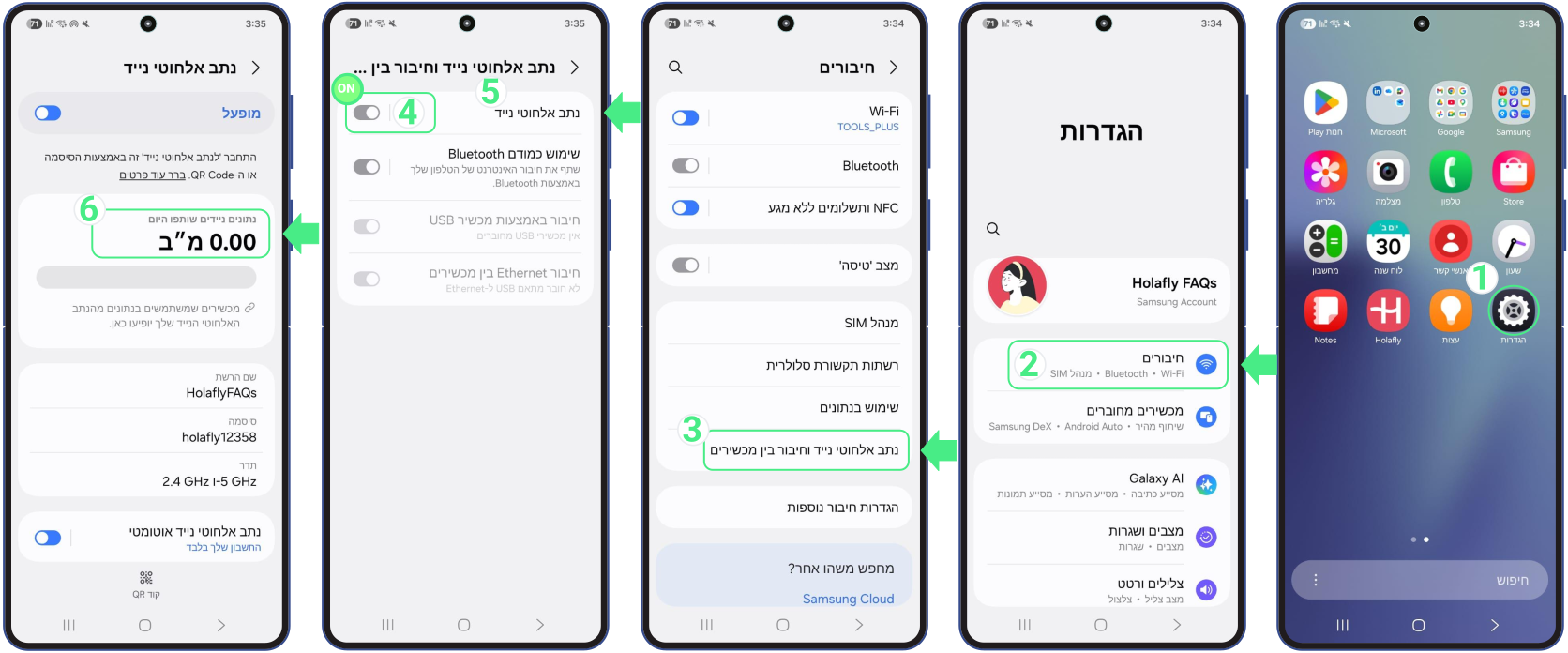
אם אתה משתמש בטלפון שלך כ-Hotspot, בדיקת השימוש בנתוני Hotspot עוזרת להבין כמה נתונים שותפו עם מכשירים אחרים. זה שימושי במיוחד אם אתה רוצה לשלוט בצריכת האינטרנט במהלך הנסיעה.
ב-iPhone
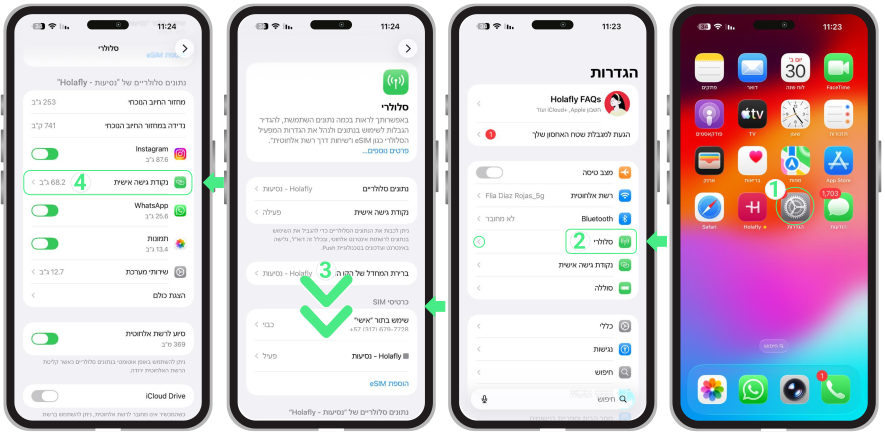
- פתח הגדרות ← הקש על שירות נייד ← גלול למטה והקש על Hotspot אישי כדי לראות את הנתונים ששיתפת עם מכשירים אחרים.הערה: זה מראה את נתוני ה-Hotspot של ה-SIM או ה-eSIM שמוגדר כקו הנתונים הנייד שלך.
ב-Android
- היכנס להגדרות ← הקש על חיבורים ← בחר Mobile Hotspot והטיית רשת ← בחר באפשרות Mobile Hotspot כדי לראות כמה נתוני Hotspot שותפו.
טיפים לחיסכון בנתונים למטיילים
לאחר שבדקת את השימוש או יתרת הנתונים, הצעד הבא הוא לגרום להם להספיק לאורך זמן. הרגלים פשוטים אלו יכולים לעזור להפחית שימוש בנתונים במהלך הנסיעה ולהימנע ממחסור פתאומי:
- הגדר התראות שימוש בנתונים בטלפון כדי לבדוק את השימוש לפני שהוא מטפס.
- כבה נתונים ברקע לאפליקציות שאינך משתמש בהן לעיתים קרובות כדי להפחית שימוש.
- השתמש ב-Wi-Fi כשזמין, במיוחד לעדכונים או סטרימינג, כדי להגביל את שימוש באינטרנט סלולרי.
- הורד סרטונים, מפות או מוזיקה מראש כדי להימנע משימוש גבוה בנתונים תוך כדי תנועה.
- בדוק באופן קבוע כמה נתונים נשארו לך על ידי סקירת יתרת הנתונים באפליקציה או באתר של הספק.