



 Dil
Dil 


 Sonuç bulunamadı

iPhone’da eSIM Nasıl Aktifleştirilir
iPhone’unuzda eSIM’i aktifleştirmek oldukça basit bir işlemdir ve genellikle beş dakikadan kısa sürede Ayarlar uygulaması üzerinden tamamlanır. iPhone’da eSIM nasıl aktifleştirilir diye merak ediyorsanız, öncelikle eSIM’i cihaza yüklemeniz, ardından mobil veri hattı olarak etkinleştirmeniz gerekir.
Kurulum işlemi; bir QR kodu tarayarak, bilgileri manuel olarak girerek ya da operatörünüzün uygulamasını kullanarak gerçekleştirilebilir. eSIM cihaza eklendikten sonra ise, cihazınızda yüklü iOS sürümüne bağlı olarak kurulum adımlarını tamamlamanız yeterlidir.
Aşağıda, eSIM’inizi doğru şekilde yüklemek ve aktifleştirmek için adım adım talimatları bulabilirsiniz.
iPhone’a eSIM Yüklemek İçin Gerekenler
Başlamadan önce, kurulum sürecinin hızlı ve sorunsuz ilerlemesi için her şeyin hazır olduğundan emin olun:
- eSIM destekleyen uyumlu bir iPhone. Bunu Ayarlar bölümünden veya cihazınızın teknik özelliklerini kontrol ederek doğrulayabilirsiniz.
- Kilidi açık (operatör kilidi bulunmayan) bir iPhone. Farklı bir operatöre ait eSIM’i ekleyebilmek için cihazınızın operatör kilidinin kaldırılmış olması gerekir.
- Kararlı bir Wi-Fi bağlantısı.
- Kurulum bilgilerinizin hazır olması. Buna eSIM QR kodu, manuel aktivasyon kodları veya operatörünüzün uygulamasına erişim dâhil olabilir.
- Doğru kurulum zamanı. Eğer bir seyahat eSIM’i kullanıyorsanız, yola çıkmadan önce yükleyebilir ve yalnızca varış noktanıza ulaştığınızda aktifleştirebilirsiniz. Yerel bir eSIM ise, etkinleştirdiğiniz anda aktif hâle gelir.

iPhone’da eSIM Nasıl Yüklenir
iPhone’unuza eSIM eklemek için üç temel yöntem bulunur. Operatörünüzün size sağladığı bilgilere en uygun olan yöntemi seçmeniz yeterlidir.
Ayrıca, iOS 17.4 ve sonraki sürümlerden itibaren Apple, eSIM’inizi içeren e-posta üzerinden doğrudan kuruluma başlamanıza olanak tanır. Bunun için QR kodun üzerine basılı tutmanız ve ekranda beliren eSIM Ekle seçeneğine dokunmanız yeterlidir. Bu yöntem, işlemi hızlandırır ve ikinci bir cihaz kullanma ihtiyacını ortadan kaldırır.
eSIM’i Uygulama Üzerinden Yükleme
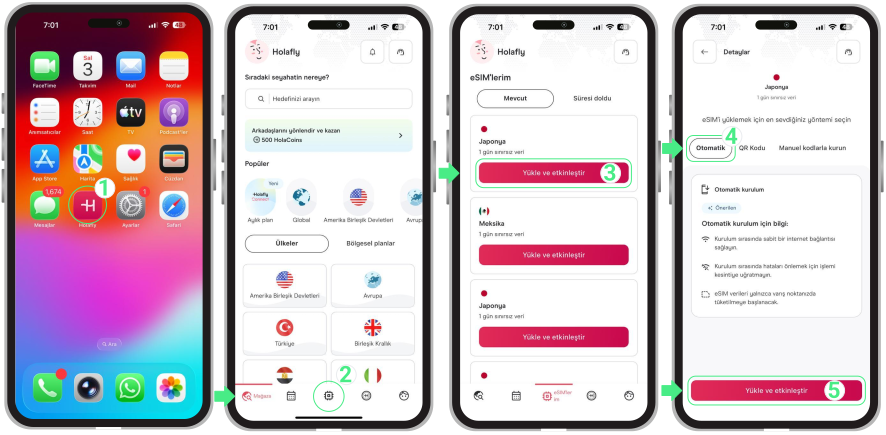
Bu yöntem sayesinde QR kod taramaya veya ikinci bir cihaz kullanmaya gerek kalmadan, operatörünüzün uygulaması üzerinden eSIM’i doğrudan iPhone’unuza yükleyebilirsiniz. Bu özellik iOS 17.4 ve sonraki sürümlerde kullanılabilir. Adımlar operatöre göre küçük farklılıklar gösterebilir; ancak genel süreç Holafly uygulamasındaki işleyişe oldukça benzerdir:
- Uygulamayı açın → Satın alma işlemi sırasında kullandığınız e-posta ile giriş yapın → eSIM’lerim bölümüne gidin → Yüklemek istediğiniz eSIM’i seçin → Yükle ve etkinleştir seçeneğine dokunun → Otomatik Olarak seçeneğini belirleyin → Tekrar Yükle ve etkinleştir seçeneğine dokunun.
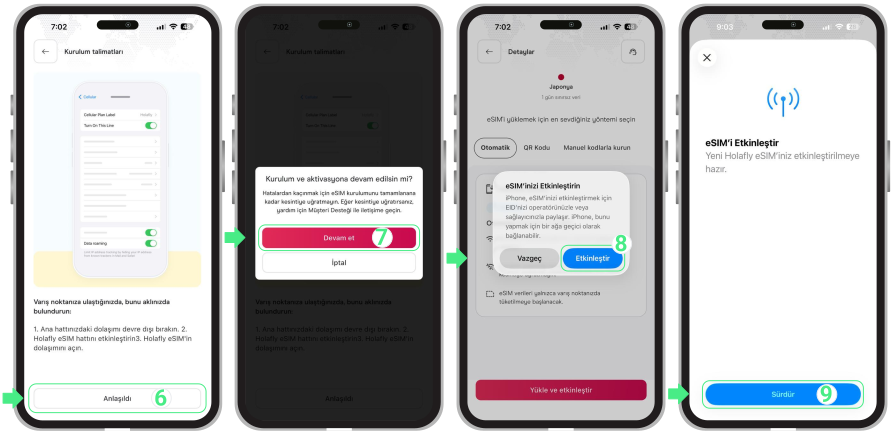
- Kurulum talimatlarını gözden geçirin ve Anlaşıldı seçeneğine dokunun → Kurulumu başlatmak için Devam et seçeneğine dokunun → eSIM’i eklemek için İzin Ver seçeneğine dokunun → eSIM’i Etkinleştir ekranı göründüğünde tekrar Sürdür seçeneğine dokunun (bu adım yalnızca kuruluma devam eder; eSIM henüz etkinleştirilmez).
eSIM’i QR Kod Okutarak Yükleme
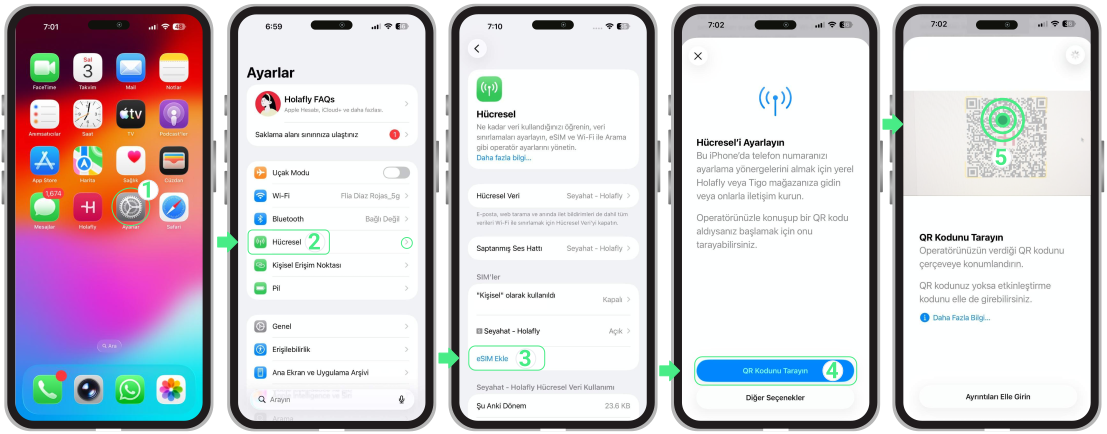
Bu yöntem, iPhone’a eSIM eklemenin en yaygın yoludur. QR kod başka bir cihazda görüntüleniyorsa ya da basılı formatta elinizde bulunuyorsa önerilir.
- Ayarlar → Hücresel veya Mobil Servis seçeneğine dokunun → eSIM Ekle seçeneğini seçin → QR Kodunu Tarayın seçeneğine dokunun → QR kodu tarayın → Kurulumu başlatmak için kameranızı QR koda yöneltin → eSIM’i Etkinleştir ekranı göründüğünde Devam Et seçeneğine dokunun (bu adım kurulumu ilerletir ancak eSIM’i henüz etkinleştirmez) → Kurulum adımlarına devam edin.
Aktivasyon Bilgilerini Manuel Olarak Girme
QR kodu tarayamıyorsanız endişelenmeyin. Hat bilgilerini manuel olarak girerek de iPhone’unuza eSIM yükleyebilirsiniz. Bu yöntem, özellikle operatörünüzün doğrudan cihaz ayarlarına kopyalayıp yapıştırabileceğiniz aktivasyon kodları göndermiş olması durumunda oldukça kullanışlıdır.
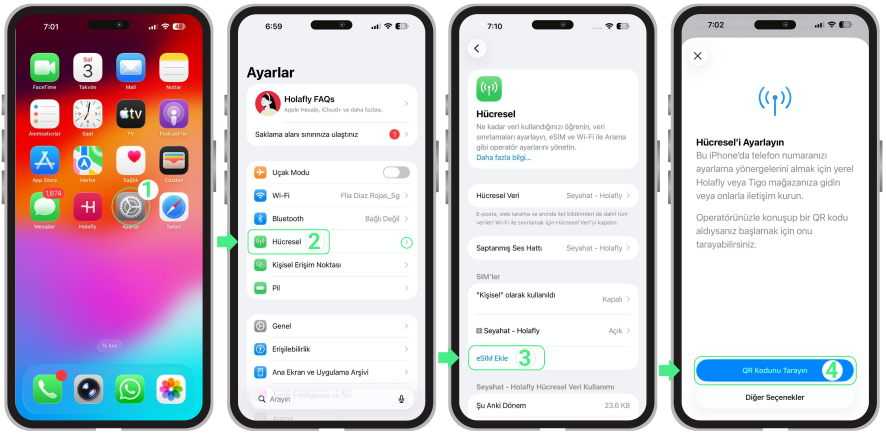
- Ayarlar → Hücresel veya Mobil Servis seçeneğine dokunun → eSIM Ekle seçeneğini seçin → QR Kodunu Tarayın seçeneğine dokunun.
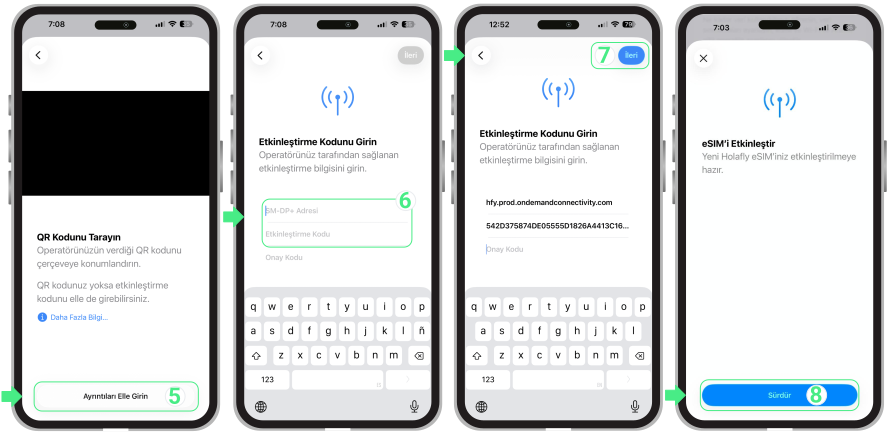
- Ayrıntıları Manuel Olarak Gir seçeneğine dokunun → Operatörünüz tarafından sağlanan SM-DP+ Adresi ve Aktivasyon Kodunu kopyalayıp yapıştırın (bunlar bağlantı değil, koddur) → İleri seçeneğine dokunun → Sürdür seçeneğine dokunun → Kurulumu tamamlamak için ekrandaki adımları izleyin.
QR Koda Basılı Tutarak eSIM Yükleme
Bazı operatörler, örneğin Holafly, satın alma işlemi sonrasında gönderilen onay e-postası üzerinden eSIM’i daha hızlı bir şekilde yükleme imkânı sunar. iOS 17.4 veya daha yeni bir sürüm yüklü olan iPhone’da, e-postada yer alan QR kodun üzerine basılı tutmanız yeterlidir. Bu işlem kurulum sürecini başlatır ve ikinci bir cihaz kullanma gerekliliğini ortadan kaldırır.
Aşağıdaki GIF’te bu yöntemin adım adım nasıl çalıştığını görebilirsiniz. Kurulumu tamamlamak için ekranda görünen talimatları takip etmeniz yeterlidir.
iOS Sürümünüze Göre iPhone’da eSIM Kurulumu
QR kodu taradıktan veya aktivasyon bilgilerini manuel olarak girdikten sonra eSIM’iniz iPhone’unuza yüklenmiş olur. Son adım ise yapılandırmayı tamamlamak ve yeni hattın cihazınızda nasıl kullanılacağını belirlemektir. Kurulum süreci tamamen tamamlanana kadar ekrandan çıkmadan tüm talimatları dikkatle takip etmeniz önemlidir. Görüntülenen ekranlar, cihazınızda yüklü olan iOS sürümüne göre farklılık gösterebilir.
iOS 26 Yüklü iPhone’lar İçin Adımlar
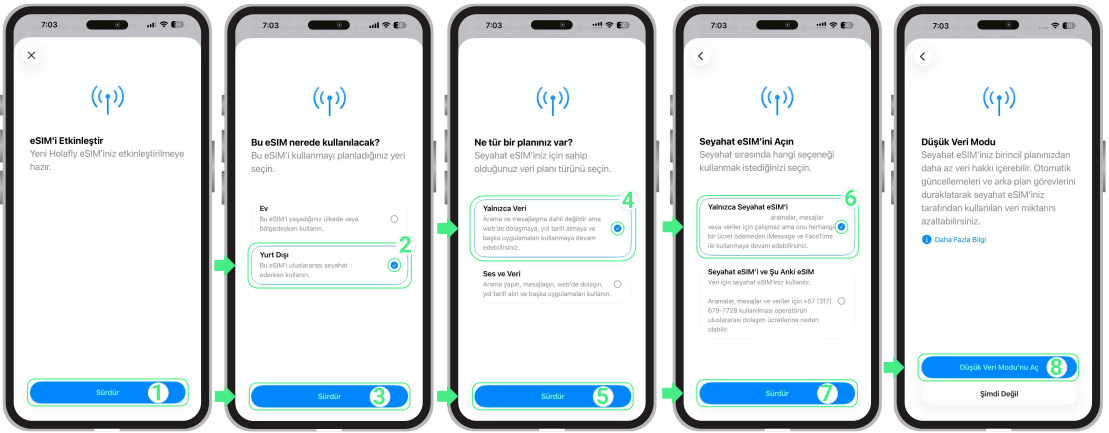
Bu sürümde, eSIM eklendikten hemen sonra birden fazla yapılandırma ekranı görüntülenir. Apple, bu akışı iPhone’un yerel bir hat ile seyahat planını otomatik olarak ayırt edebilmesi için tasarlamıştır. Böylece kişisel numaranızı devre dışı bırakmadan mobil veri seçimini daha kolay yapabilirsiniz. Örneğin, iPhone 17 veya en güncel iOS sürümüne güncellenmiş başka bir modelde eSIM kurulumu yaparken bu adımları görürsünüz. Cihazınızın plan ayarlarını akıllı şekilde yapılandırabilmesi için ekrandaki yönlendirmeleri takip etmeniz yeterlidir.
- eSIM’i Etkinleştir ekranında Sürdür seçeneğine dokunun → Bu eSIM’i nerede kullanılacak? ekranında, eSIM’in yurt dışında kullanılacağını belirtmek ve erken aktivasyonu önlemek için Yurt Dışı seçeneğini seçin → Sürdür seçeneğine dokunun → Ne tür bir planınız var? ekranında, arama ve SMS olmadan yalnızca mobil veri kullanmak için Yalnızca Veri seçeneğini seçin → Sürdür seçeneğine dokunun → Seyahat eSIM’ini Açın ekranında, seyahatiniz boyunca yalnızca eSIM’i kullanmak için Yalnızca Seyahat eSIM’i seçeneğini belirleyin → Sürdür seçeneğine dokunun → Kurulumu tamamlamak için Düşük Veri Modu’nu Aç seçeneğine dokunun.
iOS 18 veya Daha Eski Sürümler İçin Adımlar
iOS 18 veya daha eski sürümlerde — örneğin eSIM destekleyen iPhone XR gibi modellerde — cihazınız en güncel sistem sürümünü desteklemese ya da henüz güncelleme yapmamış olsanız bile süreç aynı derecede basit ve anlaşılırdır.
Kurulum adımları değişmez; fark, kurulum sihirbazının daha klasik bir tasarıma sahip olmasıdır. Sürecin sonunda, mobil veri için hangi hattın, aramalar için ise hangi hattın kullanılacağını manuel olarak seçmeniz gerekir.
Aşağıdaki videoda bu adımları net ve kolay bir şekilde nasıl tamamlayabileceğinizi görebilirsiniz.
iPhone’da eSIM Nasıl Aktifleştirilir
eSIM yüklendikten ve yapılandırıldıktan sonra, aktifleştirme işlemi; yeni hattı açmak ve cihaz ayarlarında mobil veri için bu hattı seçmek anlamına gelir. Bu işlem doğrudan iPhone üzerinden gerçekleştirilir ve internet bağlantısı olmadan da yapılabilir.
Yerel bir eSIM kullanıyorsanız, hattı etkinleştirmeniz çalışmaya başlaması için yeterlidir.
Seyahat veya uluslararası bir eSIM kullanıyorsanız, hattı etkinleştirmenin yanı sıra varış noktanıza ulaştığınızda veri dolaşımını da açmanız gerekir. Aşağıda belirtilen adımlar bu eSIM türü için geçerlidir.
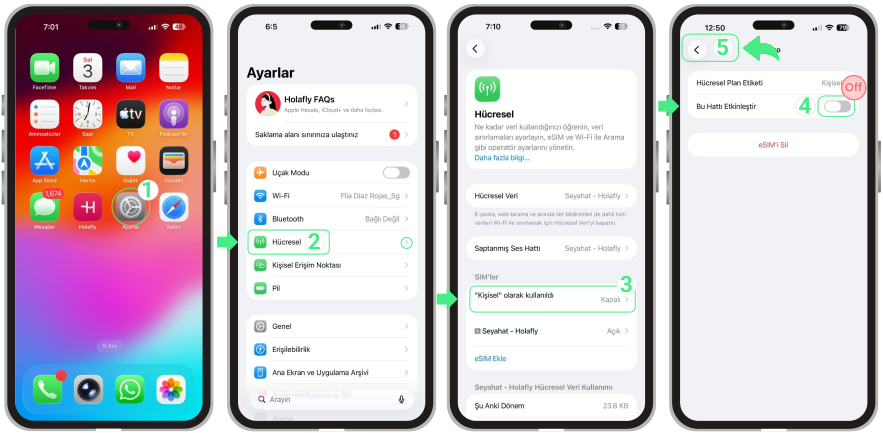
- Ayarlar → Hücresel Veri veya Mobil Servis seçeneğine dokunun → Kişisel SIM kartınızı veya diğer eSIM’leri Bu Hatt etkinleştir seçeneğini kapatarak devre dışı bırakın → Hücresel Veri veya Mobil Servis bölümüne geri dönün.
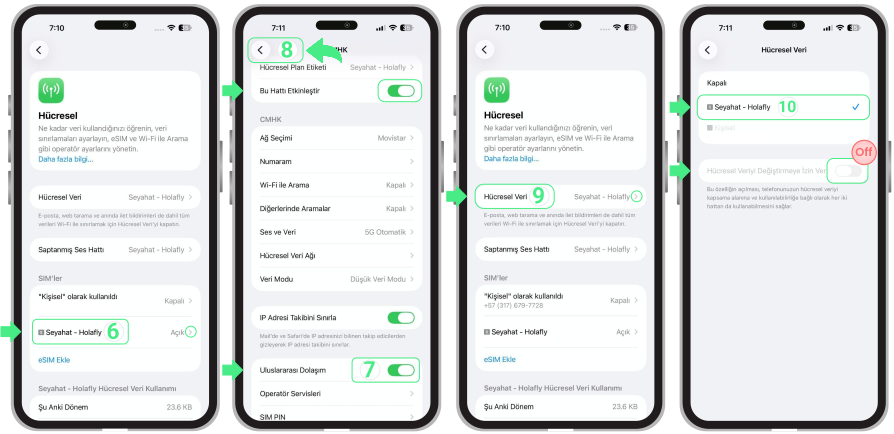
- Etkinleştirmek istediğiniz eSIM’i seçin (genellikle özel bir adla görünen yeni Seyahat eSIM’i) → Bu Hattı etkinleştir seçeneğinin etkin olduğundan emin olun → Uluslararası Dolaşım seçeneğini açın → Bir onay mesajı görüntülenirse Uluslararası Dolaşım seçeneğine dokunun → Hücresel Veri veya Mobil Servis bölümüne geri dönün → Hücresel Veri veya Mobil Veri seçeneğine dokunun ve veri hattı olarak Seyahat eSIM’i seçin → iPhone’un hatlar arasında otomatik geçiş yapmasını önlemek için Hücresel Veriyi Değiştirmeye İzin Ver seçeneğinin kapalı olduğunu kontrol edin.
Sorun Giderme İpuçları
iPhone’unuzda eSIM etkin görünüyor ancak hâlâ mobil veri bağlantısı yoksa, aktivasyon sonrasında bağlantının birkaç dakika içinde oturmasının normal olduğunu unutmayın. Bu aşamada cihazınız, yerel operatörün ağına kaydolma işlemini tamamlıyor olabilir.
iPhone’unuzun uygun yerel baz istasyonuna bağlanması birkaç saniye sürebilir. Eğer birkaç dakika içinde kapsama alanı görünmezse, cihazı yeniden başlatmak genellikle hattın doğru şekilde etkinleşmesini sağlayan en etkili yöntemdir.
Önemli: Sinyali geri getirmek amacıyla eSIM’i kesinlikle silmeyin. eSIM profilinin kaldırılması, planınızın kalıcı olarak geçersiz hâle gelmesine ve bazı durumlarda yeniden yüklenememesine neden olabilir.
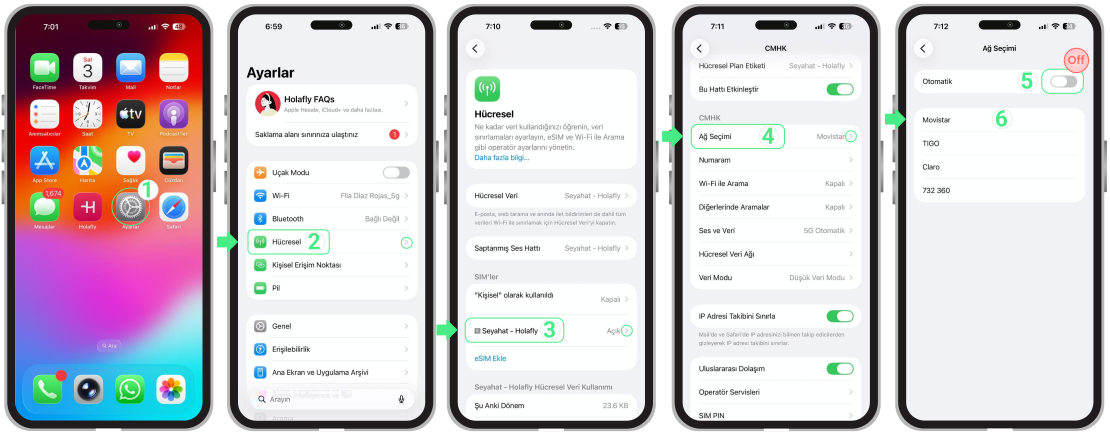
iPhone’da Manuel Olarak Ağ Seçimi Nasıl Yapılır
iPhone’u yeniden başlatmanıza rağmen hâlâ sinyal yoksa, ağı manuel olarak seçebilirsiniz. Bu işlem, cihazınızın mevcut operatörleri taramasını sağlar ve o an için en güçlü kapsama alanına sahip olanı seçmenize imkân tanır.
- Ayarlar → Hücresel veya Mobil Servis seçeneğine dokunun → Bağlanmayan eSIM’i seçin → Ağ Seçimi seçeneğine dokunun → Otomatik seçeneğini kapatın → Mevcut ağların yüklenmesini bekleyin → Listelenen ağları tek tek deneyin (bir ağı seçtikten sonra iPhone’un bağlanmayı denemesi için yaklaşık 30 saniye bekleyin) → En güçlü sinyale sahip operatörü seçin → Bağlantınızı yeniden kontrol edin.