




 Dil
Dil 

iPhone’da eSIM nasıl kurulur ve etkinleştirilir
iPhone’a eSIM kurmak için eSIM’ine bağlı uygulamayı kullanabilir veya iki genel yöntemden birini seçerek QR kod taratabilir ya da bilgileri manuel olarak girebilirsin. Bu işlem yalnızca planı cihazında hazırlar ve şimdiden telefonuna güvenli bir şekilde kaydetmene yardımcı olur. Ardından, etkinleştirmek için tek yapman gereken bir düğmeyi açar gibi onu açmak ve kullanmaya hazır olduğunda mobil veri için seçmektir. iPhone’da eSIM’i nasıl etkinleştireceğini öğrenmek için aşağıdaki adım adım kılavuzumuzu takip edebilirsin.
Başlamadan önce ihtiyacın olanlar
Başka bir operatörün ağını kullanmak için kilitsiz olan eSIM uyumlu bir iPhone. Stabil bir Wi-Fi bağlantısı.
- Not: eSIM’ini kurman planını etkinleştirmez veya mobil verini harcamaz. Ancak, bölgesel (Avrupa, Güney Amerika, Asya vb.) veya küresel eSIM’in şu anda bulunduğun ülkeyi kapsıyorsa, yerel bir ağa bağlandığı anda paketinin süresi işlemeye başlayabilir. Paketini ihtiyacın olan günlerden önce tüketmemek için kurulumu seyahatinden yalnızca bir gün önce yapmanı öneririz.

iPhone’a eSIM nasıl kurulur
Bu işlem, etkinleştirme hazırlığı için eSIM’i telefonunun ayarlarına ekler. Aşağıda, iPhone’a eSIM kurmanın farklı yollarını bulabilirsin. En kolay kurulum deneyimi için Holafly uygulamasını kullanmanı öneririz. Uygulamayı buradan indirebilir veya açabilirsiniz.
1. Uygulama üzerinden kurulum
iOS 17.4 veya üzeri sürümlerde tek dokunuşla kurulum için idealdir. eSIM’ini uygulama üzerinden kurmak için şu adımları takip et:
- Uygulama‘yı aç → Satın alımınla ilişkili e-posta adresini kullanarak giriş yap → Satın Alma İşlemleri bölümüne git → Eklemek istediğin eSIM üzerindeki Yükle seçeneğine dokun → Otomatik olarak yükle seçeneğini seç → eSIM’i yükle seçeneğine dokun → Kurulumu başlatmak için Etkinleştir seçeneğine dokun → Ardından, eSIM’i Etkinleştir ekranı göründüğünde Sürdür seçeneğine dokun (bu adım yalnızca kurulumu devam ettirir; eSIM henüz etkinleşmeyecektir).
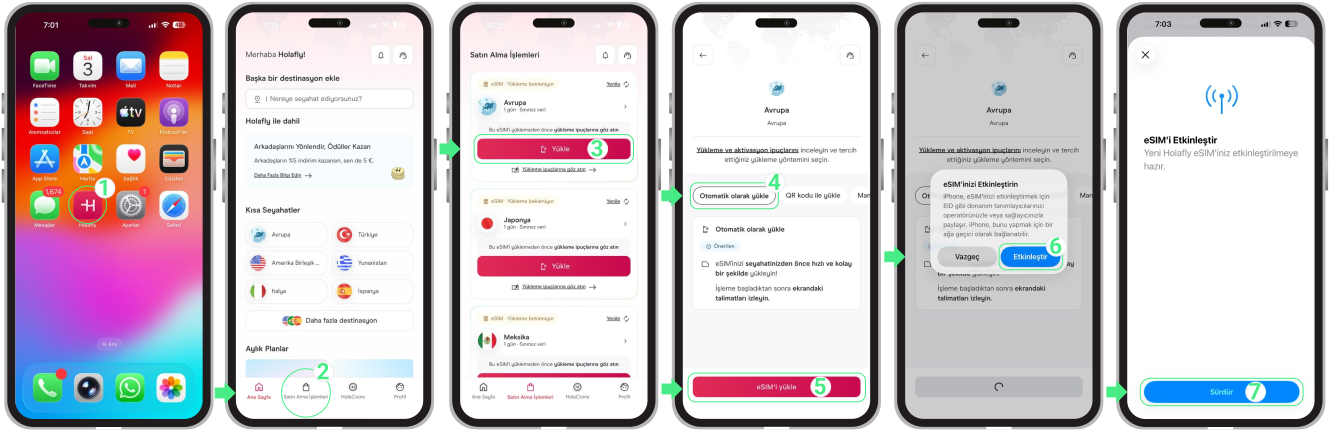
2. QR kodu ile iPhone’a eSIM ekleme
E-postana gönderilen QR kodunu kullanarak eSIM’ini iki farklı yöntemle kurabilirsin. iOS 17.4 veya daha güncel bir sürüm kullanıyorsan, Mail uygulamasındaki QR koduna basılı tutarak doğrudan kurulum yapabilirsin. İstersen iPhone ayarlarından QR kodunu taratarak standart yöntemi de tercih edebilirsin. Her iki seçeneğin detaylarını aşağıda bulabilirsin.
QR koda basılı tutarak kurulum
- eSIM kurulum detayları‘nı içeren e-postayı aç → QR kod görseli‘nin üzerine basılı tut → eSIM Ekle seçeneğine dokun → Etkinleştir uyarısı göründüğünde eSIM’inizi Etkinleştirin seçeneğine dokun → Sürdür seçeneğine dokun (bu adım yalnızca kurulumu devam ettirir; eSIM henüz etkinleşmeyecektir).
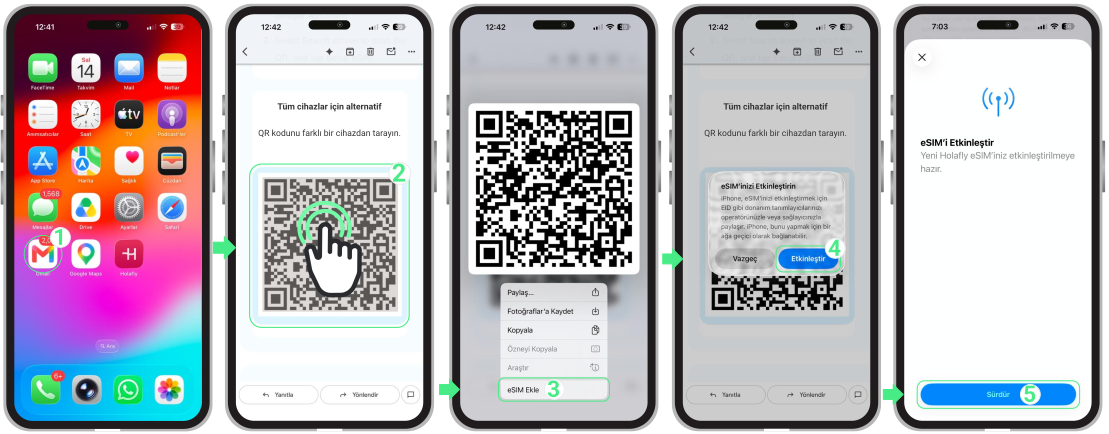
QR kodu taratarak kurulum
Önemli: Olası hatalardan kaçınmak için kodu telefonunun kamera uygulamasından değil, yalnızca Ayarlar → Hücresel adımlarını izleyerek tara:
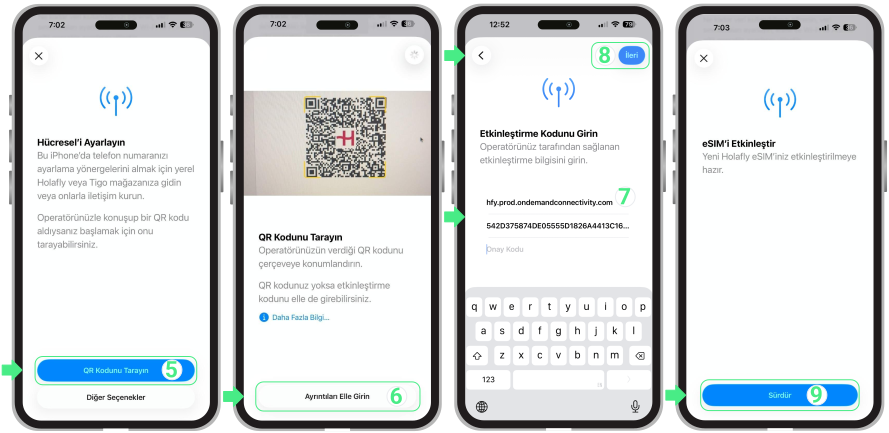
- Ayarlar → Hücresel seçeneğine dokunun → eSIM Ekle seçeneğini seçin → QR Kodu Kullanın seçeneğine dokunun → QR Kodunu Tarayın → Kurulumu başlatmak için kameranızı QR koda yöneltin → eSIM’i Etkinleştir ekranı göründüğünde Devam Et seçeneğine dokunun (bu adım kurulumu ilerletir ancak eSIM’i henüz etkinleştirmez) → Kurulum adımlarına devam edin.
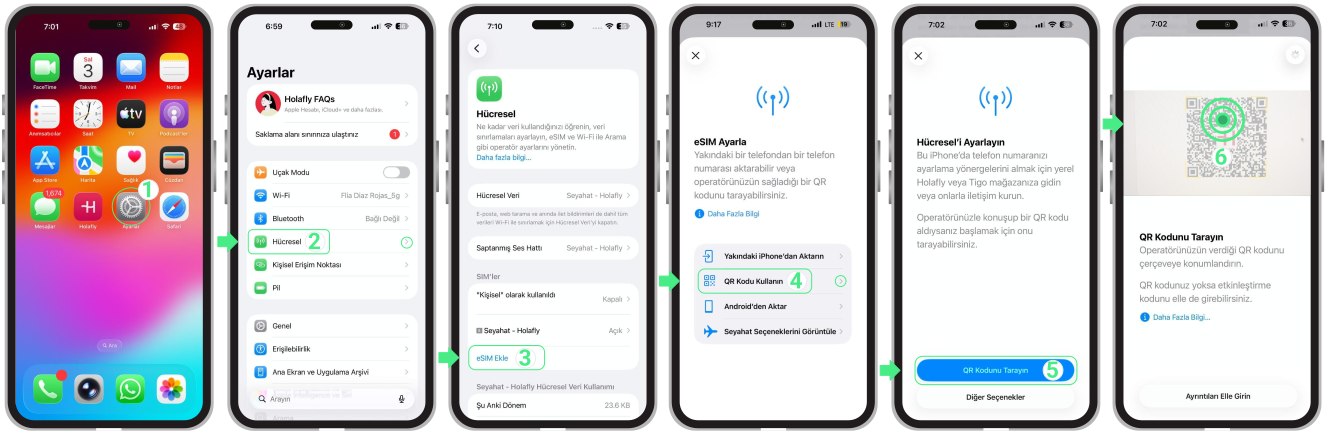
3. Manuel Kurulum
QR kodunu taratamıyorsan veya kameran çalışmıyorsa bu seçenek oldukça kullanışlıdır. Bunun yerine, e-postana gönderilen kurulum bilgilerini manuel olarak girebilirsin.
Lütfen unutma; bunlar tıklanabilir bağlantılar değil, manuel metin kodlarıdır.
- Ayarlar → Hücresel seçeneğine dokunun → eSIM Ekle seçeneğini seçin → QR Kodu Kullanın seçeneğine dokunun.
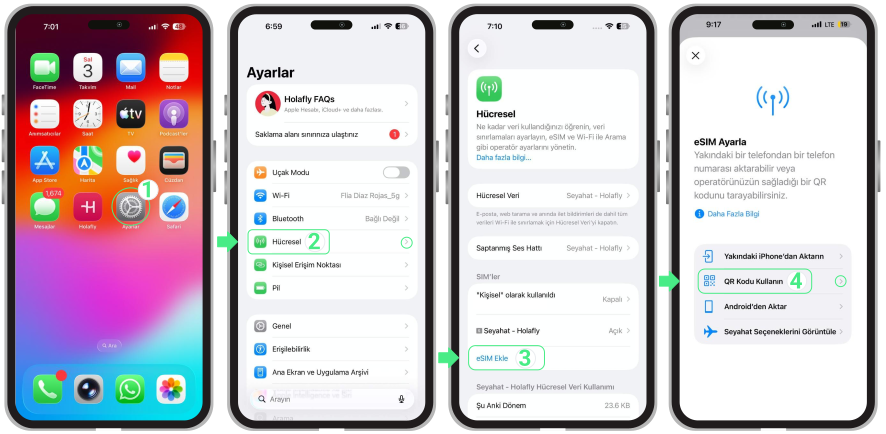
- QR Kodunu Tarayın ya dokun → Ayrintilari Elle Girin e dokun → SM-DP+ adresini ve Aktivasyon Kodu‘nu kopyalayıp yapıştır → İleri → Sürdür‘e dokun → Kurulumu tamamlamak için ekrandaki adımları takip et.
iPhone eSIM kurulumunu tamamla
eSIM’ini kurduktan sonra, iPhone’undaki kurulumu tamamlamak ve cihazını seyahatine hazır hale getirmek için aşağıdaki adımları takip et. Kurulum ekranları iOS sürümüne bağlı olarak biraz farklı görünebilir; bu nedenle aşağıda hem iOS 26 hem de iOS 18 için yönergelere yer verdik.
Not: iPhone XS, XS Max ve XR modelleri en yeni iOS güncellemelerini almadığından, bunun yerine klasik manuel etiketleme sürecini takip edecektir (iOS 18).
iOS 26 yüklü iPhone’lar için:
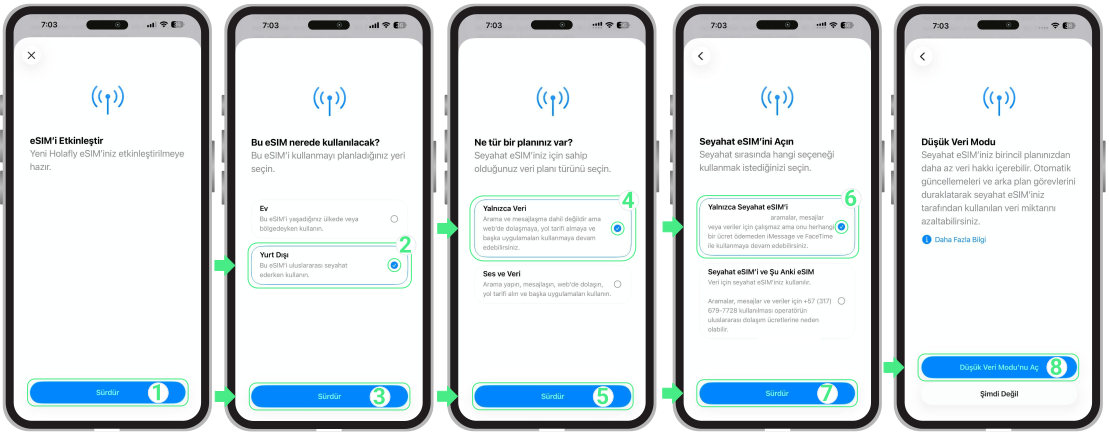
- eSIM’i Etkinleştir ekranında Devam Et seçeneğine dokunun → Bu eSIM’i nerede kullanacaksınız? ekranında, eSIM’in yurt dışında kullanılacağını belirtmek ve erken aktivasyonu önlemek için Yurt Dışında seçeneğini seçin → Devam Et seçeneğine dokunun → Ne tür bir planınız var? ekranında, arama ve SMS olmadan yalnızca mobil veri kullanmak için Yalnızca Veri seçeneğini seçin → Devam Et seçeneğine dokunun → Seyahat eSIM’ini Aç ekranında, seyahatiniz boyunca yalnızca eSIM’i kullanmak için Yalnızca Seyahat eSIM’i seçeneğini belirleyin → Devam Et seçeneğine dokunun → Kurulumu tamamlamak için Düşük Veri Modu’nu Aç seçeneğine dokunun.
iOS 18 yüklü iPhone’lar için
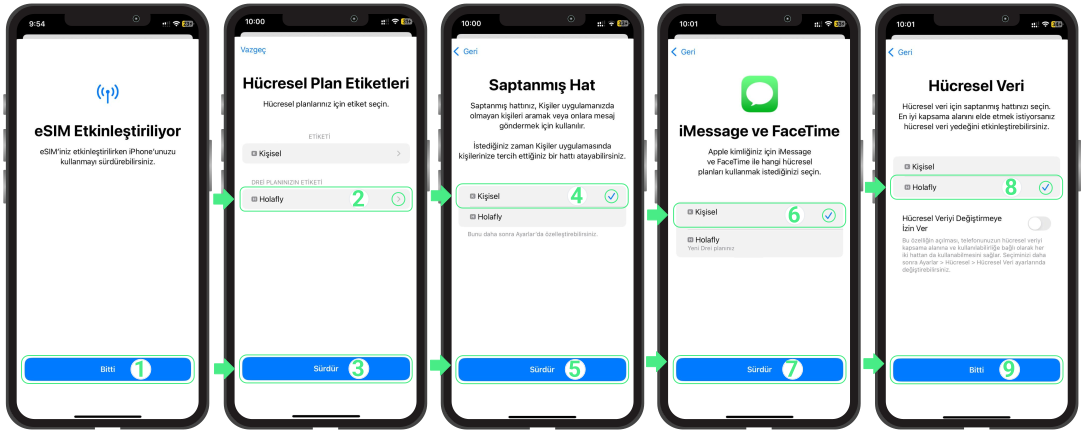
- Hücresel Kurulum Tamamlandı ekranı göründüğünde Bitti seçeneğine dokun → Yeni eSIM hattına bir ad ver ve Sürdür seçeneğine dokun → Arama ve mesajlar için Varsayılan Hat seçimini yap, Sürdür‘ü seç → iMessage ve FaceTime için ana numaranı kullanmaya devam etmek için Kişisel seçeneğini seç, Sürdür‘e dokun → Yeni eSIM’ini Hücresel Veri hattın olarak ayarla.
iPhone’da eSIM nasıl etkinleştirilir
Kurulum tamamlandıktan sonra, hattı açıp mobil veri için seçerek eSIM’ini etkinleştirebilirsin (internet bağlantısı gerekmez).
Eğer bir seyahat eSIM’i kullanıyorsan, bu adımları yalnızca varış noktana ulaştığında tamamla. Ardından, ek ücretlerden kaçınmak için Veri Dolaşımı seçeneğini etkinleştir ve kişisel SIM’ini kapat.
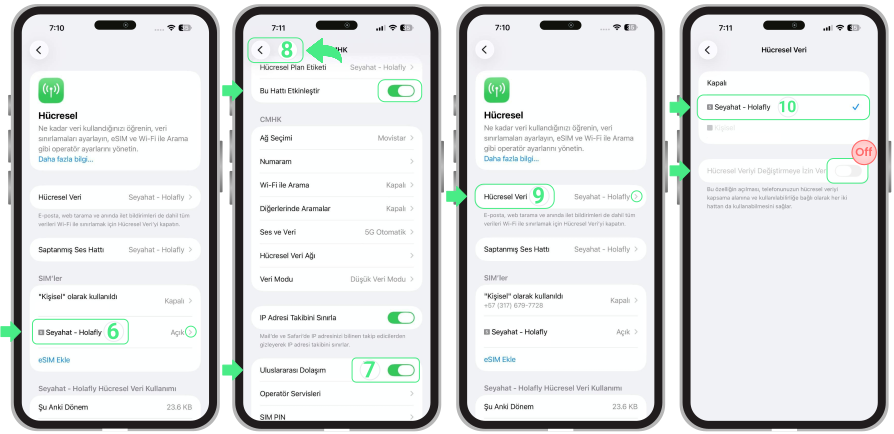
- Ayarlar → Hücresel seçeneğine dokunun → Kişisel SIM kartınızı veya diğer eSIM’leri Bu Hattı Etkinleştir seçeneğini kapatarak devre dışı bırakın → Hücresel bölümüne geri dönün.
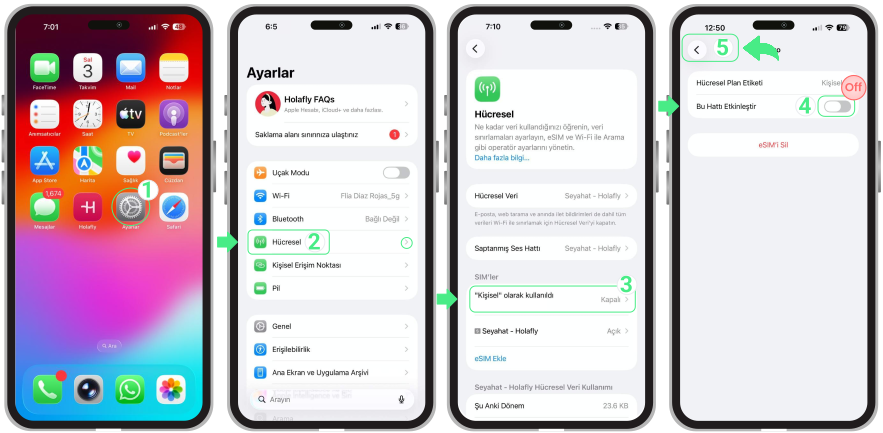
- Etkinleştirmek istediğiniz eSIM’i seçin (genellikle özel bir adla görünen yeni Seyahat eSIM’i) → Bu Hattı Etkinleştir seçeneğinin etkin olduğundan emin olun → Uluslararası Dolaşım seçeneğini açın → Bir onay mesajı görüntülenirse Uluslararası Dolaşım seçeneğine dokunun → Hücresel bölümüne geri dönün → Hücresel Veri veya Mobil Veri seçeneğine dokunun ve veri hattı olarak Seyahat eSIM’i seçin → iPhone’un hatlar arasında otomatik geçiş yapmasını önlemek için Hücresel Veriyi Değiştirmeye İzin Ver seçeneğinin kapalı olduğunu kontrol edin.
Sorun Giderme İpuçları
Kurulum Sırasında
Ekranında “eSIM eklenemiyor” veya “Bu kod artık geçerli değil” uyarısını görürsen lütfen endişelenme! Bu durum neredeyse her zaman eSIM’in ilk denemede başarıyla kurulduğu ve telefonunun sadece asılsız bir uyarı verdiği anlamına gelir.
Başka bir şey denemeden önce, eSIM’in zaten orada olup olmadığını kontrol edelim:
- iPhone’unda: Ayarlar → Hücresel adımlarına git. SIM listesinin en altına bak; yeni hattın genellikle Seyahat, İkincil, İş veya sağlayıcının adıyla orada görünecektir.
- Uygulamada: eSIM durumunu kontrol et. Eğer “eSIM Kuruldu – Kullanıma hazır“ yazıyorsa, her şey tamam demektir!

Verini kullanma
Eğer aktivasyon adımlarını takip ettiysen ama hâlâ internetin yoksa, eSIM ayarlarını aç ve manuel olarak bir ağ seç.
⚠️ Önemli: İnternet sorunlarını çözmek için eSIM’ini asla silme.