




 Språk
Språk 

Så installerar och aktiverar du ett eSIM
Att konfigurera ett eSIM är en snabb och enkel process som du kan göra direkt från enhetens inställningar. Den består av två steg: installation och aktivering. Under installationen lägger du till den digitala eSIM-profilen i mobilen med hjälp av en QR-kod eller manuella uppgifter. Aktiveringen är steget som startar mobildata och aktiverar ditt abonnemang.
För rese-eSIM eller internationella eSIM rekommenderas att du installerar eSIM-kortet innan avresan och aktiverar det när du har kommit fram till din destination. På så sätt kan du säkerställa att enheten ansluter till det lokala nätverket vid rätt tidpunkt.
I den här guiden får du lära dig hur du konfigurerar ett eSIM på iPhone och Android-enheter, vad du bör kontrollera innan du börjar och hur du genomför processen på ett tryggt och enkelt sätt.
Innan du installerar: Det här behöver du kontrollera
Innan du installerar ett eSIM, ta en minut för att kontrollera några viktiga detaljer. Detta säkerställer en smidig aktivering från början till slut.
- Kontrollera att din enhet har stöd för eSIM och är operatörsupplåst. En låst enhet kan inte installera eller aktivera ett eSIM från en annan operatör.
- Anslut till ett stabilt Wi-Fi-nätverk för att installera ditt eSIM utan avbrott. Offentliga nätverk rekommenderas inte.
- Se till att din enhet har minst 20 % batteri eller ha den ansluten till en laddare under installationsprocessen.
- Välj hur du vill lägga till ditt eSIM på din iOS- eller Android-enhet: genom att skanna en QR-kod eller genom att ange installationsuppgifterna manuellt. Manuell inmatning är praktiskt om QR-koden inte går att skanna på iOS eller Android, och koder måste anges exakt som de visas.
Så installerar du ett eSIM (innan du reser)
Det här steget görs innan du reser och kräver en stabil Wi-Fi-anslutning. Under processen läggs eSIM-profilen till på din enhet, men mobildata börjar inte användas ännu.
Så installerar du ett eSIM på iPhone
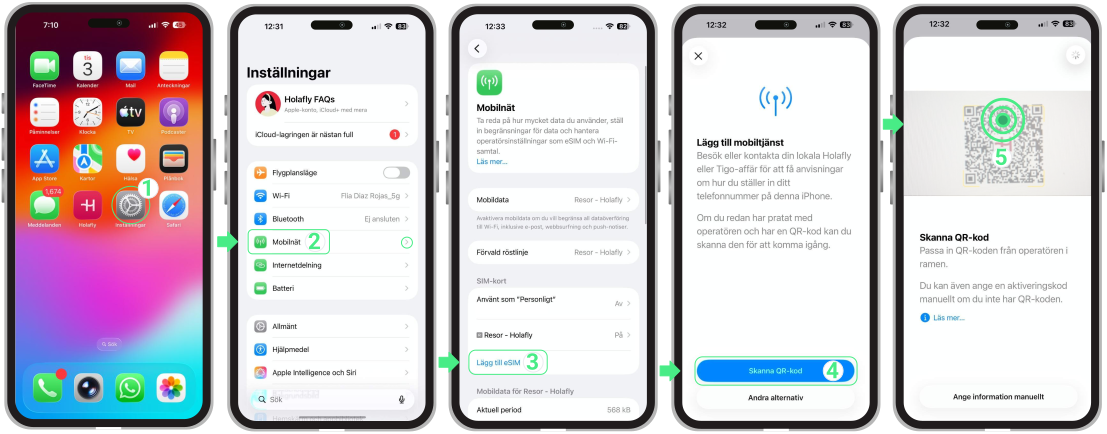
- Gå till Inställningar → Tryck på Mobilnät → Välj Lägg till eSIM → Välj Använd QR-kod → Skanna QR-koden eller välj Ange detaljer manuellt → Tryck på Nästa → Tryck på Fortsätt. När ditt eSIM är installerat ska du låta linjen vara avstängd eller se till att dataroaming är inaktiverat tills du anländer till din destination.
Så installerar du ett eSIM på Android
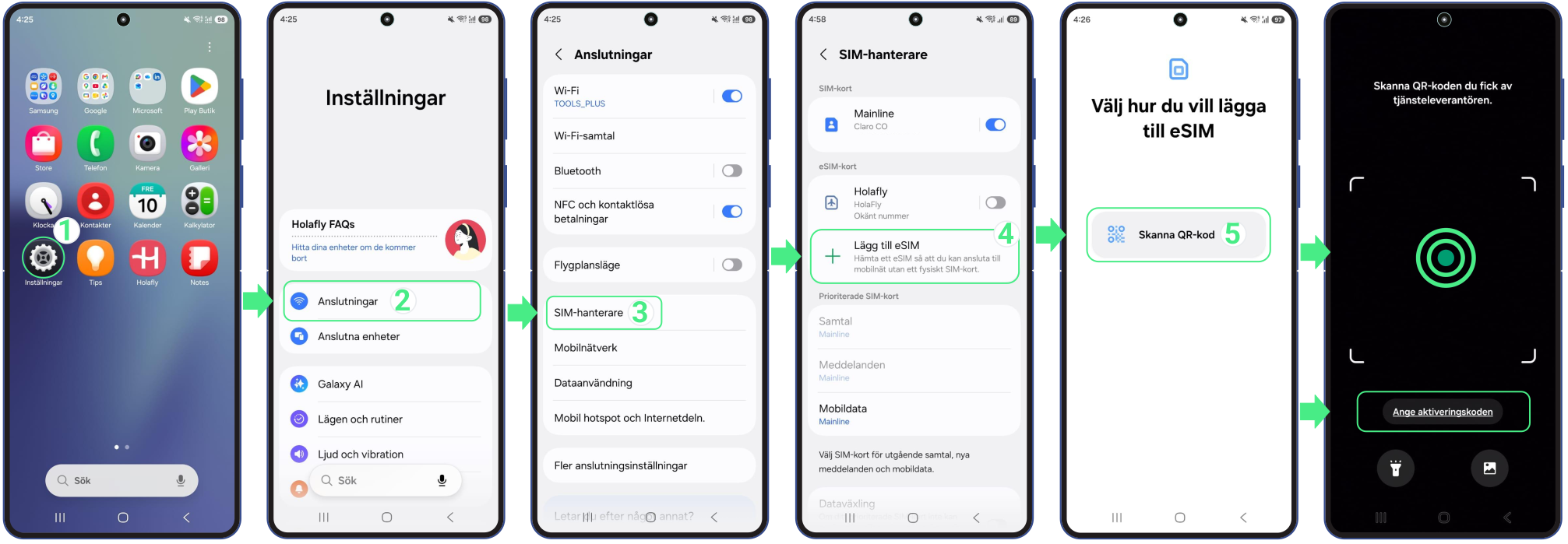
- Gå till Inställningar → Tryck på Anslutningar → Välj SIM-kortshanterare → Tryck på Lägg till eSIM → Välj Skanna QR-kod eller Ange aktiveringskod (Klistra in hela koden, inklusive LPA och kolon) → Tryck på Lägg till → Fortsätt. Efter installationen, se till att ditt eSIM har lagts till på rätt sätt och undvik att aktivera dataroaming tills du har nått din destination.
Så aktiverar du ett eSIM (på din destination)
Aktivering är steget där ditt eSIM ansluter till det lokala mobilnätet. Det sker när du aktiverar eSIM-linjen och slår på dataroaming efter att du har kommit fram.
Så aktiverar du ett eSIM på iPhone
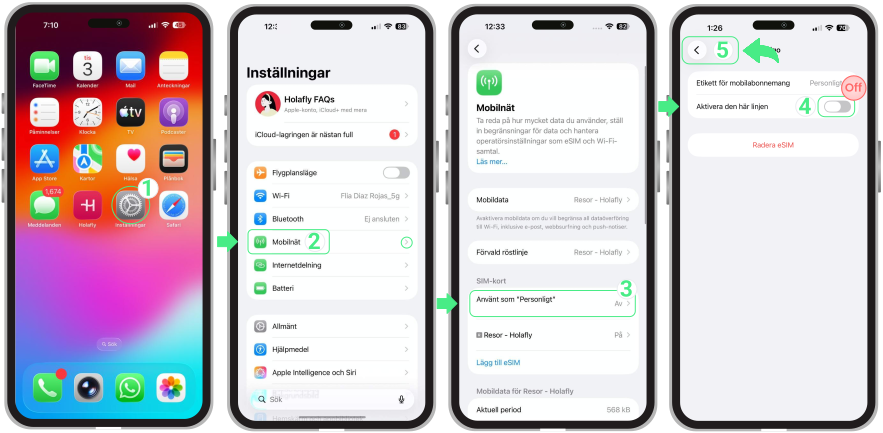
- Gå till Inställningar → Mobilnät → Stäng av dina personliga SIM-kort eller andra eSIM genom deaktivera Slå på den här linjen → Gå tillbaka till Mobilnät → Välj det eSIM du vill aktivera (ditt nya Rese-eSIM, som kan visas med ett anpassat namn).
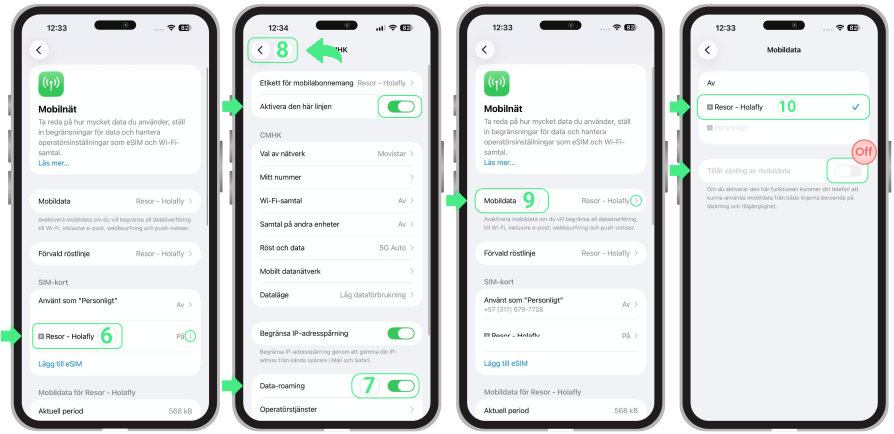
- Se till att knappen Slå på den här linjen är aktiverad → Aktivera Dataroaming → Om du uppmanas, tryck på Slå på dataroaming för att bekräfta → Gå tillbaka till Mobilnät → Tryck på Mobildata och välj ditt Rese-eSIM som datalinje → Kontrollera att Tillåt växling av mobildata är avstängt för att förhindra att din iPhone växlar mellan linjer automatiskt.
Om du använder dubbla SIM:
- Använd din privata linje endast för samtal och SMS vid behov, och tänk på att din vanliga operatör kan ta betalt för användningen.
- Ställ in ditt eSIM som standardlinje för mobildata och stäng av växling av mobildata för att förhindra att mobilen använder din vanliga linje för data och undvika roamingavgifter.
Så aktiverar du ett eSIM på Android
- Gå till Inställningar → Tryck på Anslutningar → Välj SIM-kortshanterare → Stäng AV andra aktiva SIM-kort → Slå PÅ det nyligen installerade eSIM-kortet → Tryck på Mobildata och välj ditt Rese-eSIM → Gå tillbaka till Anslutningar → Tryck på Mobilnät → Slå PÅ Dataroaming för ditt eSIM för att komma igång med mobildata.
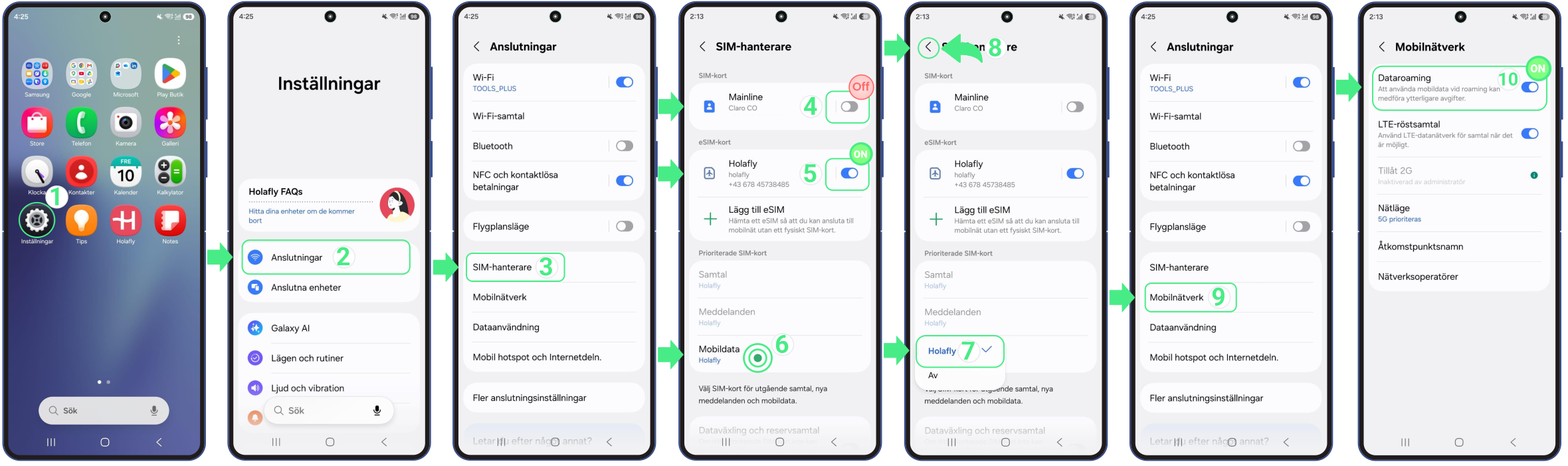
På vissa enheter kan namnen på menyerna skilja sig något. Om mobildata inte fungerar direkt, stäng tillfälligt av andra aktiva SIM-kort och kontrollera att ditt rese-eSIM är valt för mobildata.
Om du behöver mer detaljerade steg för hur du installerar och aktiverar ett eSIM på Android kan du läsa våra enhetsspecifika guider. Där hittar du steg-för-steg-instruktioner för enheter från Samsung, Google Pixel, Huawei, Xiaomi, Honor, Vivo, Motorola, Nokia, Sony, OnePlus och Oppo.
Felsökningstips
Om du har följt stegen för att installera och aktivera ett eSIM men mobildata fortfarande inte fungerar, gå igenom punkterna nedan. I de flesta fall handlar det bara om en inställning som behöver justeras snabbt.
- Se till att du redan har anlänt till din destination. Datatrafiken fungerar först efter att du aktiverat ditt eSIM på destinationen.
- Kontrollera att det nya eSIM-kortet är aktiverat och valt som linje för mobildata.
- Slå PÅ dataroaming för ditt rese-eSIM. Detta är den vanligaste orsaken till att aktiveringen misslyckas. Du måste aktiverka denna inställning i dina mobilnätsinställningar på iPhone eller nätverksinställningar på Android för att ansluta korrekt.
- Om du använder dubbla SIM-kort kan du tillfälligt stänga av andra aktiva SIM-kort för att förhindra att de blockerar dataanvändningen.
- Undvik att radera ditt eSIM. När det väl har tagits bort kan det inte installeras igen och kräver vanligtvis ett nytt eSIM.