




 Språk
Språk 

Hur installerar och aktiverar du ett eSIM på en Google Pixel?
För att aktivera ett eSIM på en Google Pixel och börja använda mobildata behöver du bara genomföra två huvudsteg. Först lägger du till din nya linje på enheten via appen som hör till ditt eSIM, med en QR-kod eller genom manuell konfiguration. Därefter slår du på linjen i telefonens inställningar för att ansluta till nätverket.
I den här guiden visar vi steg för steg hur du aktiverar ett eSIM på en Google Pixel. Vi går igenom alla installationsmetoder och vilka inställningar du behöver kontrollera så att du kan komma igång på under 5 minuter.
Vad du behöver innan du installerar ett eSIM på en Google Pixel
Before du installerar ditt eSIM bör du se till att din Google Pixel uppfyller dessa krav.
- Din Google Pixel måste stödja eSIM och vara olåst. Om den är låst till operatören du köpte den från kommer du inte att kunna använda SIM-kort eller eSIM från en annan leverantör.
- Du behöver en stabil internetanslutning, till exempel Wi-Fi, för att ladda ner eSIM-profilen.
- Se till att din telefon har minst 20 % batteri så att du kan slutföra konfigurationen utan avbrott.

Obs! Att installera ditt eSIM aktiverar inte ditt datapaket och förbrukar inte din mobildata. Om ditt regionala (Europa, Sydamerika, Asien osv.) eller globala eSIM däremot täcker landet du befinner dig i för tillfället kan det börja användas så snart det ansluter till ett lokalt nätverk. Vi rekommenderar att du installerar det först dagen före din resa för att undvika att förbruka din surftid innan du behöver den.
Hur du installerar ett eSIM på en Google Pixel
Det finns tre sätt att installera ett eSIM på en Google Pixel. Gå igenom alternativen nedan och välj det som passar dig bäst.tandardalternativet, medan manuell installation fungerar som ett alternativ om det inte går att skanna.
1. Installation via appen
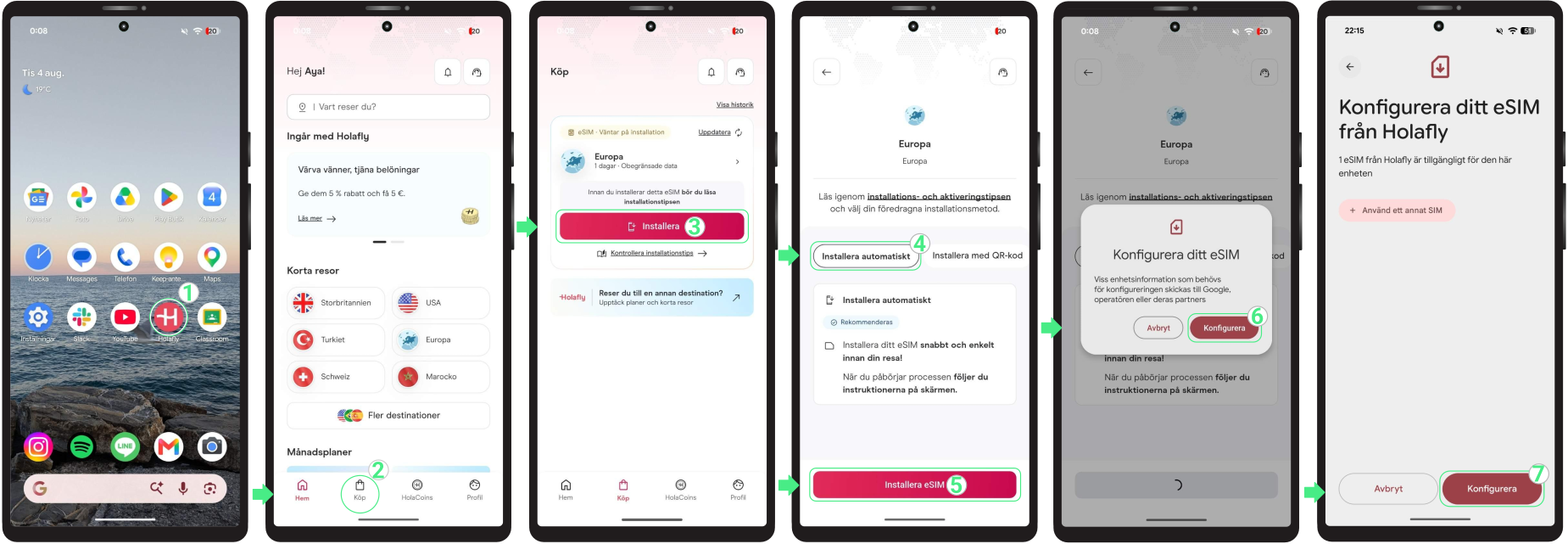
Om du letar efter det enklaste sättet att installera ditt eSIM rekommenderar vi att du använder Holafly-appen. Ladda ner eller öppna appen här och följ dessa steg:
- Öppna appen på din telefon → Logga in med e-postadressen som är kopplad till ditt köp → Gå till Köp → Tryck på Installera på det eSIM du vill lägga till → Läs Installationstipsen och tryck på Uppfattat för att fortsätta → Välj Installera automatiskt → Tryck på Installera eSIM → Tryck på Konfigurera två gånger → Följ de sista anvisningarna på skärmen och vänta några minuter tills processen är klar.
2. Installera eSIM på Google Pixel med en QR-kod
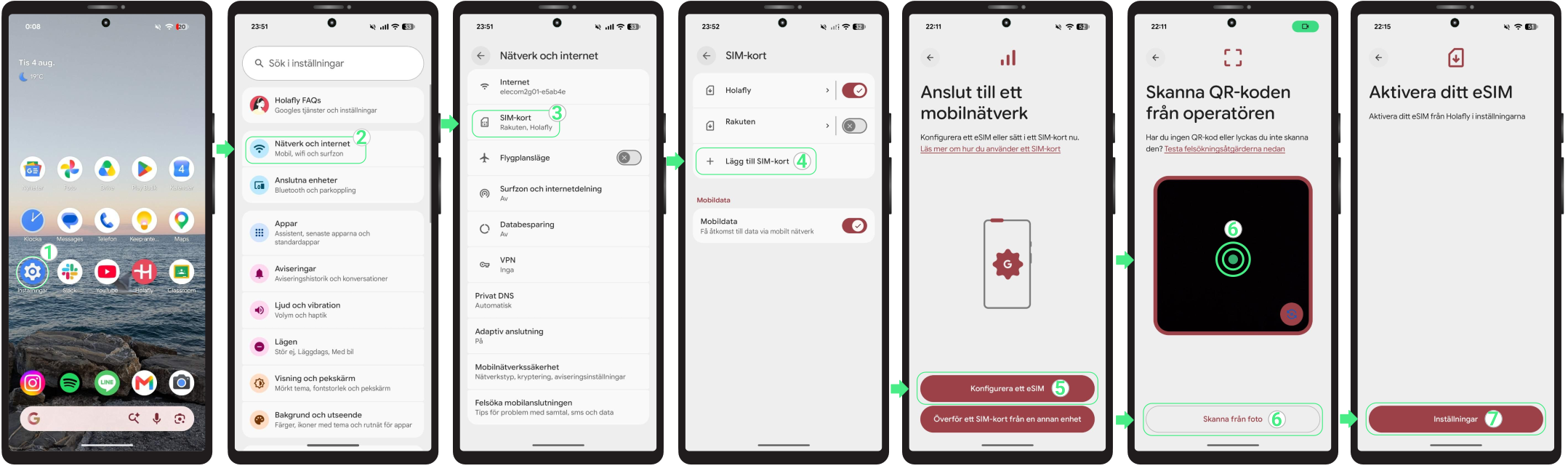
Använd QR-koden som skickats till din e-post för att installera ditt eSIM. Skanna den från en annan skärm eller använd alternativet “Skanna från foto” om du har sparat QR-koden på telefonen som en skärmdump eller bild.
- Gå till Inställningar → Välj Nätverk och internet → Tryck på SIM-kort → Tryck på Lägg till SIM-kort → Välj ”Konfigurera ett eSIM” → Skanna din QR-kod eller tryck på textlänken ”Skanna från foto” nedan för att välja den från ditt galleri → Välj Konfigurera → När det är installerat trycker du på Inställningar om du vill fortsätta med aktiveringen.
3. Installera eSIM på Google Pixel med manuella koder
Om du inte kan skanna QR-koden kan du installera ditt eSIM manuellt i stället. Du behöver bara de manuella uppgifterna som finns i ditt bekräftelsemejl.
Tänk på att detta bara är textkoder som du anger själv och att de inte fungerar som klickbara länkar.
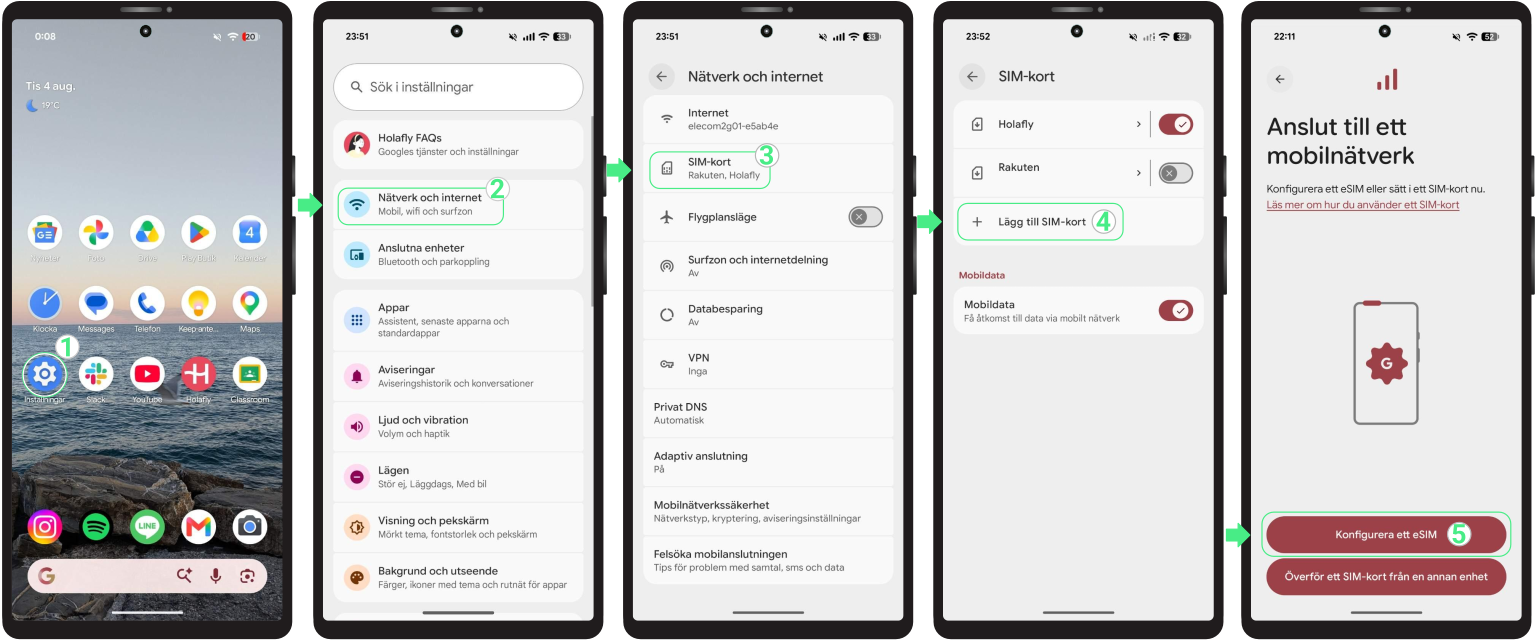
- Gå till Inställningar → Välj Nätverk och internet → Tryck på SIM-kort → Tryck på + Lägg till SIM-kort → Välj ”Konfigurera ett eSIM”
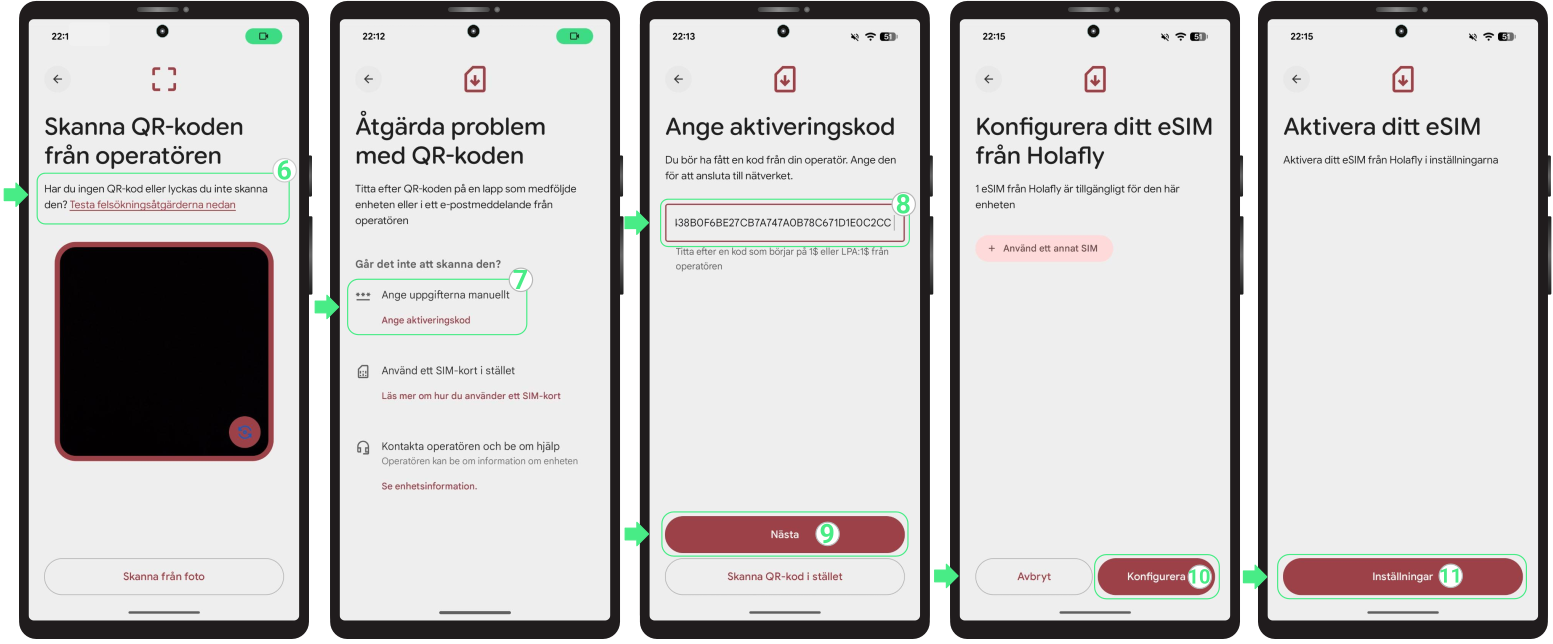
- Tryck på ””Testa felsökningsåtgärderna nedan” → Välj Ange uppgifterna manuellt → Klistra in din operatörs aktiveringskod (inklusive LPA och kolonet ”:”) → Se till att det inte finns några extra mellanslag i början eller slutet av koden → Tryck på Nästa → Välj Konfigurera → Tryck till sist på Inställningar för att fortsätta med aktiveringen.
Aktivera eSIM på Google Pixel
När du är redo att börja använda mobildata aktiverar du ditt eSIM så att din Google Pixel kan ansluta till ett nätverk som stöds. Det är det här steget som sätter igång din datatjänst.
Om du använder ett rese-eSIM rekommenderas det att du aktiverar linjen först när du har kommit fram till din destination för att undvika att aktivera det för tidigt.
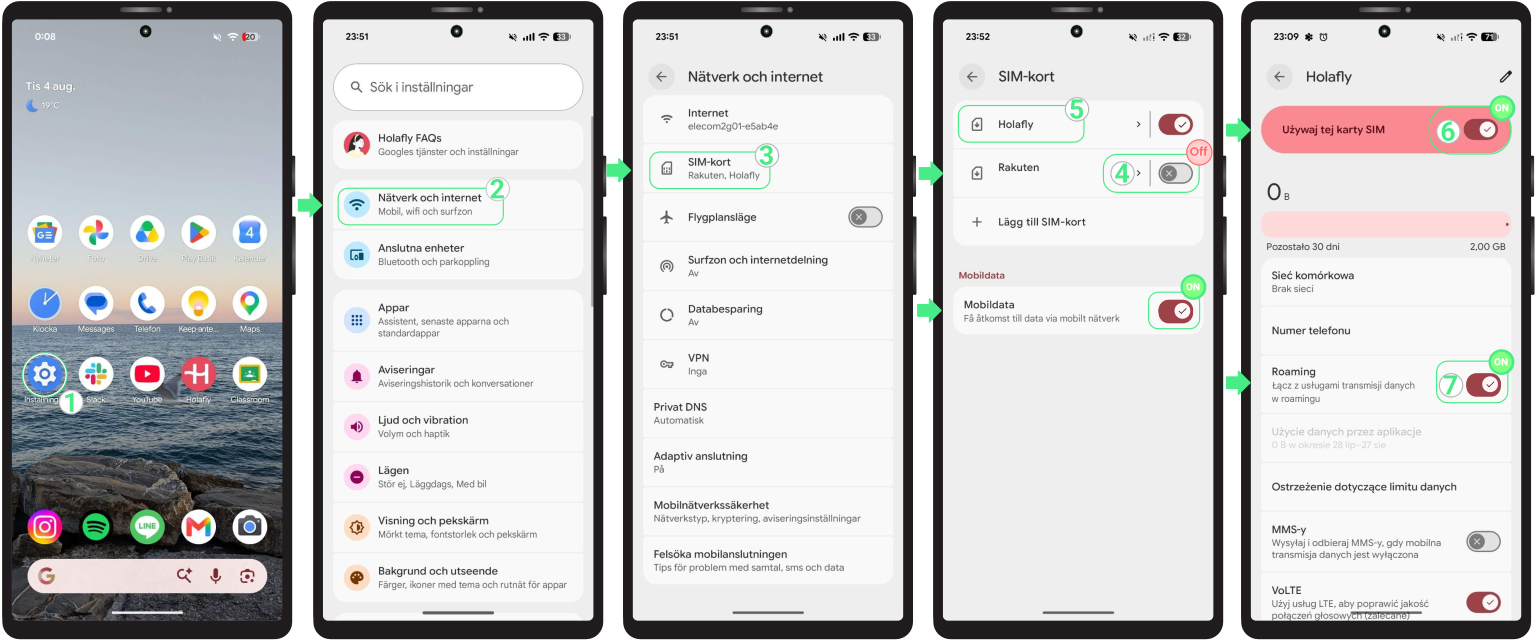
- Gå till Inställningar → Tryck på Nätverk och internet → Välj SIM-kort → Stäng AV ditt personliga eSIM → Slå PÅ Mobildata → Välj ditt nya eSIM för endast data → Aktivera Używaj tej karty SIM → Slå PÅ Roaming (endast om du använder ett eSIM för internationella resor).
Felsökningstips
Under installationen
Om din Google Pixel visar ett felmeddelande när du installerar ditt eSIM behöver du inte oroa dig. Ibland visar telefonen ett felaktigt felmeddelande även om ditt eSIM har installerats i bakgrunden. Innan du försöker installera det igen bör du kontrollera om det redan finns på din telefon:
- På din telefon: Gå till Inställningar → Nätverk och internet → SIM-kort. Ditt nya eSIM bör visas i listan över SIM-kort, oftast med namnet du gav det under konfigurationen.
- I appen: Kontrollera din eSIM-status. Om det står ”eSIM installerat – redo att användas” är allt klart.

Använda din mobildata
Om ditt eSIM redan är helt aktiverat enligt stegen ovan men din enhetfortfarande inte ansluter till internet väntar du några minuter medan telefonen ansluter till nätverket. Om du fortfarande är offline kan du prova att välja ett nätverk manuellt eller starta om telefonen.
Viktigt: Ta aldrig bort ditt eSIM för att åtgärda ett anslutningsfel.