




 Språk
Språk 

Så installerar och aktiverar du ett eSIM på en Samsung-telefon
För att installera och aktivera ett eSIM på en Samsung-telefon måste du först lägga till ditt eSIM på enheten och sedan aktivera linjen när du är redo att använda den. Följ den här guiden för att lära dig hur du aktiverar ett eSIM på en Samsung-telefon på mindre än fem minuter.
Innan du börjar: Checklista för förinstallation för Samsung
Innan du installerar ett eSIM på en Samsung-telefon:
- Bekräfta att din Samsung-telefon stöder eSIM och ärupplåstför att använda eSIM från andra operatörer.
- Anslut till en stabil Wi-Fi-anslutning innan du börjar.
- Beroende på din Samsung-modell kan vissa menynamn se något annorlunda ut, men processen är densamma.

Observera: Att installera ditt eSIM aktiverar inte din dataplan eller använder din mobildata. Men om ditt regionala (Europa, Sydamerika, Asien, etc.) eller globala eSIM inkluderar landet du befinner dig i just nu, kan det börja användas så snart det ansluter till ett lokalt nätverk. Vi rekommenderar att du installerar det endast en dag före din resa för att undvika att förbruka din plan dagar innan du behöver den.
Så installerar du ett eSIM på en Samsung-telefon (3 enkla metoder)
Det finns tre sätt att installera ett eSIM på din Samsung-telefon. Välj det alternativ som fungerar bäst för dig och följ stegen nedan.
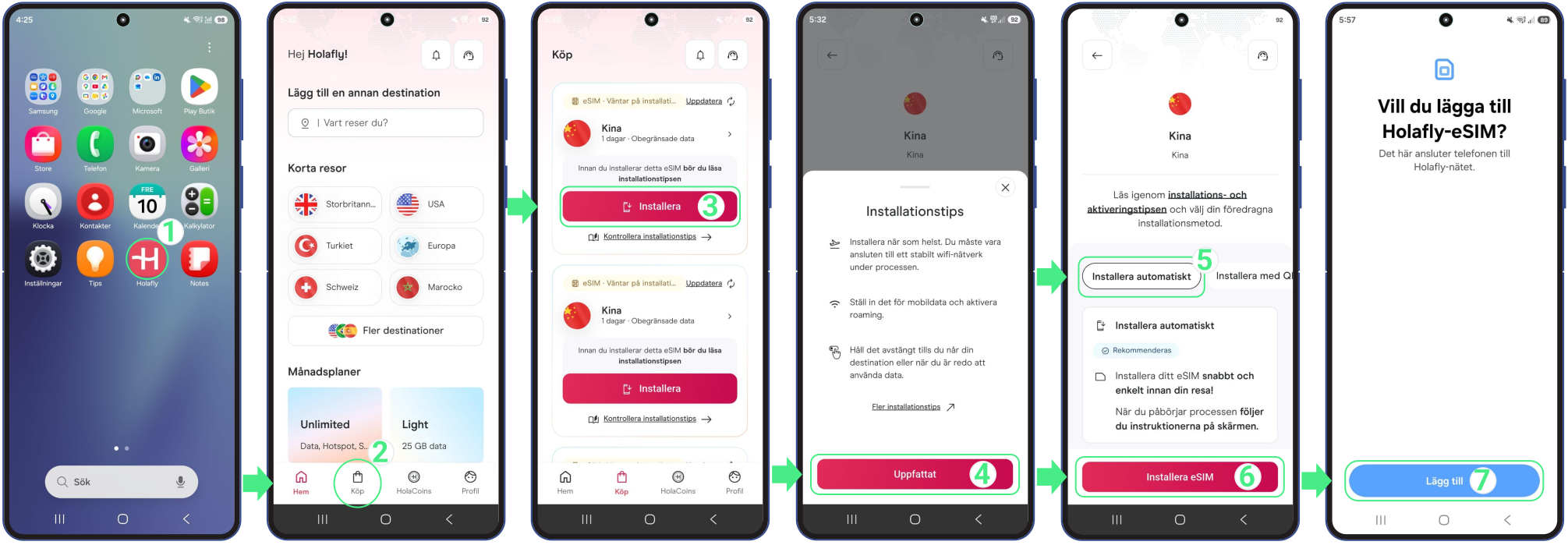
1. Installera ditt eSIM med appen:
Det här är det enklaste alternativet för en snabb konfiguration. Du kan ladda ner eller öppna Holafly-appen här och följa dessa steg:
- Öppna appen på din telefon → Logga in med e-postadressen som är kopplad till ditt köp → Gå till Köp → Tryck på Installera på det eSIM du vill lägga till → Läs Installationstipsen och tryck på Uppfattat för att fortsätta → Välj Installera automatiskt → Tryck på Installera eSIM → Lägg till → Vänta några minuter medan din enhet verifierar eSIM-informationen → Efter att eSIM-kortet har lagts till, följ anvisningarna på skärmen för att slutföra konfigurationen.
2. Installera ett eSIM med en QR-kod
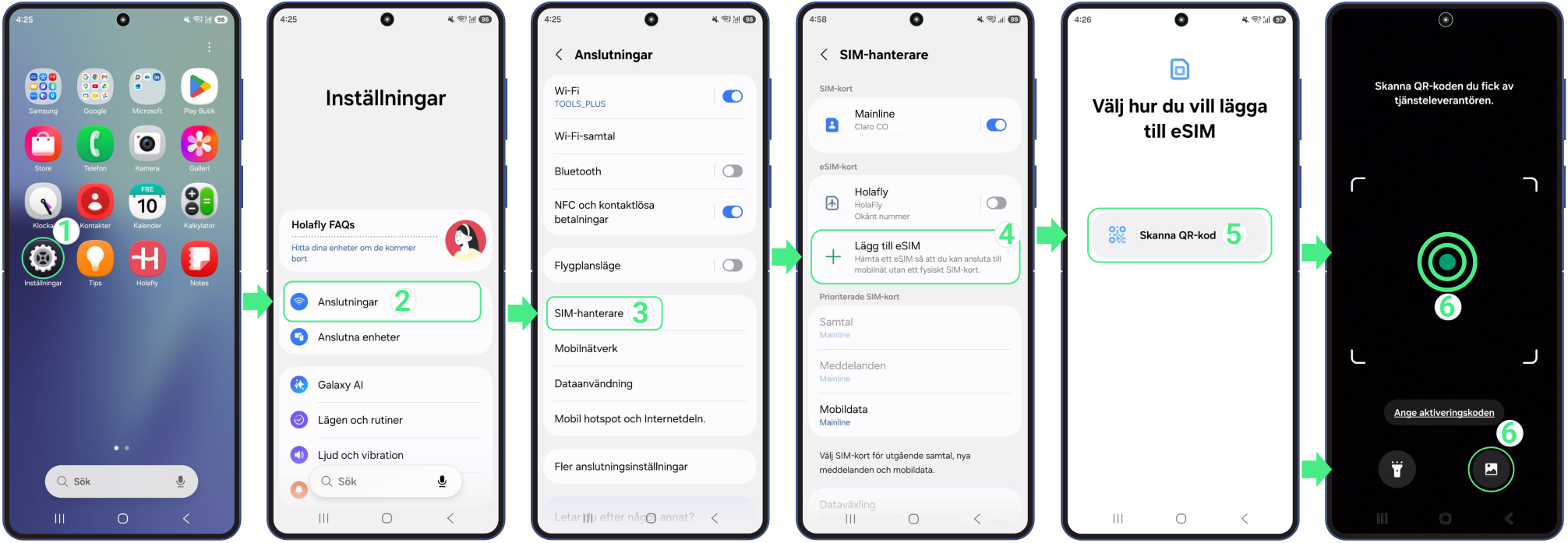
Att använda en QR-kod är ett enkelt sätt att lägga till ett eSIM på en Samsung-telefon. Om du har sparat QR-koden som ett foto eller en skärmdump kan du ladda upp den direkt från ditt galleri istället för att skanna den från en annan enhet. Följ dessa steg:
- Gå till Inställningar → Tryck på Anslutningar → Välj SIM-hanterare → Sedan på Lägg till eSIM →Tryck på Skanna QR-kod (Alternativt trycker du på gallerikonen i det nedre högra hörnet för att ladda upp QR-kodsbilden från dina bilder)→ Slutligen, Lägg till eSIM-kortet → Din mobilplan laddas ner automatiskt.
3. Manuell eSIM-installation
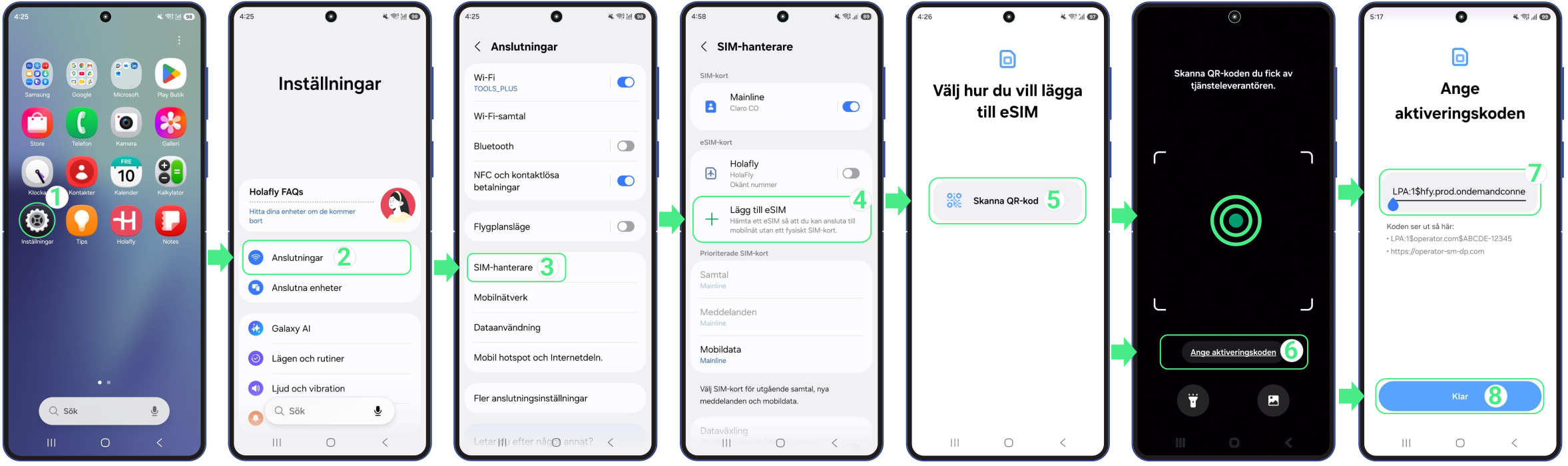
Detta är ett bra reservalternativ om du inte kan använda appen eller en QR-kod. Det låter dig slutföra konfigurationen genom att ange eSIM-informationen du fått direkt i telefonens inställningar. Följ dessa steg:
- Gå till Inställningar → Tryck på Anslutningar → Välj SIM-hanterare → Välj Lägg till eSIM → Tryck på Skanna QR-kod → Välj Ange aktiveringskod → Skriv eller klistra in hela aktiveringskoden (inklusive LPA och kolonet ‘:’) → Tryck på Klar → Och slutligen, tryck på Lägg till → När eSIM-kortet har laddats ner, fortsätt genom de återstående stegen för att slutföra konfigurationen.
Glöm inte att detta är textkoder som ska anges manuellt (kopiera och klistra in) eftersom de inte är direkt klickbara länkar.
Slutför eSIM-konfigurationen
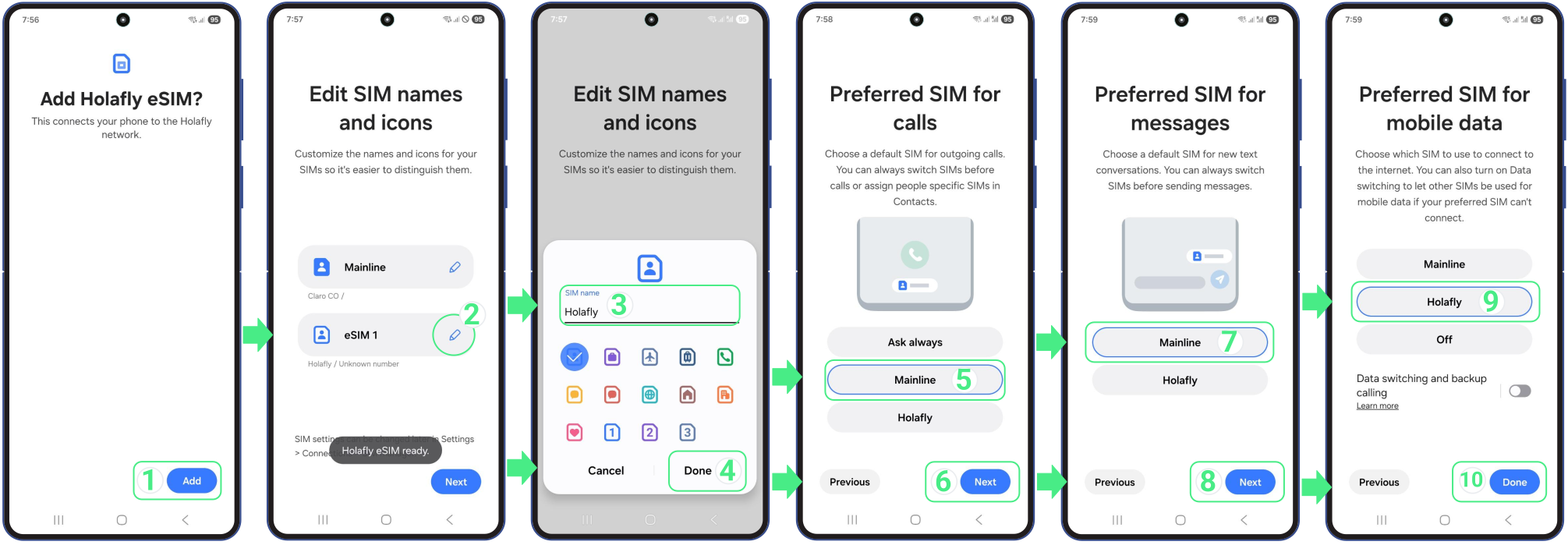
Efter att ha lagt till eSIM-kortet på din Samsung kommer din enhet att guida dig genom en kort konfigurationsprocess för att ställa in hur du vill använda dina linjer. Under dessa steg kan du tilldela namn till dina SIM/eSIM-kort och välja vilken linje du ska använda för samtal, meddelanden och mobildata när det behövs.
- När skärmen Lägg till nytt eSIM? visas, tryck på Lägg till → Redigera SIM-namnet och ikonen (använd ett beskrivande namn som du lätt känner igen senare, till exempel operatör eller destination) → Tryck på Klar → Bekräfta det nya SIM-namnet och tryck på Nästa → Välj din huvudlinje som föredraget SIM-kort för samtal → Tryck på Nästa → Välj din huvudlinje för att skicka meddelanden och behåll den som standard → Tryck på Nästa → Ställ in det nyss namngivna eSIM-kortet som föredraget SIM-kort för Mobildata → Tryck på Klar för att slutföra konfigurationen. Efter att ha lagt till eSIM-kortet, slutför de återstående konfigurationsstegen som visas på skärmen.
Så aktiverar du ett eSIM på en Samsung-telefon
Att aktivera ditt eSIM på Samsung är det sista steget för att få din linje att fungera. Du behöver bara aktivera eSIM-profilen och välja den för mobildata i dina inställningar. Om du använder ett resemobil-eSIM bör detta endast göras när du anländer till din destination för att säkerställa att din enhet ansluter korrekt och att din plan startar vid rätt tidpunkt.
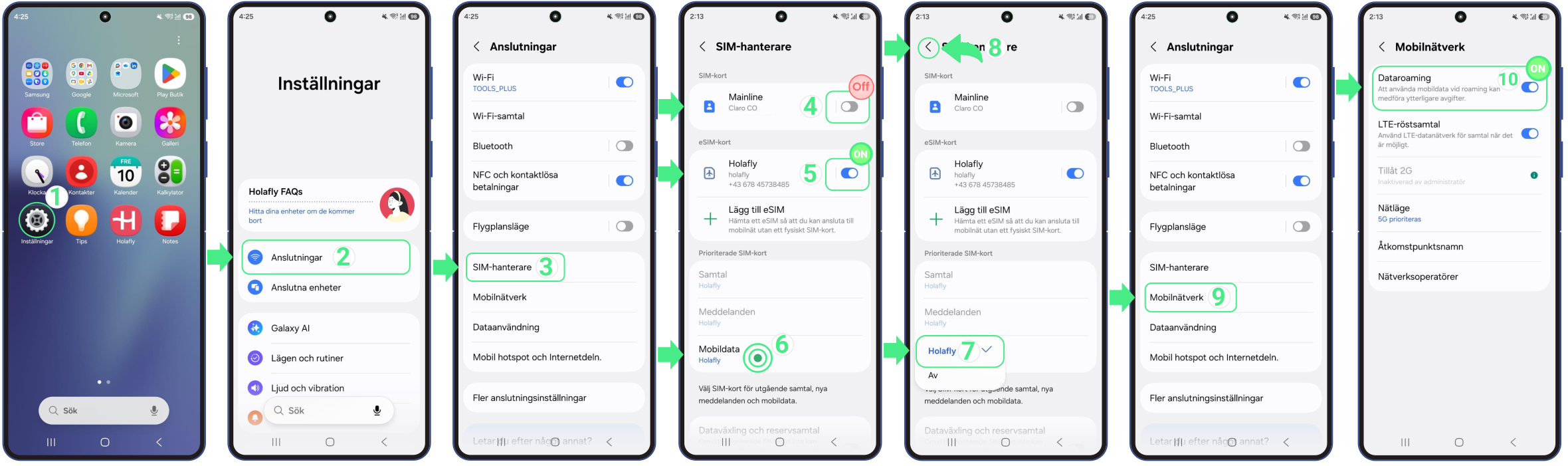
- Gå till Inställningar → Tryck på Anslutningar → Sedan på SIM-hanterare → Stäng av ditt personliga SIM för att undvika avgifter från din hemoperatör → Slå PÅ ditt rese-eSIM → Välj detta nya eSIM under Mobildata (det visas med namnet du tilldelade eller som det senast tillagda eSIM-kortet) → Gå tillbaka till Anslutningar → Tryck på Mobilnätverk → Slå på Dataroaming för att rese-eSIM-kortet ska börja använda mobildata.
Felsökningstips
Under installationen
Om din Samsung-skärm säger “Kan inte lägga till eSIM,” oroa dig inte! Detta betyder vanligtvis att det installerades korrekt vid första försöket. Innan du försöker igen, kontrollera om det redan finns där:
- På din telefon: Gå till Inställningar→ Anslutningar → SIM-hanterare. Din nya linje bör visas i din eSIM-lista, vanligtvis namngiven eSIM 1, eSIM 2 eller något anpassat namn du tilldelat.
- I appen: Kontrollera din eSIM-status. Om det står “eSIM installerat – redo att användas,” är allt klart!
Använda din mobildata
- När din eSIM-dataplan är aktiverad bör din Samsung ansluta till internet automatiskt. Men om din data inte börjar fungera direkt, se till att dataroaming är aktiverat (endast för resenärer) och ge din telefon några minuter att slutföra anslutningen. Om du fortfarande har problem, gå helt enkelt till Mobilnätverk → Nätverksoperatörer för att välja en operatör manuellt.
⚠️ Viktigt: Radera aldrig ditt eSIM för att fixa ett anslutningsfel.