



 Språk
Språk 


 Ingen resultater funnet
eSIM iPhone – Hva er det og hvordan installerer du det?
Kan du bruke et eSIM i iPhone? Her kan du lære mer om hvilke modeller som støtter virtuelle SIM-kort og hvordan du aktiverer funksjonen.

Er du lei av å stadig måtte fikle med små, fysiske SIM-kort når du skal på reise? Med en esim iPhone ordner du alt digitalt, helt uten styr med fysiske SIM-kort. Ideelt for deg som raskt vil bytte til et nytt abonnement eller bruke flere numre på én enhet.
I denne artikkelen forklarer vi hva et eSIM er, hvordan det fungerer og hvilke iPhoner som støtter denne teknologien. Vi viser deg trinn for trinn hvordan du setter opp et eSIM, overfører det til en ny iPhone eller – hvis du ombestemmer deg – sletter det. Etter å ha lest denne artikkelen vet du nøyaktig hvordan du bruker et eSIM på iPhone og om det er noe for deg.

Å bytte SIM-kort tilhører fortiden
Ditt eSIM er alltid i telefonen din. Bare aktiver det når du trenger mobildata.
Hva er eSIM og hvordan fungerer det på iPhone?
Et eSIM (embedded SIM) er, som navnet antyder, et innebygd SIM-kort. I stedet for å dytte et fysisk plastkort inn i telefonen, lastes mobilabonnementet ditt direkte ned på en brikke i iPhonen din. Du slipper dermed å lete etter en binders hver gang du skal bytte kort, eller bekymre deg for å miste det originale SIM-kortet ditt på stranden.
Den største forskjellen fra et vanlig SIM-kort? Et eSIM kan aktiveres, byttes eller slettes digitalt uten at du trenger å vente på postgangen eller oppsøke en butikk. Dette er særlig praktisk hvis du ofte bytter operatør eller trenger et ekstra nummer til jobb eller reise.
Stadig flere Apple-enheter støtter teknologien, og på de nyeste modellene (som iPhone 15 og 16 i USA) er den fysiske SIM-skuffen allerede fjernet helt. Apple satser tydelig på en fremtid uten plast.
💡 Vil du vite mer? Les gjerne vår utfyllende artikkel om hva eSIM er og hvordan teknologien fungerer.
Hvorfor velge et digitalt SIM-kort?
Hvorfor bør du bytte til eSIM? Svaret er enkelt: det gir deg mer frihet, fleksibilitet og er ofte snillere mot lommeboka.
- Det er enkelt: Du kan aktivere et nytt abonnement med noen få trykk. Slutt på å lete etter en butikk som selger SIM-kort når du lander i et nytt land.
- Du sparer penger: En esim iPhone-løsning kan ofte spare deg for mye penger. Digitale SIM-kort er som regel billigere enn roaming-gebyrer fra din faste operatør eller å leie en pocket-wifi. Prisene starter ofte så lavt som 16 nok (€1,43) for en dag med ubegrenset data.
- Flere SIM-kort: De fleste iPhoner har en Dual Sim-løsning som lar deg bruke både eSIM og et fysisk SIM-kort samtidig. Det betyr at du kan beholde ditt norske nummer for viktige samtaler, mens du bruker billig lokaldata på reisen.
- Miljøvennlig: Mindre plastproduksjon og mindre transport betyr et mindre klimaavtrykk. En vinn-vinn for alle!

Unngå overdrevne roamingkostnader
Unngå hakeslepp av roamingpriser. Bruk lokale nettverk med lokale priser.
Hvilke iPhoner støtter eSIM?
Lurer du på om din iPhone støtter eSIM?? De fleste nyere modeller har støtte for dette. Apple introduserte eSIM med iPhone XS og XR i 2018, og siden har det vært en standardfunksjon.
Her er en oversikt over iPhoner som er kompatible med eSIM:
| Modell | Lanseringsår | eSIM? | Aktive SIM-kort |
|---|---|---|---|
| iPhone XR | 2018 | Ja | 2, SIM og eSIM |
| iPhone XS | 2018 | Ja | 2, SIM og eSIM |
| iPhone XS Max | 2018 | Ja | 2, SIM og eSIM |
| iPhone 11 | 2019 | Ja | 2, SIM og eSIM |
| iPhone 11 Pro | 2019 | Ja | 2, SIM og eSIM |
| iPhone 11 Pro Max | 2019 | Ja | 2, SIM og eSIM |
| iPhone SE 2 (2020) | 2020 | Ja | 2, SIM og eSIM |
| iPhone 12 | 2020 | Ja | 2, SIM og eSIM |
| iPhone 12 Mini | 2020 | Ja | 2, SIM og eSIM |
| iPhone 12 Pro | 2020 | Ja | 2, SIM og eSIM |
| iPhone 12 Pro Max | 2020 | Ja | 2, SIM og eSIM |
| iPhone 13 | 2021 | Ja | 2, SIM og eSIM |
| iPhone 13 Mini | 2021 | Ja | 2, SIM og eSIM |
| iPhone 13 Pro | 2021 | Ja | 2, SIM og eSIM |
| iPhone 13 Pro Max | 2021 | Ja | 2, SIM og eSIM |
| iPhone SE 3 (2022) | 2022 | Ja | 2, SIM og eSIM |
| iPhone 14 | 2022 | Ja | 2, SIM og eSIM |
| iPhone 14 Plus | 2022 | Ja | 2, SIM og eSIM |
| iPhone 14 Pro | 2022 | Ja | 2, SIM og eSIM |
| iPhone 14 Pro Max | 2022 | Ja | 2, SIM og eSIM |
| iPhone 15 | 2023 | Ja | 2 aktive eSIM, 8+ eSIM |
| iPhone 15 Plus | 2023 | Ja | 2 aktive eSIM, 8+ eSIM |
| iPhone 15 Pro | 2023 | Ja | 2 aktive eSIM, 8+ eSIM |
| iPhone 15 Pro Max | 2023 | Ja | 2 aktive eSIM, 8+ eSIM |
| iPhone 16 | 2024 | Ja | 2 aktive eSIM, 8+ eSIM |
| iPhone 16 Pro | 2024 | Ja | 2 aktive eSIM, 8+ eSIM |
| iPhone 16 Pro Max | 2024 | Ja | 2 aktive eSIM, 8+ eSIM |
| iPhone 17 | 2025 | Ja | eSIM + Nano-SIM, 8+ eSIM |
| iPhone 17 Pro | 2025 | Ja | eSIM + Nano-SIM, 8+ eSIM |
| iPhone 17 Pro Max | 2025 | Ja | eSIM + Nano-SIM, 8+ eSIM |
| iPhone Air | 2025 | Ja | Dual eSIM, 8+ eSIM |
| iPhone 17E | 2026 | Ja | Dual eSIM, 8+ eSIM |
Tabell 1: iPhoner som støtter eSIM-teknologi.
💡 Vil du vite hvilke andre smarttelefoner som støtter eSIM-teknologi? Ta en titt på vår artikkel om telefoner som støtter eSIM.
Hvor og hvordan kjøper jeg et eSIM?
Å kjøpe et eSIM er veldig enkelt. Du trenger ikke dra til en butikk for å hente et fysisk SIM-kort, da eSIM leveres digitalt via en brikke som er innebygd i telefonen din.
Stadig flere operatører tilbyr eSIM, så du kan kjøpe det digitale SIM-kortet direkte fra dem.
- Velg en leverandør som støtter eSIM: Du kan velge en lokal leverandør, som Telenor, Telia eller Ice i Norge, eller en internasjonal leverandør som Holafly, som tilbyr eSIM for reise.
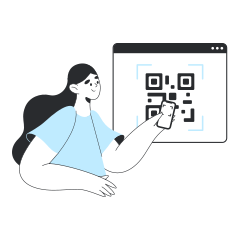
- Bestill et eSIM: Dette gjøres vanligvis via leverandørens kundeservice, nettside eller app. Hos noen leverandører kan du bestille eSIM direkte på nett og få en QR-kode som du bruker til å aktivere det digitale SIM-kortet.
- Aktiver eSIM på din iPhone: Når du har mottatt QR-koden, kan du skanne denne via innstillingene på din iPhone og aktivere din eSIM.
Koble deg til uansett hvor du er
Kjøp ditt eSIM uansett hvor du er. Alt du trenger er tilgang til internett.
Hvordan installere esim på iPhone
Å sette opp et eSIM på iPhone er gjort på et blunk. Bare følg trinnene nedenfor, så er du klar til å bruke det digitale SIM-kortet ditt på kort tid.
Trinn 1: Bestill et eSIM hos din leverandør
Første steg er å be om et eSIM fra operatøren din. Dette gjøres vanligvis via nettsiden, en app eller kundeservice. Du mottar da en QR-kode som du bruker til å sette opp eSIM på din iPhone. Sørg for å ha din iPhone tilgjengelig når du mottar denne.
Trinn 2: Åpne Innstillinger på din iPhone
Gå til Innstillinger > Mobilnett. Her vil du se valget Legg til eSIM under delen for SIM-kort. Trykk på denne for å legge til din eSIM.
Trinn 3: Skann QR-koden
Du får nå valget om å skanne en QR-kode. Dette er koden du fikk fra leverandøren din. Hold iPhone-kameraet foran koden, og din iPhone vil automatisk sette opp din eSIM.
Trinn 4: Fullfør installasjonen
Følg resten av instruksjonene på skjermen. Du må klikke på “Fortsett” for å bekrefte at du vil aktivere eSIM. Etter noen minutter er eSIM installert, og du kan ringe og bruke data via ditt digitale SIM-kort med en gang.
Hvor mange eSIM kan du legge til på en iPhone?
På de fleste iPhoner kan du bruke to SIM-kort samtidig, ofte et digital SIM og et fysisk SIM-kort. Dette betyr at du kan bruke to abonnementer samtidig.
På enkelte iPhoner, som iPhone 15 og nyere, kan du til og med bruke to eSIM-kort samtidig uten behov for et fysisk SIM-kort. Perfekt for de som for eksempel vil ha et jobb- og privatnummer på samme telefon.
Overføre eSIM til en ny iPhone
Bytter du fra én iPhone til en annen? Ingen grunn til bekymring, overføring av ditt eSIM er kjempeenkelt!
Sørg for at begge enhetene har iOS 16 eller nyere og at Bluetooth er på. Følg deretter disse trinnene på den iPhonen du vil overføre ditt eSIM til:
- Åpne “Innstillinger”.
- Gå til “Mobilnett”.
- Velg “Legg til eSIM”.
- Trykk på “Overfør fra iPhone i nærheten”.
- Vent til din iPhone finner den andre enheten og følg instruksjonene på skjermen.
Mer trenger du ikke gjøre, ditt eSIM er overført!
SIM-kortet i din gamle iPhone støtter ikke overføring til eSIM
Noen ganger kan det skje at SIM-kortet i din gamle iPhone ikke støtter eSIM-overføring. Dette kan ha to årsaker:
- Mobiloperatøren din tilbyr ikke muligheten til å overføre eSIM fra én enhet til en annen.
- Du har et eldre fysisk SIM-kort som ennå ikke er kompatibelt med eSIM-teknologien.
I så fall må du kanskje bestille et nytt eSIM hos operatøren din, som du deretter kan installere på din nye iPhone. Leverandøren din vil hjelpe deg med dette, så ta kontakt med dem hvis det er nødvendig.
Hvilke leverandører støtter rask overføring av eSIM?
I mange land støtter store operatører “eSIM Quick Transfer“. Med denne metoden kan du overføre telefonnummeret ditt fra din forrige iPhone til din nye enhet uten å måtte kontakte leverandøren. Du kan også konvertere ditt fysiske SIM til et eSIM.
I det norske markedet støtter de fleste store aktører som Telenor og Telia ulike aktiveringsmetoder, som skanning av QR-kode eller bruk av operatørens app. Skulle du likevel oppleve problemer, anbefaler vi at du kontakter mobiloperatøren din.
Slette eller deaktivere eSIM midlertidig
Noen ganger vil du kanskje slette din eSIM eller deaktivere den midlertidig på din iPhone. Dette kan være nyttig hvis du for eksempel vil bytte operatør eller hvis du i en periode ikke vil bruke ditt eSIM. I denne seksjonen forklarer vi hvordan du gjør dette og hvorfor det kan være aktuelt å gjøre det.
Hvordan slette esim på iphone
For å slette din eSIM, følger du disse trinnene:
- Åpne Innstillinger på din iPhone.
- Gå til Mobilnett.
- Velg den eSIM-profilen du vil slette.
- Trykk på Slett eSIM og bekreft valget ditt.
Etter sletting vil ikke telefonen lenger være koblet til mobilnettverket. Dette er nyttig når du skal overføre til en ny enhet eller avslutte et abonnement.
Deaktivere eSIM midlertidig på din iPhone
Hvis du vil midlertidig deaktivere ditt eSIM fremforfor å slette det, kan du enkelt gjøre det. Dette er et nyttig alternativ hvis du for eksempel reiser til et annet land og vil bruke et annet SIM-kort en stund, men ikke vil fjerne ditt eSIM helt.
- Åpne Innstillinger.
- Gå til Mobilnett.
- Velg eSIM-profilen du vil deaktivere.
- Slå av bryteren ved Aktiver denne linjen. Dette gjør at din eSIM er midlertidig inaktiv.
Hvorfor slette eller deaktivere eSIM?
- Bytte til en annen operatør: Når du ikke lenger trenger din gamle eSIM.
- Unngå roaming: Når du reiser til et land der du bruker et lokalt SIM-kort.
- Feilsøking: Hvis du opplever problemer med tilkoblingen, kan det hjelpe å sette opp eSIM på nytt.
Det å fjerne eller deaktivere ditt eSIM er en rask og enkel måte å kontrollere mobiltilkoblingene dine, slik at du bare betaler for det du faktisk bruker.
Kan jeg bruke et eSIM på min iPad?
Ja, du kan bruke eSIM på iPad. Apple tilbyr eSIM-støtte for følgende iPad-modeller:
| Modell | Lanseringsår | eSIM? | Aktive SIM-kort |
|---|---|---|---|
| iPad Air (3. til 5. gen) | 2019, 2020, 2022 | Ja | 2, SIM og eSIM |
| iPad Air (11″, M2) | 2024 | Ja | 2 aktive eSIMs, 8+ eSIMs |
| iPad Air (13″, M2) | 2024 | Ja | 2 aktive eSIMs, 8+ eSIMs |
| iPad Pro (11″, M4) | 2024 | Ja | 2 aktive eSIMs, 8+ eSIMs |
| iPad Pro (11″, 1. til 4. gen) | 2018, 2020, 2021, 2022 | Ja | 2, SIM og eSIM |
| iPad Pro (12.9″, 3. til 6. gen) | 2018, 2020, 2021, 2022 | Ja | 2, SIM og eSIM |
| iPad Pro (13″, M4) | 2024 | Ja | 2 aktive eSIMs, 8+ eSIMs |
| iPad mini (A17 Pro) | 2024 | Ja | 2 aktive eSIMs, 8+ eSIMs |
| iPad mini (5. og 6. gen) | 2019, 2021 | Ja | 2 aktive eSIMs, 8+ eSIMs |
| iPad (7. til 10. gen) | 2019, 2020, 2021, 2022 | Ja | 2 aktive eSIMs, 8+ eSIMs |
Tabell 2: iPader som støtter eSIM-teknologi
Dette betyr at du kan koble din iPad til mobilnett uten behov for et fysisk SIM-kort. Ideelt når du er på farten og ikke vil være avhengig av WiFi.
Fungerer eSIM på min Apple Watch?
Absolutt! Enkelte Apple Watch-modeller (Series 3 og nyere) støtter eSIM, noe som gjør at du kan ringe, sende meldinger og bruke apper uten å ha din iPhone i nærheten.
Dette er spesielt praktisk for idrettsutøvere eller folk på farten. Vær oppmerksom på at din leverandør må tilby et eget smartwatch-abonnement for å aktivere eSIM på din Apple Watch.
| Modell | eSIM? |
|---|---|
| Apple Watch Series 3 til 10 (GPS + Cellular) | Ja |
| Apple Watch Ultra / Ultra 2 | Ja |
| Apple Watch SE 2nd gen (GPS + Cellular) | Ja |
Tabell 3: Apple Watch-modeller som støtter bruk av eSIM
⌚ Vil du vite mer om bruk av eSIM på en smartklokke? Les gjerne vår omfattende guide om smartklokker med eSIM.
Er eSIM for iPhone verdt det?
Om eSIM iPhone er verdt det, avhenger av ditt bruk og dine preferanser. Hvis du reiser mye, trenger flere telefonlinjer, eller bare vil slippe styret med fysiske kort, er eSIM en fantastisk løsning.
Særlig om du oppholder deg mye utenlandst, kan et virtuell eSIM fra f.eks Holafly gjøre livet mye enklere. Med Holafly kan du regne med ubegrenset data i over 200 destinasjoner.
Dette gjør Holafly eSIM attraktiv:
- 📆 Fleksible pakker fra 1 til 90 dager
- 🌏 Lokale, regionale og globale abonnementer
- 💰 Rimelige priser fra ca. 16 NOK (€1,43) for 1 dag med ubegrenset data
- 🔒 Innebygd VPN for ekstra sikkerhet
- 🛜 Del internett med hotspot (500 MB til 1 GB per dag)

Fri data = stressfri reise
Sørg for at du har data tilgjengelig når du trenger det som mest.
Bruk digitalt SIM-kort på andre telefoner
En eSIM er absolutt verdt det hvis du har en annen enhet også. Nedenfor finner du en oversikt over artiklene vi har skrevet om eSIM for andre merker:
Ofte stilte spørsmål om eSIM iPhone
Hva er eSIM på iPhone?
eSIM (embedded SIM) er et digitalt SIM-kort som lar din iPhone koble seg til mobilnettverk uten et fysisk plastkort. Dette gjør det enklere å kontrollere mobilabonnementet ditt og bytte operatører uten å fysisk erstatte SIM-kortet.
Hvordan fungerer eSIM på iPhone?
eSIM fungerer ved hjelp av en innebygd brikke der du kan laste ned abonnementer fra mobiloperatøren din. Du aktiverer eSIM via en QR-kode eller manuell inntasting, og du trenger ikke lenger et fysisk SIM-kort for å koble deg til mobilnettet. Dette gjør det spesielt praktisk for reiser eller for å administrere flere abonnementer.
Hvor mange eSIM-profiler kan jeg bruke?
Avhengig av hvilken iPhone-modell du har, kan du lagre mer enn 8 eSIM-profiler, men du kan bare bruke én eller to av dem samtidig. På et stort antall andre iPhones kan du bruke både det tradisjonelle SIM-kortet og et virtuelt SIM samtidig (også kalt «Dual Sim»). Siden iPhone 15 kan du imidlertid bruke to eSIM-er samtidig på enheten din.
Kan jeg bruke eSIM og fysisk SIM samtidig?
Ja, siden lanseringen av iPhone XR og XS har Apple støttet Dual SIM, noe som betyr at du kan bruke både et eSIM og et fysisk SIM-kort samtidig. Dette er ideelt hvis du for eksempel vil skille mellom et jobb- og privatabonnement, eller hvis du vil bruke et lokalt SIM-kort på reise mens nummeret ditt forblir aktivt via eSIM.
Fra hvilken iPhone-modell ble det mulig å bruke eSIM?
eSIM er tilgjengelig på iPhone XS og nyere modeller, inkludert iPhone SE (2. generasjon) og iPhone 13. Hvis du har en av disse modellene, kan du enkelt sette opp eSIM via operatøren din og dra nytte av fordelene med et digitalt SIM-kort.
Plans that may interest you


Jeg er Simen Beck Thoresen, en norsk reiseskribent hos Holafly. I denne rollen får jeg kombinere tre store lidenskaper: tekstproduksjon, reise og teknologi. Etter å ha backpacket jorda rundt og bodd i fire forskjellige land har jeg nå slått meg ned i Norge. Jeg vet hvor frustrerende det er å knote med internettilgang på tur, så jeg håper at mine artikler hos Holafly sørger for at du aldri mer trenger å gjøre det.