



 Sprog
Sprog 

Sådan løser du problemer med mobildata på Android
Hvis dine mobildata ikke virker på Android, skal du slå Flytilstand TIL, vente 10 til 15 sekunder og derefter slå den FRA igen. Dette kan hjælpe med at opdatere din netværksforbindelse. Hvis du rejser i udlandet, skal du sikre dig, at Dataroaming er slået til.
Herunder finder du vigtige indstillinger, du kan tjekke, samt trin-for-trin løsninger, der hjælper dig med at komme online igen.
Almindelige årsager til, at mobildata ikke virker på Android
- Din telefon har måske brug for et par minutter til at oprette forbindelse til det nye netværk, efter du har aktiveret dit eSIM.
- En lås fra din oprindelige teleudbyder kan forhindre dig i at bruge mobildata på andre netværk, selvom din enhed understøtter eSIM.
- Hvis du har to aktive SIM-kort samtidigt, kan det påvirke din mobildataforbindelse, når telefonen forsøger at vælge, hvilken linje den skal bruge til data.
- En forkert indstilling, en forældet Android-version eller en ufuldstændig eSIM-aktivering kan forhindre din telefon i at oprette forbindelse til internettet.
- En datagrænse, der er aktiveret på din telefon, kan stoppe mobildataene, selvom dit eSIM-abonnement er aktivt.
- Et svagt signal i fjerne områder (som ørkener, bjerge eller åbent hav) eller et overbelastet netværk på steder som koncerter, stadioner og festivaler kan midlertidigt gøre din forbindelse langsommere.

Hurtige løsninger til at genoprette forbindelsen på Android
Disse grundlæggende tjek bringer ofte mobildataene tilbage på din Android-enhed uden behov for større ændringer.
- Tjek dine eSIM-indstillinger. Sørg for, at dit eSIM er tændt og valgt til mobildata. Hvis du rejser, skal du også slå Dataroaming til for den pågældende linje.
- Slå Flytilstand til i 15 sekunder, og slå den derefter fra igen. Dette får din telefon til at genoprette forbindelsen til det nærmeste netværk.
- Slå alle andre SIM-kort fra. Behold kun det eSIM, du ønsker at bruge til mobildata, tændt.
- Genstart din telefon. At slukke og tænde for din telefon kan hjælpe med at opdatere din forbindelse.
Fejlfinding
Hvis mobildata stadig ikke virker efter de grundlæggende tjek, skal du ikke slette dit eSIM, da du muligvis ikke kan installere det igen. Prøv i stedet disse indstillinger for at få din Android online igen.
Bemærk: Bekræft, at dit eSIM er installeret og aktiveret korrekt, før du påbegynder fejlfinding af dine mobildata. Hvis du er usikker på, hvordan du opsætter dit eSIM på din Samsung, Google Pixel, Huawei, Xiaomi, Honor, Vivo, Motorola, Nokia, Sony eller OnePlus, skal du tjekke aktiveringstrinene for din specifikke model.
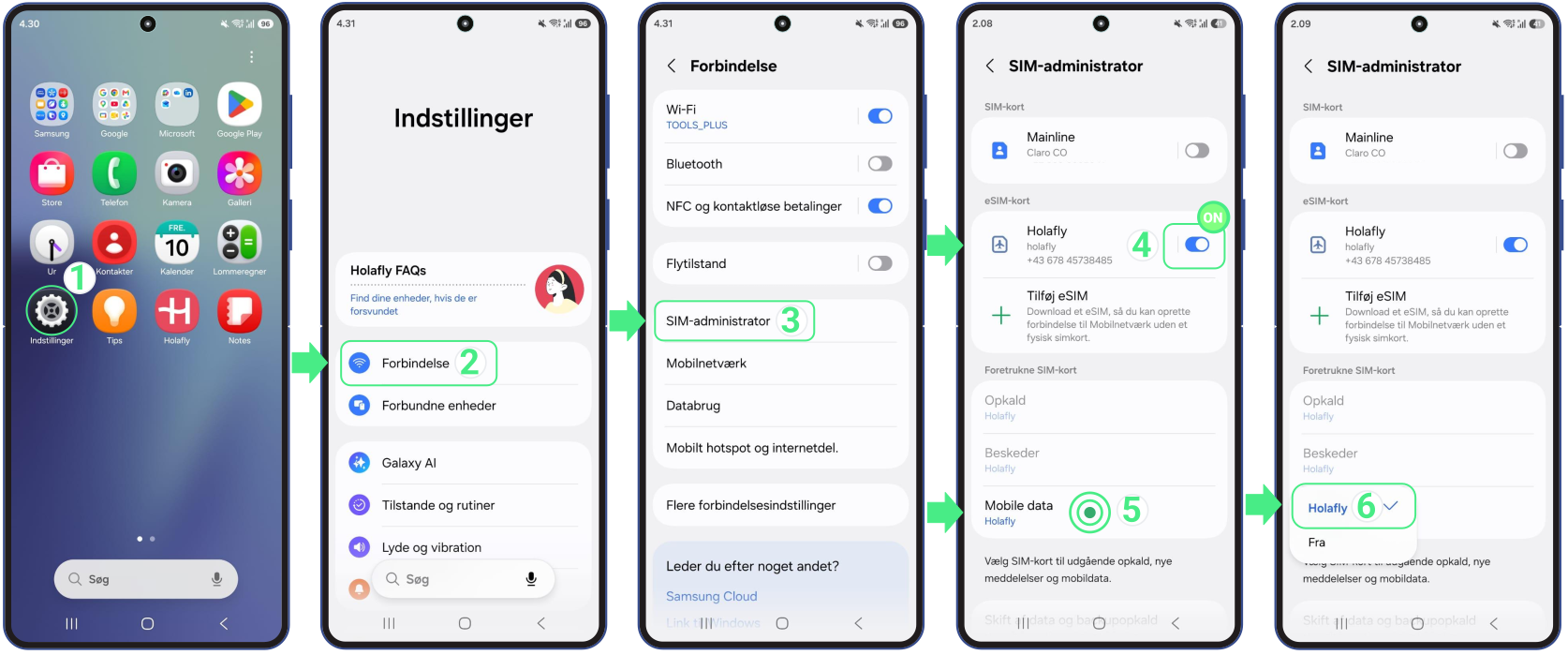
1. Indstil dit eSIM til mobildata
For at komme online skal du sikre dig, at dit eSIM er valgt til mobildata. Hvis dit primære SIM-kort stadig er valgt, bruger din telefon muligvis den linje i stedet.
Følg disse trin for at opsætte det korrekt:
- Gå til Indstillinger → Tryk på Forbindelser → Vælg SIM-administrator → Slå dit nye eSIM til → Tryk på Mobildata og vælg dit eSIM (kun data).
Vigtigt: Hvis du rejser og bruger et internationalt eSIM, anbefaler vi, at du slår din personlige SIM-linje fra for at undgå uventede roamingafgifter fra din hjemlige operatør.
2. Aktivér dataroaming på Android
Denne indstilling er kun nødvendig for dit rejse-eSIM, ikke for din personlige linje. Da dit internationale eSIM opretter forbindelse til netværk uden for dit hjemland, skal du slå Dataroaming til for at få mobildata under rejsen.
Når dit eSIM er tændt og valgt til mobildata, skal du følge disse trin:
- Gå til Indstillinger → Tryk på Forbindelser → Tryk på Mobilnetværk → Slå Dataroaming TIL (Sørg for, at du aktiverer det specifikt for dit rejse-eSIM).
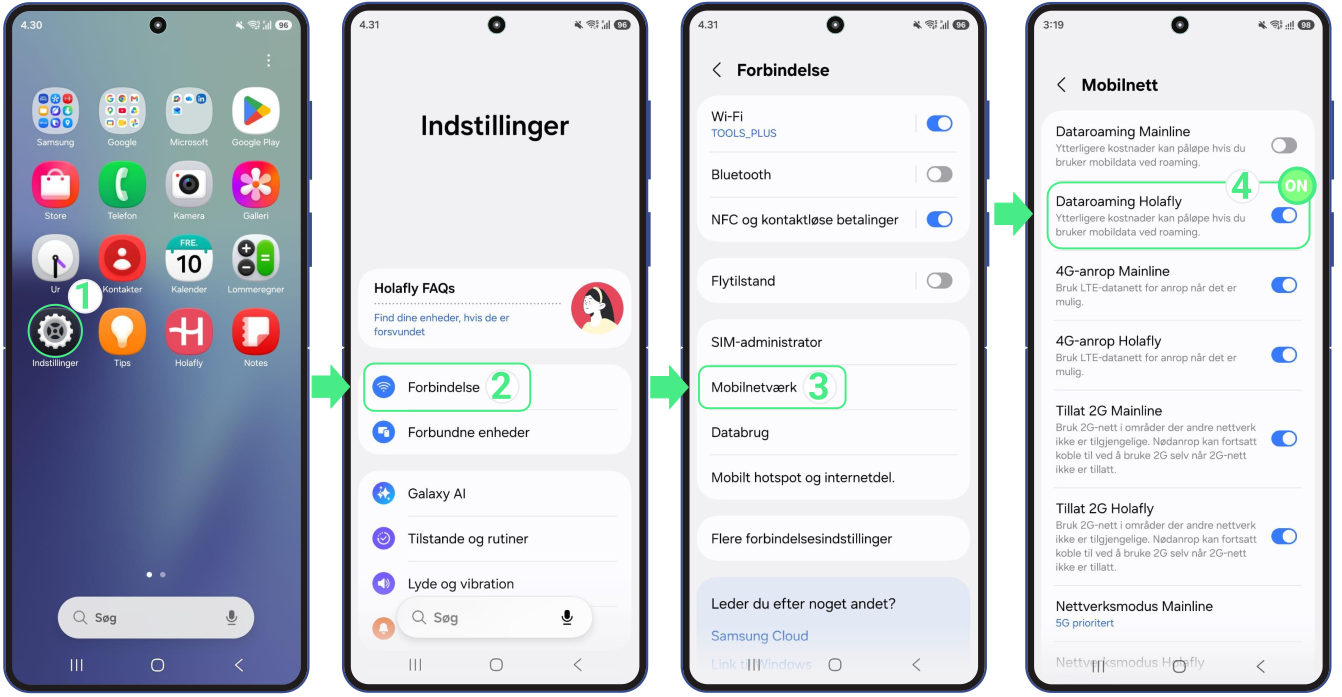
Bemærk: Navne på menupunkter kan variere en smule afhængigt af dit telefonmærke. Hvis du ikke ser “Forbindelser”, skal du kigge efter Mobilnetværk, Mobildata eller Netværk og internet i dine Indstillinger for at finde roaming-kontakten.
3. Vælg manuelt en netværksoperatør
Hvis dine mobildata ikke virker på din Android-telefon, kan du også manuelt vælge et lokalt netværk til dit eSIM i stedet for at lade telefonen vælge automatisk.
- Gå til Indstillinger → Tryk på Forbindelser → Vælg Mobilnetværk → Vælg Netværksoperatører → Deaktiver muligheden Vælg automatisk og vent et øjeblik, mens de tilgængelige netværk indlæses på skærmen → Prøv derefter en efter en alle de operatører, der vises (hver gang du vælger én, skal du vente 30 sekunder, mens den opretter forbindelse til netværket) → Vælg den operatør med det bedste signal for dig → Test dit netværk.
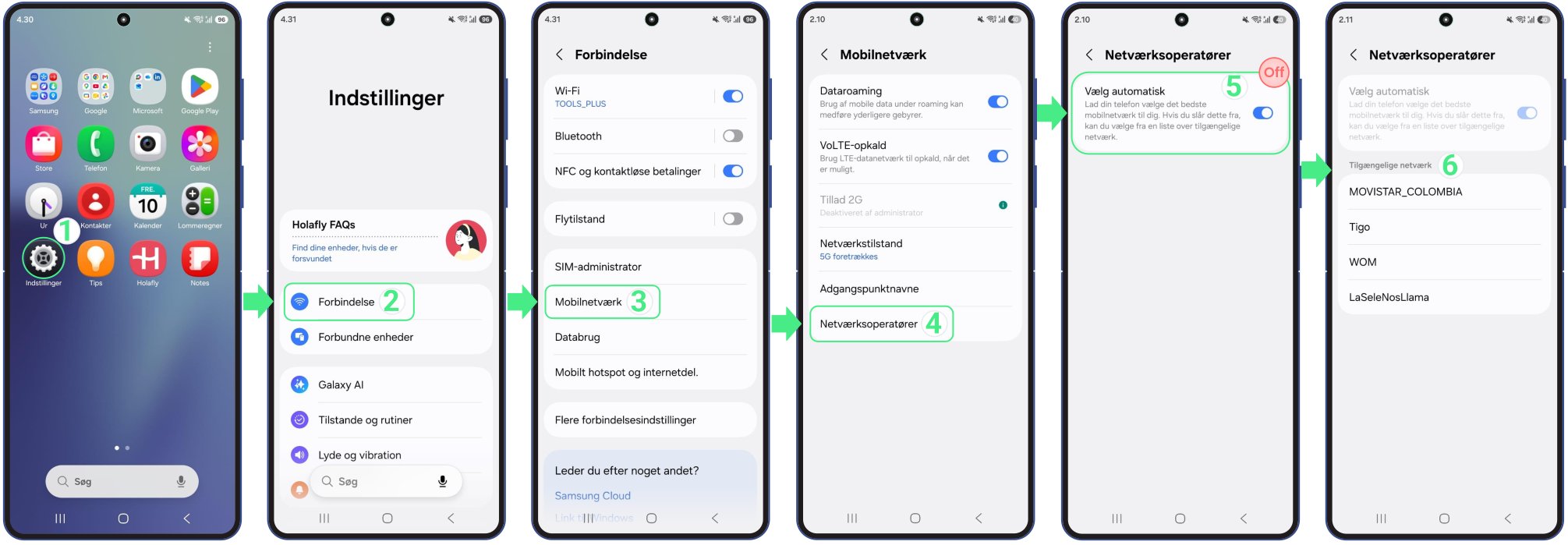
Bemærk: Hvis du vil vide, hvilken specifik operatør du skal oprette forbindelse til, kan du gå til vores hjemmeside, søge efter det land, du befinder dig i, og tjekke afsnittene Dækning og Netværk for at se alle kompatible netværk for dit mobilabonnement.
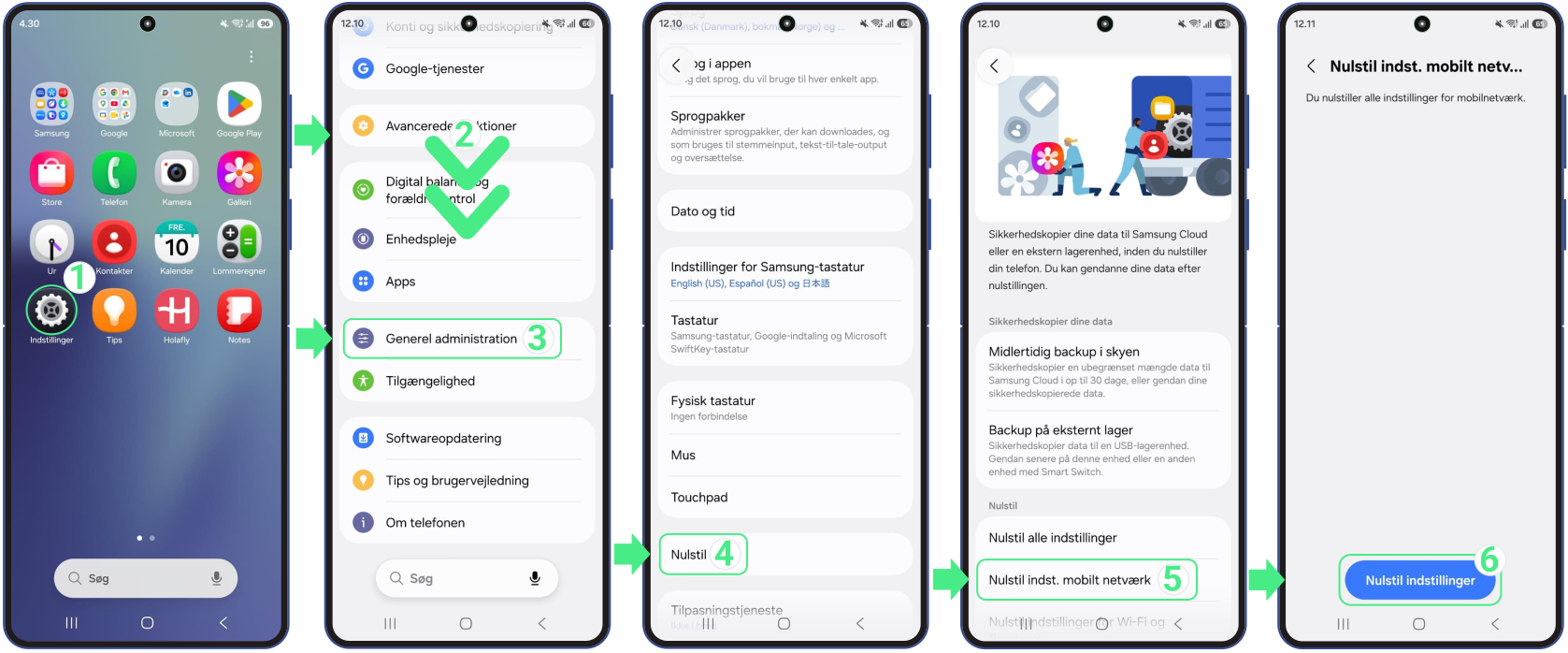
4. Nulstil netværksindstillinger
Brug denne mulighed til at fjerne forbindelsesfejl, der muligvis blokerer dit internet. Det nulstiller kun dine netværksindstillinger, såsom Wi-Fi og Bluetooth, og sletter ikke dine fotos, kontakter, apps eller dit eSIM.
- Gå til Indstillinger → Rul ned → Vælg Generel administration → Tryk derefter på Nulstil → Vælg Nulstil indst. mobilt netværk (hvis du bliver bedt om at indtaste en PIN-kode, skal du indtaste koden, du bruger til at låse din skærm op, og derefter trykke på Næste) → Bekræft dit valg med knappen Nulstil indstillinger.