



 Sprog
Sprog 

Sådan løser du fejlen “Netværk ikke tilgængeligt” på iPhone eSIM
Hvis denne fejl opstår, er det ofte nok at slå Flytilstand til og fra eller bekræfte, at Dataroaming er slået til på dit rejse-eSIM for at genoprette forbindelsen. Når du ser en status om, at netværket ikke er tilgængeligt på dit iPhone eSIM, betyder det typisk, at linjen ikke er blevet registreret helt på et lokalt netværk, eller at en vigtig indstilling er slået fra. Herunder finder du ud af, hvad du skal tjekke for at komme online igen, uanset om du er hjemme eller i udlandet.
Almindelige årsager til, at iPhone eSIM viser “Netværk ikke tilgængeligt”
- Forkert datavalg. Dit rejse-eSIM er ikke valgt som den primære linje til mobildata i dine indstillinger.
- Forsinket netværksopdatering, eller at du befinder dig uden for abonnementets dækningsområde.
- Operatørlåste enheder, der ikke understøtter tredjeparts-eSIM.
- Linjekonflikter forårsaget af et aktivt fysisk SIM-kort eller en sekundær linje.
- Forkert konfigurerede indstillinger, forældet iOS eller en ufuldstændig eSIM-opsætning.
- Netværksoverbelastning eller et svagt signal. Dækningen er fremragende i byområder, men din forbindelse kan være svagere eller ustabil i øde områder (ørkener, bjerge, jungler eller på åbent hav) eller på steder med mange mennesker, såsom til koncerter, på stadions og festivaler, hvor netværket kan blive overbelastet.

Hurtige løsninger til at genoprette din forbindelse
- Bekræft, at dit eSIM er slået TIL og valgt til Mobildata. Hvis du rejser, skal du også sørge for, at Dataroaming er slået til for dit eSIM under Indstillinger → Mobilnetværk.
- Slå Flytilstand TIL i 15 sekunder, og slå den derefter FRA for at opdatere netværksregistreringen.
- Sluk for andre linjer under Indstillinger → Mobilnetværk for at forhindre, at de forstyrrer dit rent databaserede eSIM og forårsager statussen Ingen tjeneste.
- Genstart din iPhone for at fjerne midlertidige softwarefejl, der kan påvirke mobildata eller dit eSIMs ydeevne.
Fejlfinding
Hvis de hurtige løsninger ovenfor ikke genoprettede din forbindelse, skal du følge denne trin for trin-vejledning for at justere din iPhones netværksindstillinger:
1. Vælg dit rejse-eSIM til mobildata
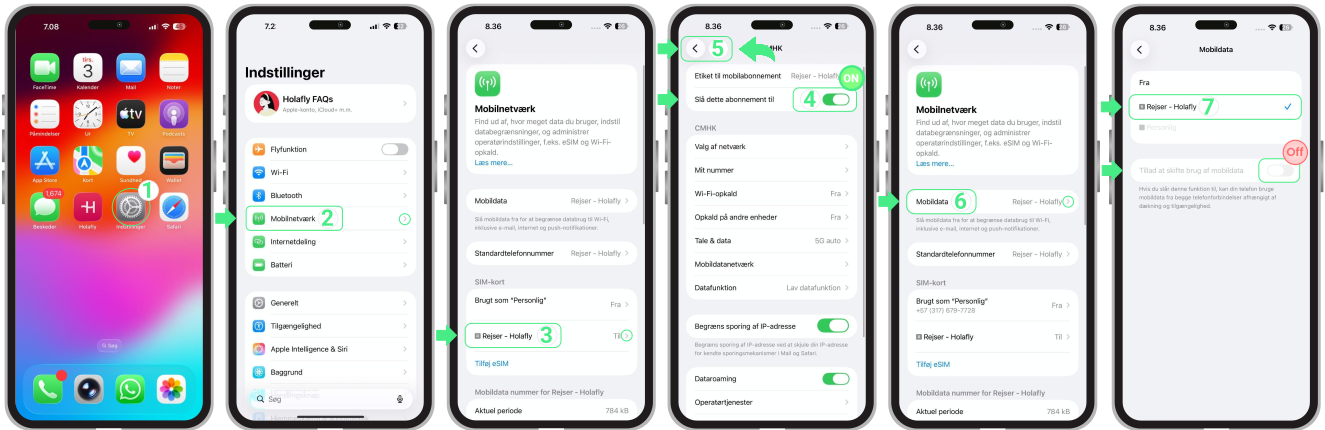
For at komme online i udlandet skal du vælge dit rejse-eSIM som din aktive datalinje. Hvis dit primære SIM-kort stadig er valgt, kan eSIM-signalet forblive inaktivt.
- Gå til Indstillinger → Mobilnetværk → Tryk på dit rejse-eSIM → Slå dette abonnement til → Tryk derefter på Mobildata, og vælg dit rejse-eSIM → Slå “Tillad at skifte brug af mobildata” FRA for at forhindre, at din iPhone bruger din primære linje.
Bemærk: Det anbefales atslukke for dit primære lokale SIM-kort for at undgå uventede roamingafgifter fra dit mobilselskab derhjemme.
2. Slå dataroaming til på din iPhone
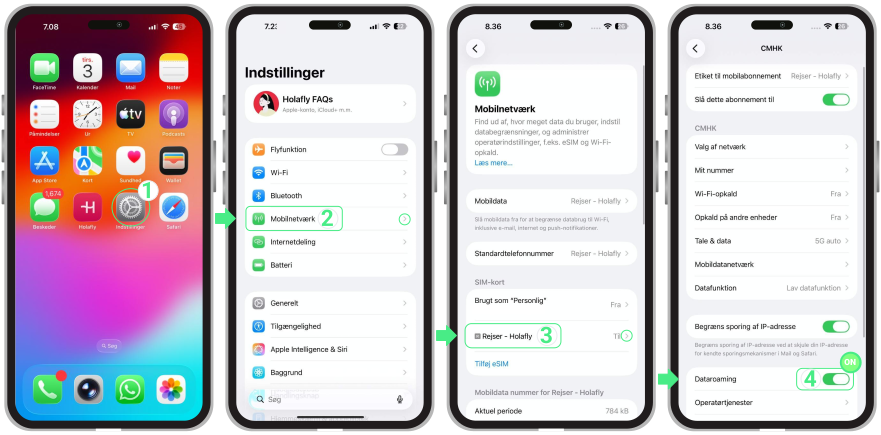
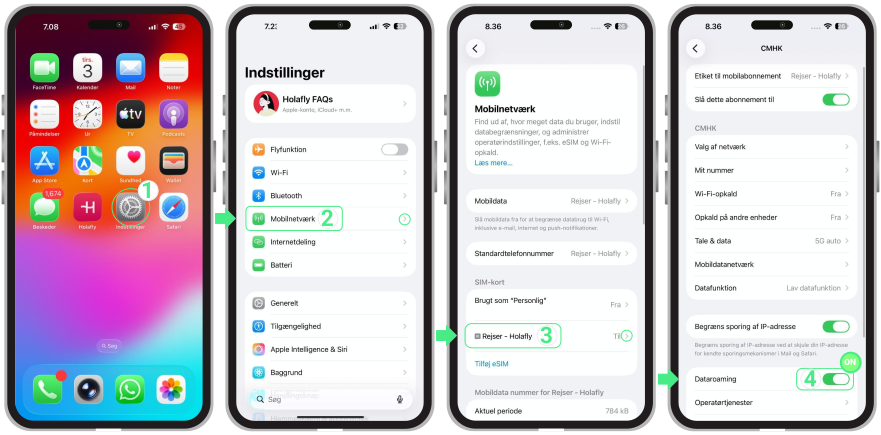
For internationale abonnementer skal Dataroaming være aktiv for at oprette forbindelse til lokale netværk og forhindre tab af forbindelse uden for dit hjemland. Dette er det mest effektive trin for rejse-eSIMs, der viser SOS eller Ingen tjeneste:
- Gå til Indstillinger → Tryk på Mobilnetværk → Tryk på dit rejse-eSIM → Slå Dataroaming TIL.
3. Vælg en netværksudbyder manuelt på din iPhone
Hvis din enhed stadig viser SOS eller Ingen tjeneste efter aktivering af dit eSIM, kan et manuelt valg hjælpe din enhed med at oprette forbindelse til et kompatibelt mobilselskab:
- Gå til Indstillinger → Tryk på Mobilnetværk → Tryk på din eSIM-linje → Valg af netværk → Slå Automatisk FRA → Vent et par minutter, indtil de tilgængelige netværk vises på skærmen → Prøv derefter alle de viste udbydere en ad gangen (hver gang du vælger én, skal du vente 30 sekunder, mens den opretter forbindelse til netværket) → Vælg den udbyder, der har det stærkeste signal → Prøv at surfe på nettet igen.
Bemærk: Hvis du vil vide, hvilken specifik operatør du skal oprette forbindelse til, skal du gå til vores hjemmeside, søge efter det land, du befinder dig i, og tjekke afsnittene Dækning og Netværk for at se alle kompatible netværk for dit mobilabonnement.
4. Nulstil netværksindstillinger
Hvis trinnene ovenfor ikke bragte din forbindelse tilbage, er nulstilling af netværksindstillingerne en god mulighed for at fjerne eventuelle opsætningsfejl.
Vigtigt: Denne handling sletter ikke dit eSIM, men den fjerner gemte wi-fi-netværk og mobilpræferencer.
Sådan gør du:
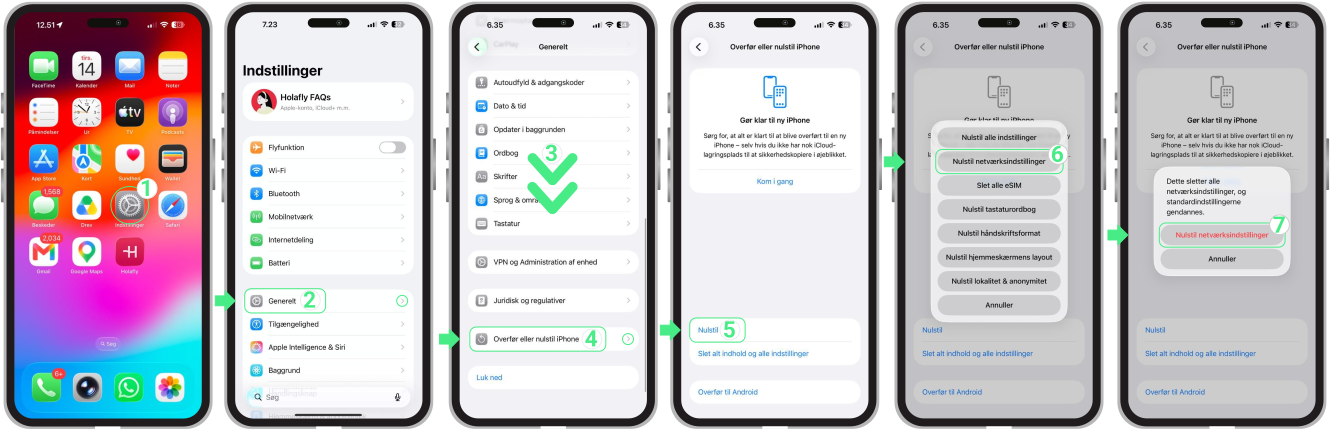
- Gå til Indstillinger → Tryk på Generelt → Vælg Overfør eller nulstil iPhone → Tryk på Nulstil → Vælg Nulstil netværksindstillinger → Indtast din adgangskode, hvis du bliver bedt om det → Tryk på Nulstil netværksindstillinger igen for at bekræfte.