




 Språk
Språk 

Slik konfigurerer og aktiverer du en eSIM
Å konfigurere en eSIM er en rask og enkel prosess som du kan gjøre direkte fra enhetsinnstillingene. Prosessen består av to trinn: installasjon og aktivering. Under installasjonen legger du til den digitale eSIM-profilen på telefonen ved hjelp av en QR-kode eller manuelle opplysninger. Aktivering er steget som slår på mobildata og starter abonnementet ditt.
For eSIM på reise eller internasjonale eSIM-er anbefales det å installere eSIM-en før avreise og aktivere den når du ankommer reisemålet. Dette bidrar til at enheten kobler seg til det lokale mobilnettet på riktig tidspunkt.
I denne guiden lærer du hvordan du konfigurerer en eSIM på iPhone og Android-enheter, hva du bør sjekke før du begynner, og hvordan du fullfører prosessen på en trygg og enkel måte.
Før du installerer: Dette bør du sjekke
Før du setter opp en eSIM, bør du bruke et øyeblikk på å sjekke noen viktige ting. Dette sikrer en problemfri aktivering fra start til slutt.
- Sjekk at enheten din støtter eSIM og er operatørlåst opp av leverandøren din. En låst enhet kan ikke installere eller aktivere et eSIM fra en annen operatør.
- Koble til et stabilt Wi-Fi-nettverk for å installere eSIM uten avbrudd. Offentlige nettverk anbefales ikke.
- Sørg for at enheten har minst 20 % batteri, eller hold den tilkoblet en lader under hele oppsettet.
- Bestem deg for hvordan du vil legge til eSIM på din iOS- eller Android-enhet: ved å skanne en QR-kode eller ved å legge inn kodene manuelt. Manuell innlasting er nyttig hvis QR-koden ikke kan skannes på iOS eller Android, og kodene må legges inn nøyaktig slik du har fått dem.
Slik installerer du en eSIM (før du reiser)
Dette trinnet gjennomføres før du reiser og krever en stabil Wi-Fi-tilkobling. I denne prosessen legges eSIM-profilen til på enheten din, men databruken starter ikke ennå.
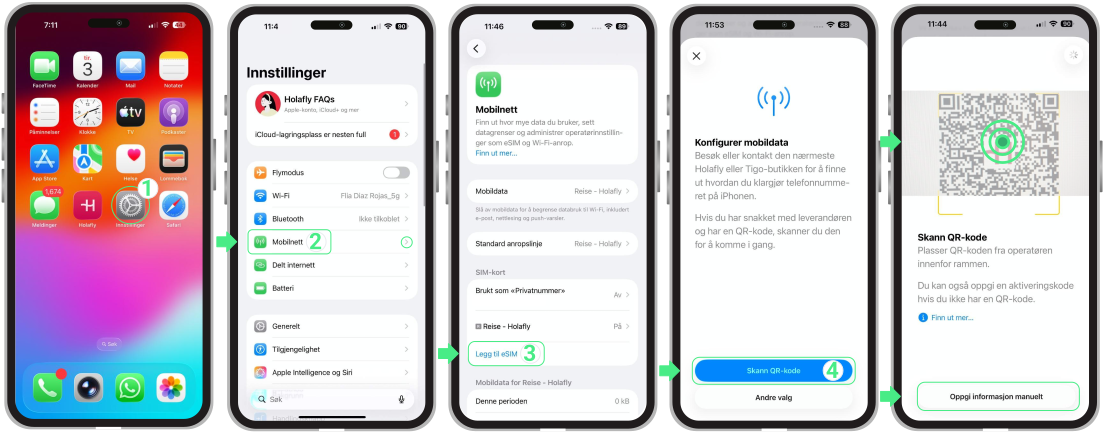
Slik installerer du en eSIM på iPhone
- Gå til Innstillinger → Trykk på Mobilnett → Velg Legg til eSIM → Velg Bruk QR-kode → Skann QR-koden eller velg Legg inn detaljer manuelt → Trykk på Neste → Trykk på Fortsett. Når eSIM er installert, bør du la linjen være deaktivert eller beholde dataroaming slått av frem til du ankommer destinasjonen din.
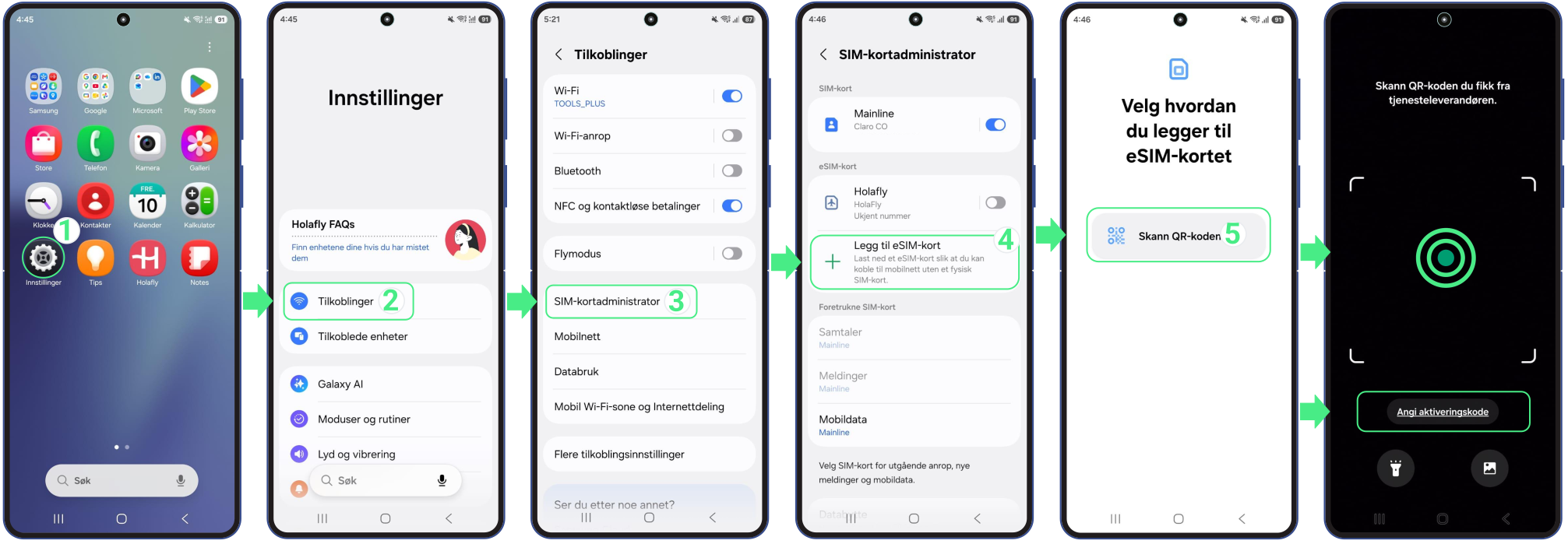
Slik installerer du en eSIM på Android
- Gå til Innstillinger → Trykk på Tilkoblinger → Velg SIM-kortbehandling → Trykk på Legg til eSIM → Velg Skann QR-kode eller Skriv inn aktiveringskode (Lim inn hele koden, inkludert LPA og kolon) → Trykk på Legg til → Fortsett Etter installasjonen må du sjekke at eSIM er lagt til riktig, og unngå å slå på dataroaming før du har nådd destinasjonen din.
Slik aktiverer du en eSIM (på reisemålet)
Aktivering er trinnet der eSIM-en kobler seg til det lokale mobilnettet. Dette skjer når du slår på eSIM-linjen og aktiverer dataroaming etter ankomst.
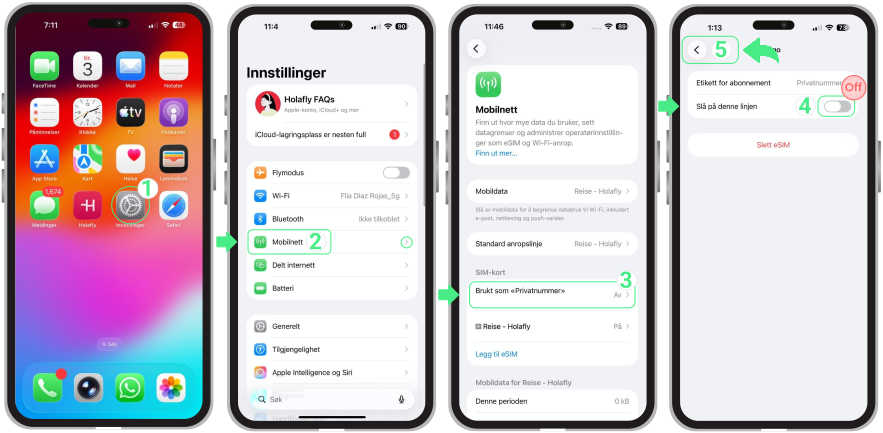
Slik aktiverer du en eSIM på iPhone
- Gå til Innstillinger → Mobilnett → Slå av dine personlige SIM-kort eller andre eSIM ved å deaktivere Slå på denne linjen → Gå tilbake til Mobilnett → Velg det eSIM-kortet du vil aktivere (ditt nye Reise-eSIM, som kan vises med et egendefinert navn).
- Sørg for at Slå på denne linjen-knappen er aktivert → Slå på Dataroaming → Hvis du får et varsel, trykker du på Slå på dataroaming for å bekrefte → Gå tilbake til Mobilnett → Trykk på Mobildata og velg ditt Reise-eSIM som datalinje → Sjekk at Tillat veksling av mobildata er slått av for å forhindre at iPhonen bytter mellom linjer automatisk.
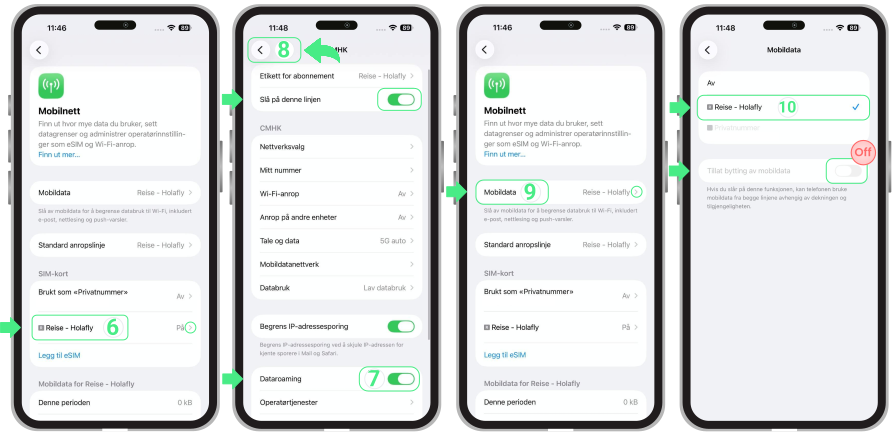
Hvis du bruker dual SIM:
- Bruk privatlinjen din kun til samtaler og SMS ved behov, og vær oppmerksom på at mobiloperatøren din hjemme kan ta betalt for bruk.
- Velg eSIM-en som standardlinje for mobildata, og slå av Bytte av mobildata for å hindre at telefonen bruker hjemmelinjen din til data og unngå roamingkostnader.
Slik aktiverer du en eSIM på Android
- Gå til Innstillinger → Trykk på Tilkoblinger → Velg SIM-kortbehandling → Slå AV alle andre aktive SIM-kort → Slå PÅ det nylig installerte eSIM-kortet → Trykk på Mobildata og velg ditt Reise-eSIM → Gå tilbake til Tilkoblinger → Trykk på Mobilnett → Slå PÅ Dataroaming for eSIM-kortet for å begynne å bruke mobildata.
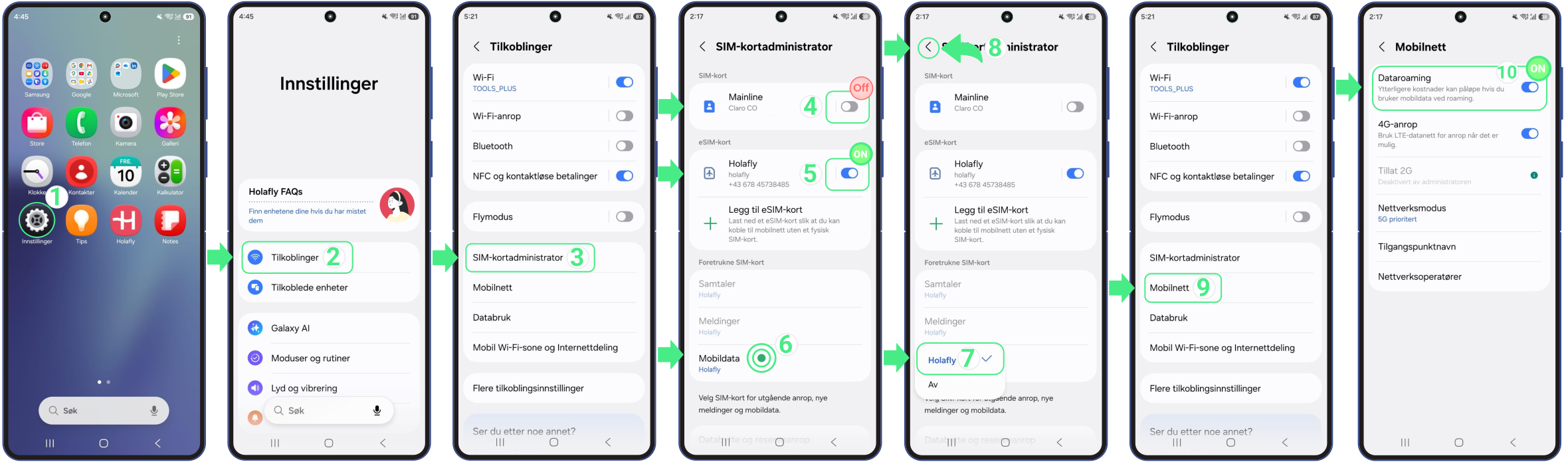
På enkelte enheter kan navnene på menyene variere litt. Hvis mobildata ikke fungerer med en gang, kan du midlertidig slå av andre aktive SIM-kort og kontrollere at reise-eSIM-en er valgt for mobildata.
Hvis du trenger mer detaljerte trinn for hvordan du konfigurerer og aktiverer en eSIM på Android, kan du se våre enhetsspesifikke veiledninger. Der finner du trinnvise instruksjoner for enheter fra Samsung, Google Pixel, Huawei, Xiaomi,Honor, Vivo, Motorola, Nokia, Sony, OnePlus og Oppo.
Feilsøkingstips
Hvis du har fulgt trinnene for å konfigurere og aktivere en eSIM, men mobildata fortsatt ikke fungerer, bør du gå gjennom punktene nedenfor. I de fleste tilfeller er det bare en innstilling som trenger en rask justering.
- Sørg for at du allerede har ankommet reisemålet ditt. Mobildata fungerer først etter at du aktiverer eSIM-en på reisemålet.
- Bekreft at den nye eSIM-en er slått på og valgt som linje for mobildata.
- Slå PÅ dataroaming for ditt reise-eSIM. Dette er den vanligste årsaken til at aktiveringen mislykkes. Du må aktivere denne innstillingen i iPhonens mobilnettinnstillinger eller i Androids nettverksinnstillinger for å koble til riktig.
- Hvis du bruker dual SIM, kan du midlertidig slå av andre aktive SIM-kort for å forhindre at de blokkerer databruken.
- Unngå å slette eSIM-kortet. Når det først er fjernet, kan det ikke installeres på nytt, og du vil vanligvis trenge et nytt eSIM.