




 Språk
Språk 

Slik installerer og aktiverer du et eSIM på en Samsung-telefon
For å installere og aktivere et eSIM på en Samsung-telefon må du først legge til eSIM-en på enheten din og deretter slå på linjen når du er klar til å bruke den. Følg denne guiden for å lære hvordan du aktiverer et eSIM på en Samsung-telefon på under fem minutter.
Før du starter: Sjekkliste for installasjon på Samsung
Før du installerer et eSIM på en Samsung-telefon:
- Bekreft at din Samsung-telefon støtter eSIM og erlåst opp for å bruke eSIM fra andre operatører.
- Koble til et stabilt Wi-Fi-nettverk før du begynner.
- Avhengig av din Samsung-modell kan enkelte menyvalg se litt annerledes ut, men prosessen er den samme.

Merk: Å installere ditt eSIM aktiverer ikke planen din eller bruker mobildataene dine. Hvis ditt regionale (Europa, Sør-Amerika, Asia, osv.) eller globale eSIM derimot inkluderer landet du for øyeblikket er i, kan det begynne å bli brukt så snart det kobler seg til et lokalt nettverk. Vi anbefaler å installere det kun én dag før reisen din for å unngå å bruke av planens dager før du trenger dem.
Slik installerer du et eSIM på en Samsung-telefon (3 enkle metoder)
Det er tre måter å installere et eSIM på din Samsung-telefon. Velg alternativet som fungerer best for deg og følg stegene nedenfor.
1. Installer ditt eSIM ved bruk av appen:
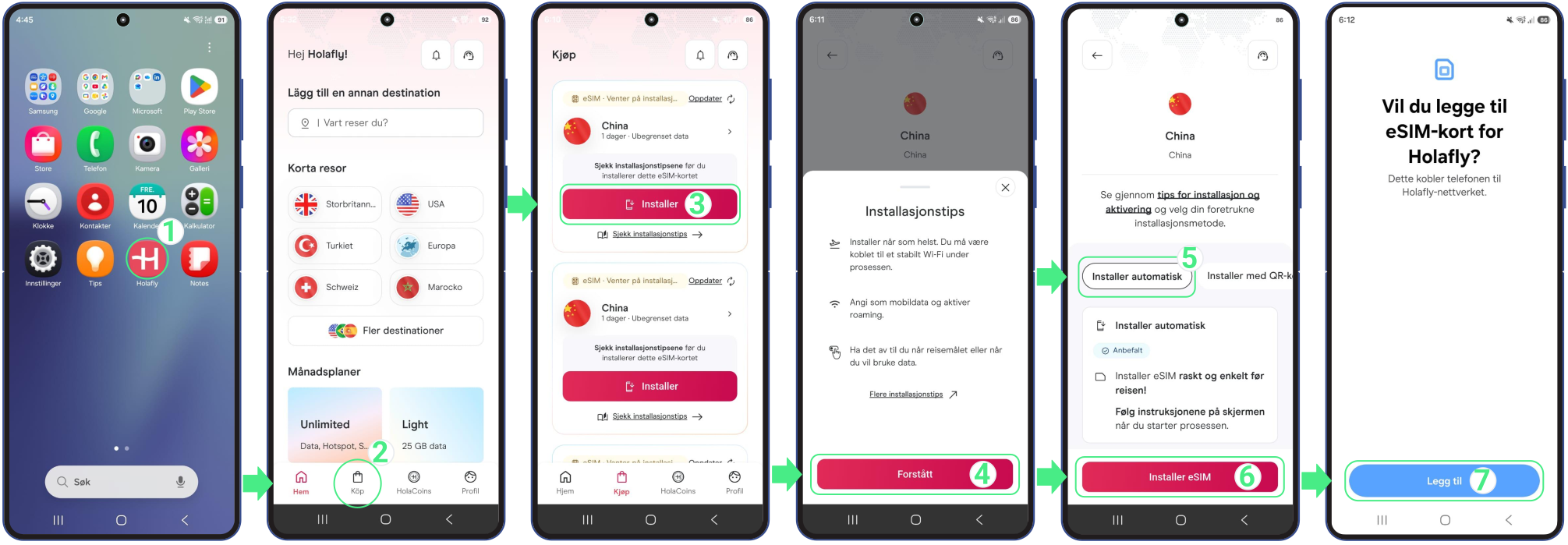
Dette er det enkleste alternativet for et raskt oppsett. Du kan laste ned eller åpne Holafly-appen her og følge disse trinnene:
- Åpne appen på telefonen din → Logg inn med e-postadressen knyttet til kjøpet ditt → Gå til Kjøp → Trykk på Installer på eSIM-profilen du vil legge til → Les Installasjonstips og trykk på Forstatt for å fortsette → Velg Installer automatisk → Trykk på Installer eSIM → Legg til → Vent noen minutter mens enheten din verifiserer eSIM-informasjonen → Etter at eSIM-en er lagt til, følg instruksjonene på skjermen for å fullføre oppsettet.
2. Installer et eSIM ved bruk av en QR-kode
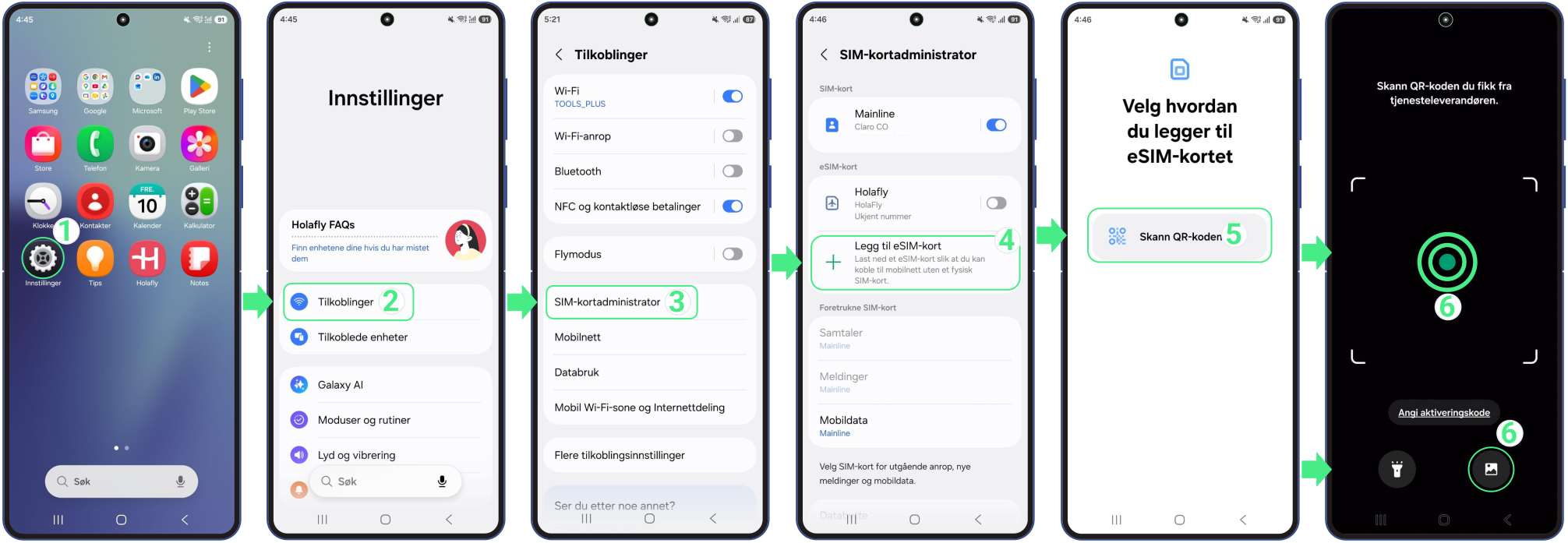
Å bruke en QR-kode er en enkel måte å legge til et eSIM på en Samsung-telefon. Hvis du har lagret QR-koden som et bilde eller et skjermbilde, kan du laste det opp direkte fra galleriet ditt i stedet for å skanne det fra en annen enhet. Følg disse stegene:
- Gå til Innstillinger → Trykk på Tilkoblinger → Velg SIM-behandling → Deretter på Legg til eSIM → Trykk på Skann QR-kode → Til slutt, Legg til eSIM-kortet → Mobilabonnementet ditt vil bli lastet ned automatisk.
3. Manuell eSIM-installasjon
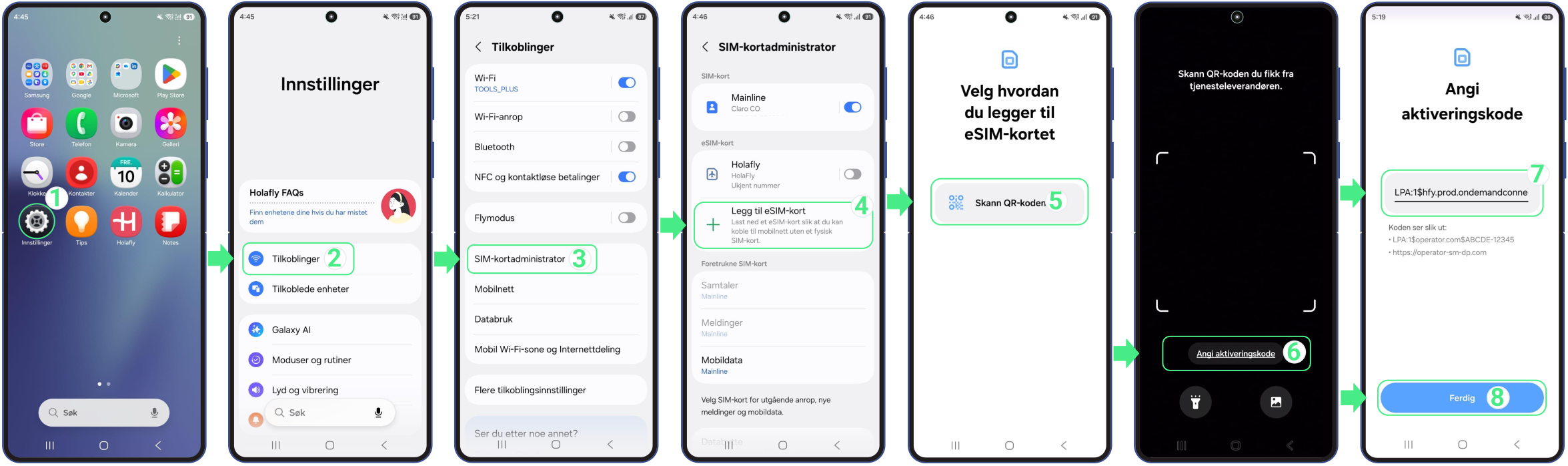
Dette er et godt alternativ hvis du ikke kan bruke appen eller en QR-kode. Det lar deg fullføre oppsettet ved å legge inn eSIM-detaljene du har mottatt direkte i telefonens innstillinger. Følg disse stegene:
- Gå til Innstillinger → Trykk på Tilkoblinger → Velg SIM-behandling → Velg Legg til eSIM → Trykk på Skann QR-kode → Velg Angi aktiveringskode → Skriv inn eller lim inn hele aktiveringskoden (inkludert LPA og kolon ‘:’) → Trykk på Ferdig → Og til slutt, trykk på Legg til → Når eSIM-en er lastet ned, fortsett gjennom de resterende stegene for å fullføre oppsettet.
Ikke glem at dette er tekstkoder som må legges inn manuelt (kopier og lim inn) fordi de ikke er direkte klikkbare lenker.
Fullfør eSIM-oppsettet
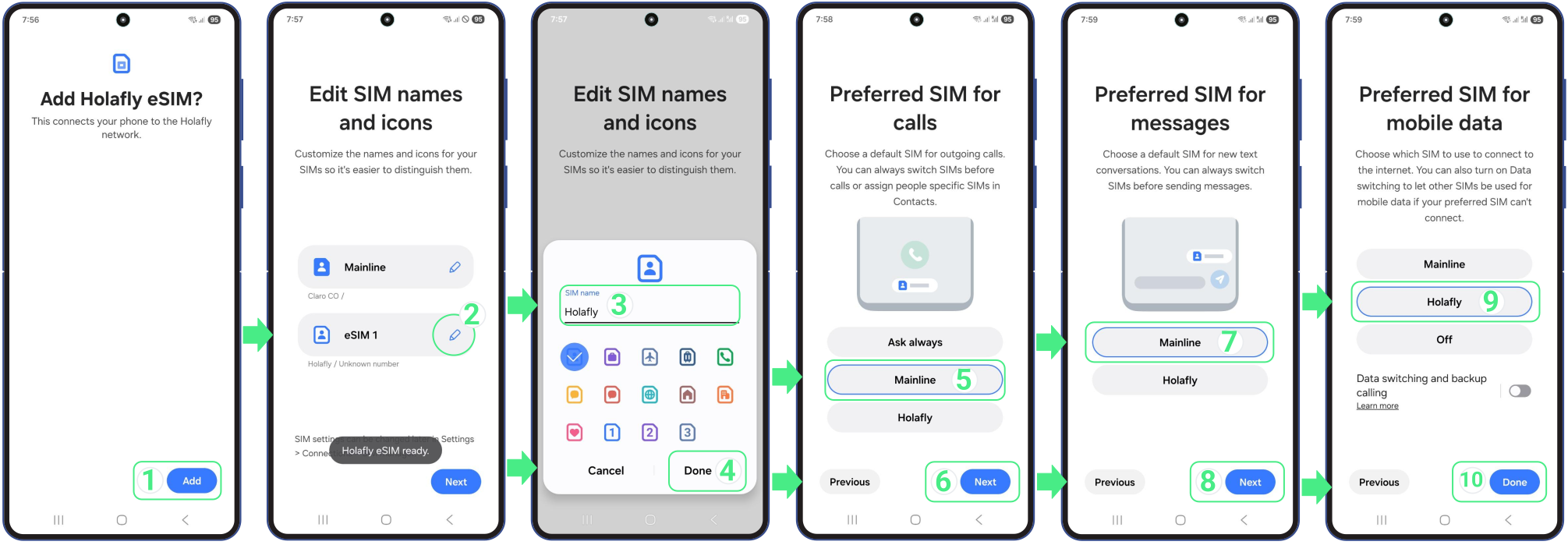
Etter at du har lagt til eSIM-en på din Samsung, vil enheten din veilede deg gjennom en kort oppsettprosess for å konfigurere hvordan du vil bruke linjene dine. I løpet av disse stegene kan du gi navn til SIM/eSIM-kortene dine og velge hvilken linje du vil bruke for samtaler, meldinger og mobildata når det er nødvendig.
- Når skjermen Legg til nytt eSIM? vises, trykk Legg til → Rediger SIM-navn og ikon (bruk et beskrivende navn du enkelt vil gjenkjenne senere, for eksempel leverandør eller destinasjon) → Trykk Ferdig → Bekreft det nye SIM-navnet og trykk Neste → Velg hovedlinjen din som foretrukket SIM for anrop → Trykk Neste → Velg hovedlinjen din for å sende meldinger og behold den som standard → Trykk Neste → Sett den nylig navngitte eSIM-en som foretrukket SIM for Mobildata → Trykk Ferdig for å fullføre oppsettet. Etter at du har lagt til eSIM-en, fullfør de resterende oppsettsstegene som vises på skjermen.
Slik aktiverer du et eSIM på en Samsung-telefon
Å aktivere eSIM-en din på Samsung er det siste steget for å få linjen din i gang. Du trenger bare å aktivere eSIM-profilen og velge den for mobildata i innstillingene dine. Hvis du bruker et reise-eSIM, bør dette kun gjøres når du ankommer destinasjonen din for å sikre at enheten kobler seg til riktig og at planen din starter på rett tidspunkt.
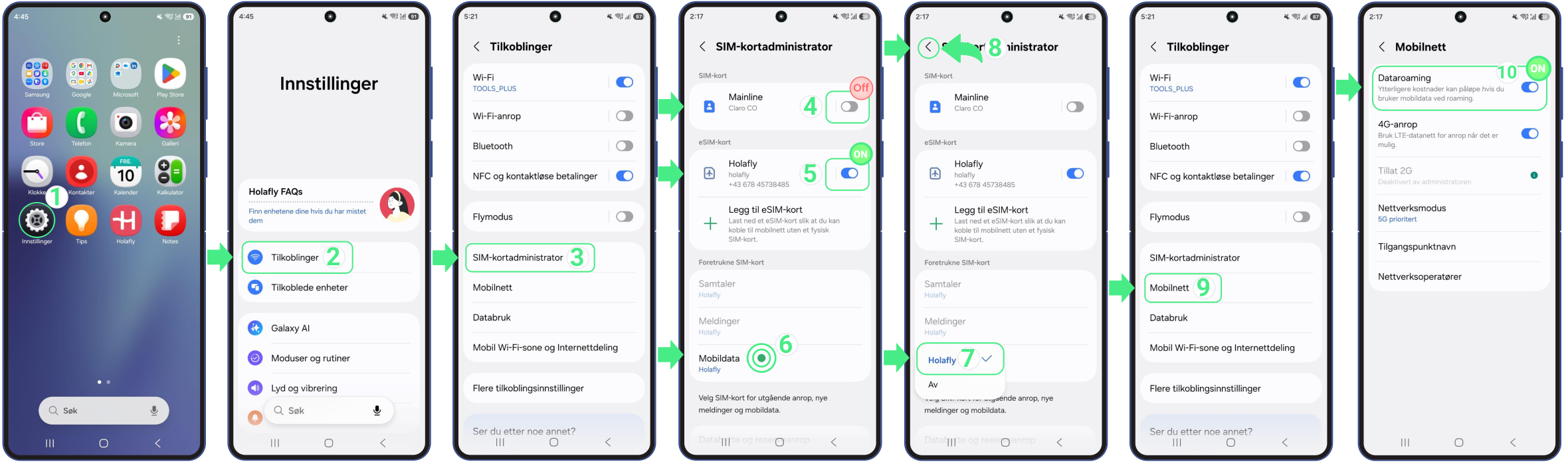
- Gå til Innstillinger → Trykk på Tilkoblinger → Deretter på SIM-behandling → Slå av ditt personlige SIM for å unngå kostnader fra operatøren i hjemlandet ditt → Slå Reise-eSIM PÅ → Velg denne Nye eSIM-en under Mobildata (den vil dukke opp med navnet du har tildelt eller som den sist lagt til eSIM-en) → Gå tilbake til Tilkoblinger → Trykk Mobilnettverk → Slå på Dataroaming for reise-eSIM-en for å begynne å bruke mobildata.
Tips for feilsøking
Under installasjon
Hvis Samsung-skjermen din sier “Kan ikke legge til eSIM,” ikke få panikk! Dette betyr vanligvis at den ble installert vellykket på første forsøk. Før du prøver igjen, sjekk om den allerede ligger inne:
- På telefonen din: Gå til Innstillinger → Tilkoblinger → SIM-behandling. Din nye linje bør dukke opp i eSIM-listen din, vanligvis navngitt eSIM 1, eSIM 2, eller et valgfritt navn du har tildelt.
- I appen: Sjekk din eSIM-status. Hvis det står “eSIM installert – Klar til bruk,” er alt klart!
Bruk av mobildata
- Når eSIM-dataplanen din er slått på, skal din Samsung automatisk koble til internett. Hvis dataene dine ikke begynner å fungere med en gang, må du sikre at Dataroaming er aktivert (kun for reisende) og gi telefonen noen minutter til å fullføre tilkoblingen. Hvis du fortsatt opplever problemer, gå rett og slett til Mobilnettverk → Nettverksoperatører for å velge en operatør manuelt.
⚠️ Viktig: Slett aldri eSIM-en din for å fikse en tilkoblingsfeil.