



 Språk
Språk 

Hvordan fikse feilmeldingen: “eSIM kan ikke legges til: Denne koden er ikke lenger gyldig”
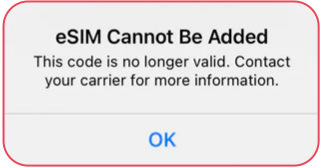
Hvis du mottar meldingen “eSIM kan ikke legges til” når du installerer eSIM-en din, kan det skyldes nettverksforhold eller at installasjonen allerede har vært vellykket på enheten din. Dette er vanlig med iOS-enheter som bruker manuell eller QR-kodeinstallasjon. Følg disse trinnene for å løse problemet
- Sørg for at Wi-Fi-tilkoblingen din er stabil for å opprettholde jevn internettforbindelse, noe som er viktig for at QR-skanneren skal fungere riktig.
- Hvis du ser et ikon som dette: !!!! øverst på skjermen, kan eSIM-en din allerede være installert, og det eneste du trenger å gjøre er å aktivere eSIM-en.
Du kan bekrefte at det allerede er installert ved å sjekke ICCID (Integrated Circuit Card ID), et globalt unikt serienummer som du finner i e-posten din under QR-koden.
For å sjekke ICCID på iPhone (iOS):
- Gå til Innstillinger → Generelt → Om → Rull ned → ICCID
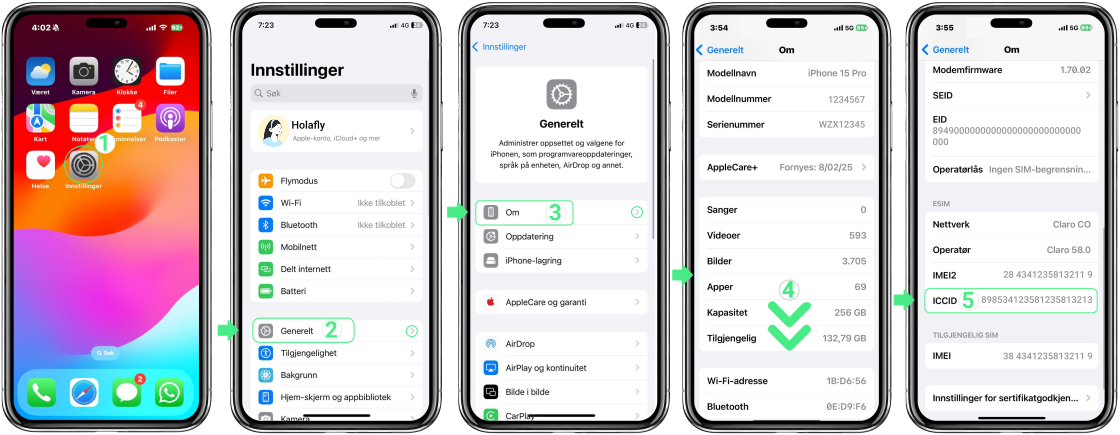
ICCID-en for ditt Holafly-eSIM bør vises som et annet alternativ på enheten din, og må samsvare med referansenummeret fra QR-koden.
Hvis QR-koden din ikke fungerer, sjekk etter andre vanlige feil ved eSIM-installasjon
«Kan ikke fortsette mobilkonfigurasjon» eller «Kan ikke aktivere eSIM»
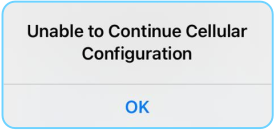
Hvis du mottar meldingen “Kan ikke fortsette med mobilkonfigurasjonen” eller “Kan ikke aktivere eSIM,” kan det skyldes et svakt Wi-Fi-signal, så prøv å bytte til et sterkere nettverk for bedre ytelse.
eSIM ikke støttet
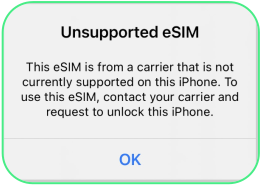
Å se meldingen “eSIM ikke støttet” på en iPhone kan være frustrerende, og indikerer at iPhonen din er låst til en bestemt operatør.
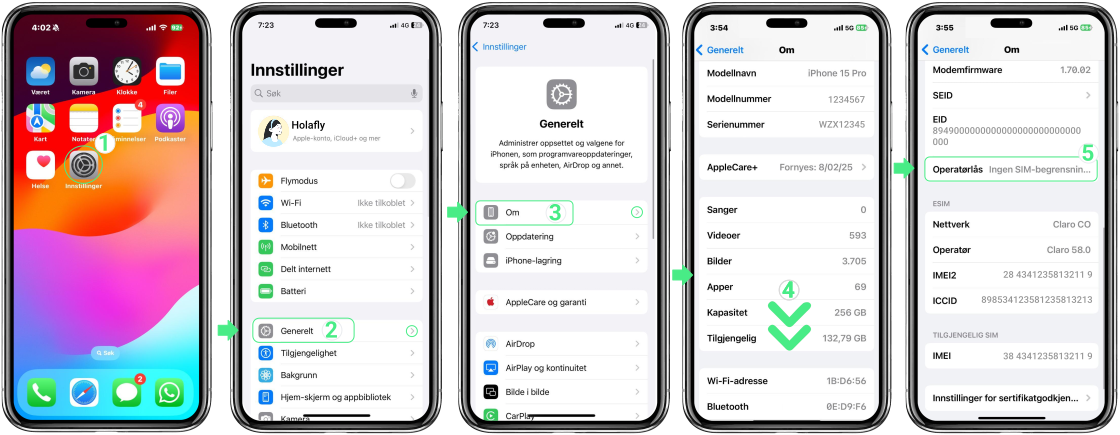
For å sjekke om iPhonen din er låst
- Gå til Innstillinger → Generelt → Om → Rull ned for å finne Carrier Lock eller Network Provider Lock → Hvis du ser SIM-låst, er iPhonen din låst. Hvis du ser “Ingen SIM-begrensninger”, er iPhonen din ulåst og klar til å bruke eSIM.
For å finne ut hvordan du kan låse opp telefonen som er låst til operatøren, kan du be om en opplåsingskode fra leverandøren din. Når du har fått den, følg disseinstallasjons- og aktiveringsstegene.
Feilsøkings tips
Hvis de tidligere alternativene ikke hjalp, følg disse trinnene:
- Slå av flymodus for å koble til tilgjengelige nettverk.
- Sørg for at du har en sterk Wi-Fi-tilkobling for eSIM-aktivering.
- Start enheten på nytt for å fikse eventuelle skjulte konfigurasjonsfeil.
- Sjekk om det er noen programvareoppdateringer og installer den nyeste versjonen.
- Installer alltid fra innstillingsmenyen, ikke via kameraet.
- Bruk manuelle koder for å installere eSIM-en.
- Utfør en nettverksreset for å automatisk oppdatere nettverksinnstillingene.
Hvordan manuelt installere eSIM på en iPhone
Lær hvordan du manuelt installerer eSIM på en iPhone med følgende trinn-for-trinn guide:
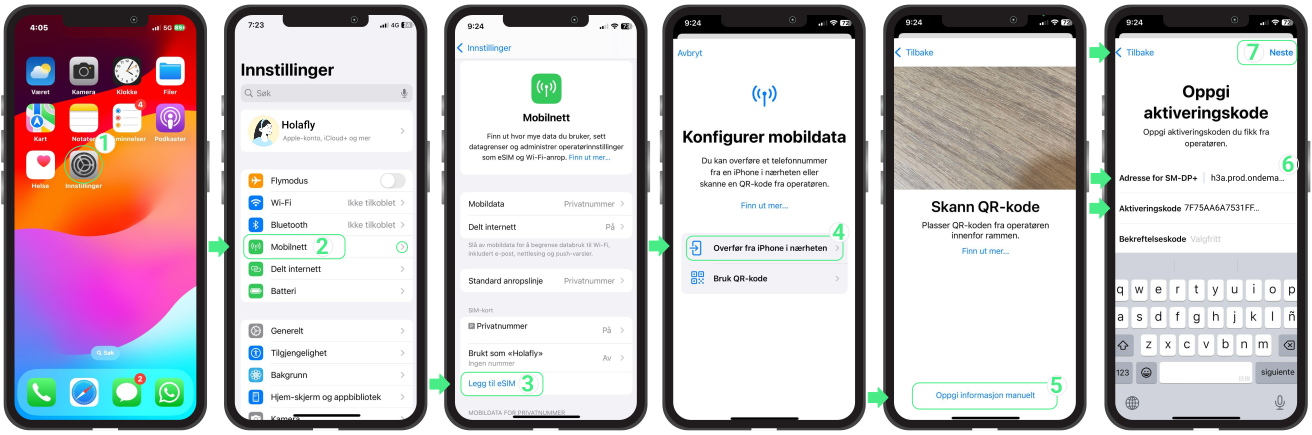
Hvordan manuelt installere eSIM på en iPhone
- Gå til Innstillinger → Trykk på Mobilnett → Velg Legg til eSIM → Bruk QR-kode → Skriv inn detaljene manuelt → Oppgi informasjon manuelt SM-DP-adressen og aktiveringskoden du mottok på e-post (Disse er ikke lenker, men koder som skal skrives inn i riktig felt) → Neste → Trykk på Fortsett når skjermen “Aktiver eSIM” vises (Dette steget fortsetter installasjonen, men aktiverer ikke eSIM ennå) → Fortsett med resten av oppsettet.
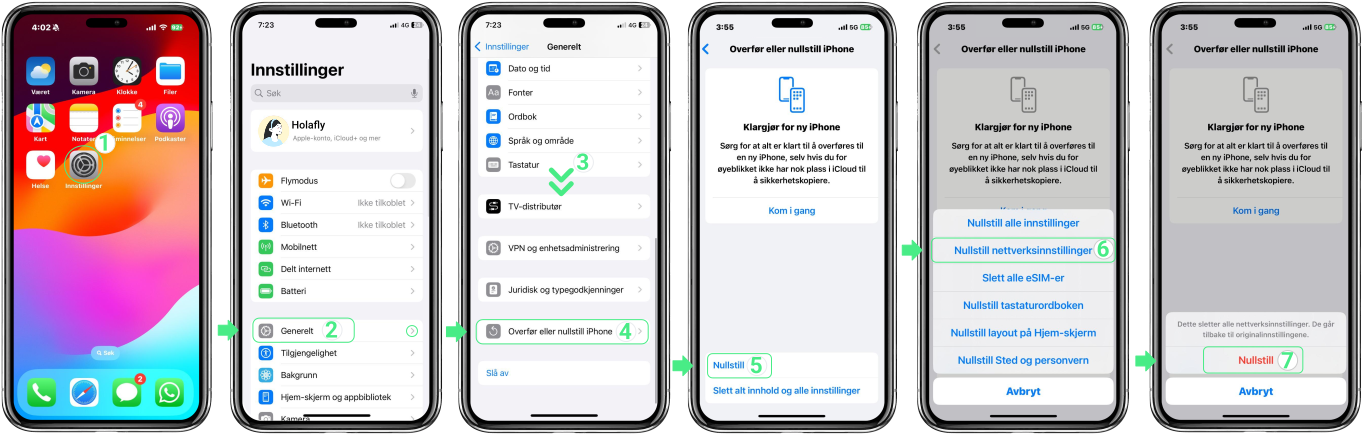
Hvordan tilbakestille nettverksinnstillinger på en iPhone
For å oppdatere innstillingene dine, prøv å tilbakestille nettverksinnstillingene. Vær oppmerksom på at denne handlingen vil slette alle lagrede Wi-Fi-passord på iPhonen din. For å unngå å miste dem, sørg for å sikkerhetskopiere passordene dine på forhånd.
Prøv å tilbakestille nettverksinnstillingene for å oppdatere konfigurasjonene. Slik gjør du det:
- Åpne Innstillinger → Generelt → Overfør eller tilbakestill iPhone → Tilbakestill → Trykk igjen på Tilbakestill nettverksinnstillinger for å bekrefte.