




 Språk
Språk 

Slik installerer og aktiverer du et eSIM på en Google Pixel?
For å aktivere et eSIM på en Google Pixel og begynne å bruke mobildata, trenger du bare å fullføre to hovedtrinn. Først legger du til det nye abonnementet på enheten din via appen knyttet til ditt eSIM, en QR-kode eller manuelt oppsett. Deretter slår du på abonnementet fra telefoninnstillingene for å koble til nettverket.
I denne veiledningen viser vi deg trinn for trinn hvordan du aktiverer et eSIM på en Google Pixel. Vi dekker alle installasjonsmetoder og innstillinger du bør gå gjennom, slik at du kan koble deg til på under 5 minutter.
Hva du trenger før du installerer et eSIM på en Google Pixel
Før du installerer ditt eSIM, må du sikre at din Google Pixel oppfyller disse kravene.
- Din Google Pixel må støtte eSIM og være ulåst. Hvis den er låst til operatøren du kjøpte den av, vil du ikke kunne bruke SIM-kort eller eSIM fra en annen leverandør.
- Du trenger en stabil internettforbindelse, som Wi-Fi, for å laste ned eSIM-profilen.
- Sørg for at telefonen har minst 20 % batteri for å fullføre oppsettet uten avbrudd.

Merk: Å installere ditt eSIM aktiverer ikke abonnementet ditt eller bruker mobildataene dine. Hvis ditt regionale (Europa, Sør-Amerika, Asia, osv.) eller globale eSIM derimot inkluderer landet du for øyeblikket befinner deg i, kan det begynne å brukes så snart det kobler seg til et lokalt nettverk. Vi anbefaler at du installerer det kun én dag før reisen for å unngå at abonnementet begynner å løpe før du trenger det.
Slik installerer du eSIM på Google Pixel
Det er tre måter å installere et eSIM på en Google Pixel. Gå gjennom alternativene nedenfor og velg det som passer deg best.
1. Installasjon via appen
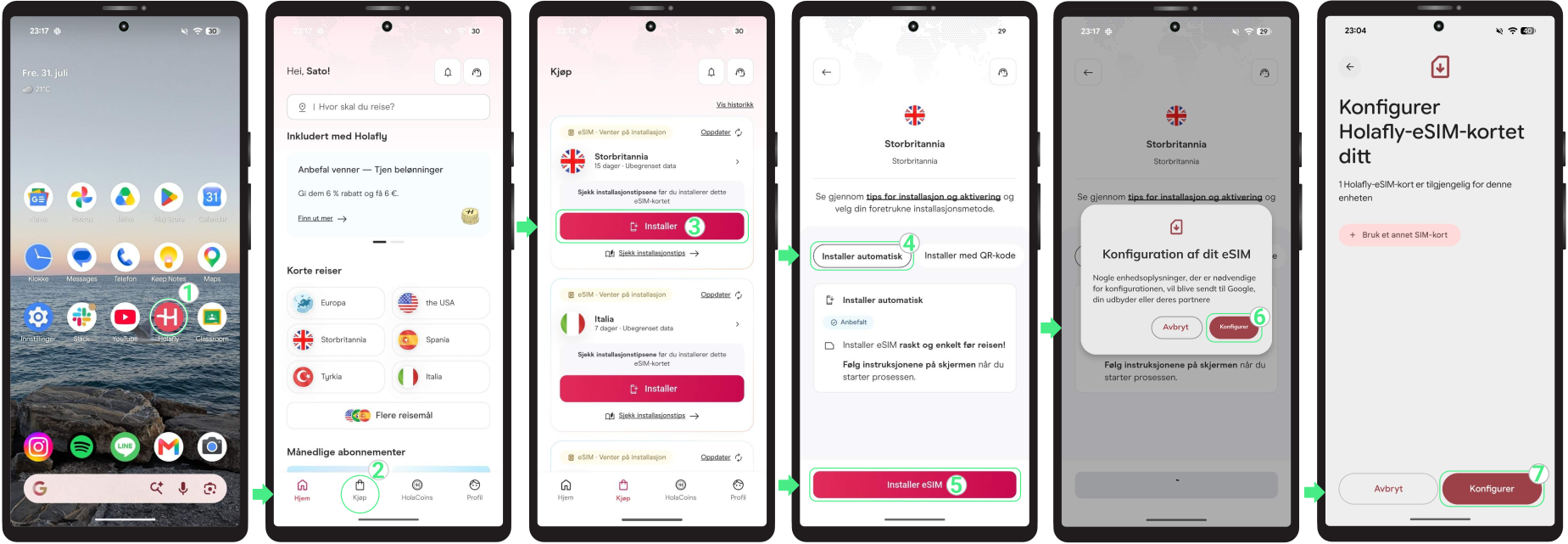
Den enkleste måten å installere ditt eSIM på er ved å bruke Holafly-appen. Last ned eller åpne den her og følg disse trinnene:
- Åpne Holafly-appen → Logg inn med e-postadressen du brukte ved kjøpet → Gå til Kjøp → Trykk på Installer på eSIM-kortet du vil legge til → Velg Installer automatisk → Trykk på Installer eSIM → Trykk på Konfigurer to ganger → Følg instruksjonene på skjermen og vent noen minutter til prosessen er fullført.
2. Installer eSIM på Google Pixel ved hjelp av en QR-kode
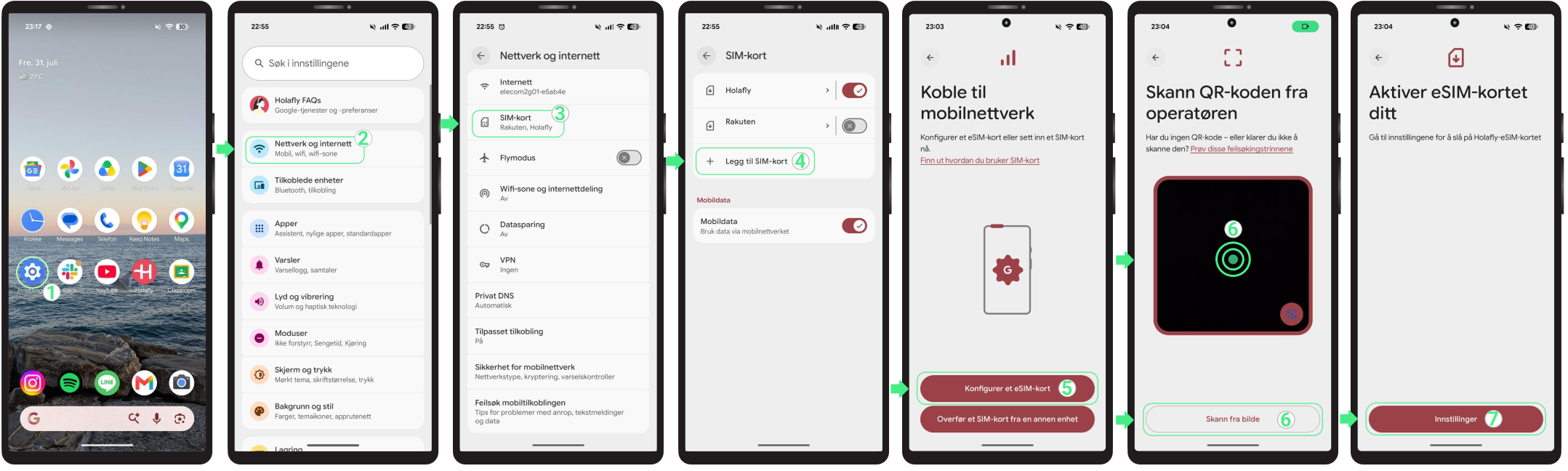
Bruk QR-koden som er sendt til e-posten din for å installere eSIM-kortet. Skann den fra en annen skjerm, eller bruk alternativet «Skann fra bilde» hvis du har lagret QR-koden på telefonen din som et skjermbilde eller bilde.
- Gå til Innstillinger → Velg Nettverk og internett → Trykk på SIM-kort → Trykk på + Legg til SIM-kort → Velg «Konfigurer et eSIM-kort» → Skann QR-koden din, eller trykk på tekstlenken «Skann fra bilde» nedenfor for å velge den fra galleriet ditt → Velg Konfigurer → Når installasjonen er ferdig, trykk på Innstillinger hvis du vil fortsette med aktiveringen.
3. Installer eSIM på Google Pixel ved hjelp av manuelle koder
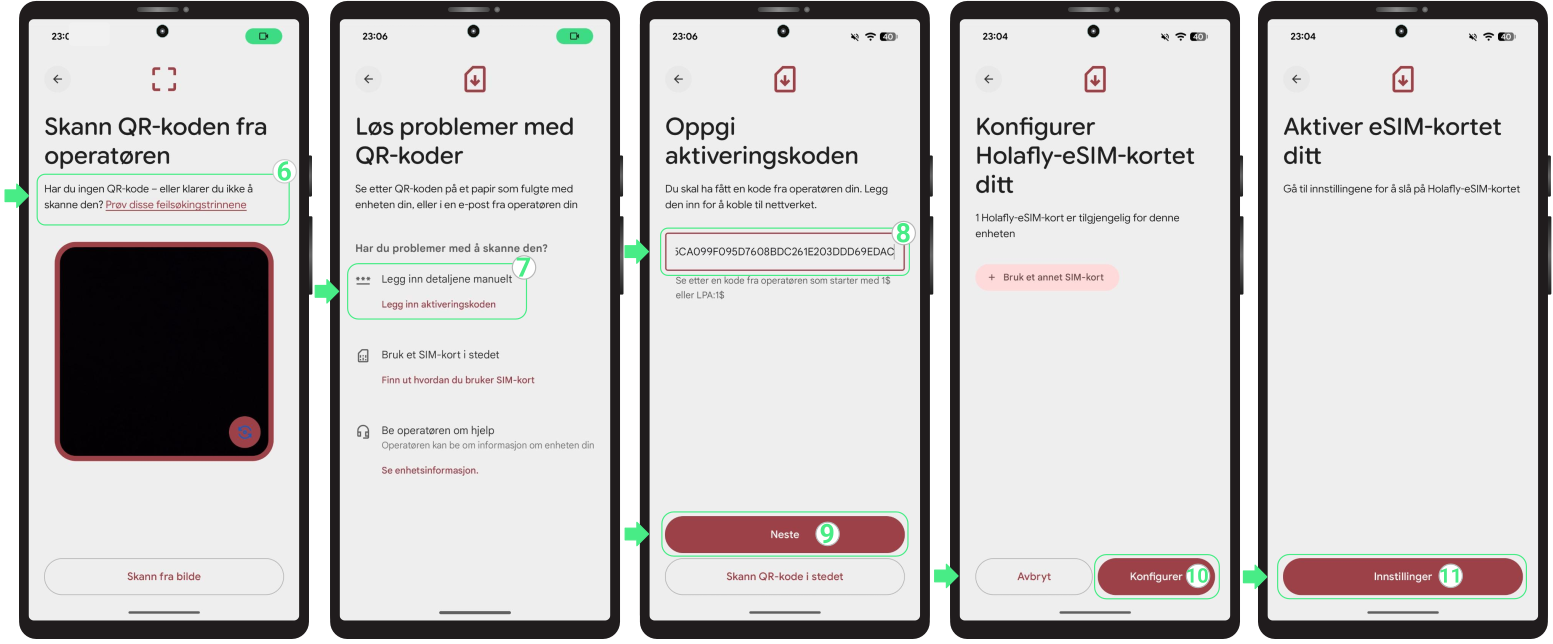
Hvis du ikke kan skanne QR-koden, kan du installere eSIM-kortet manuelt i stedet. Du trenger bare de manuelle detaljene som er inkludert i bekreftelses-e-posten din.
Husk at dette bare er tekstkoder du må skrive inn selv, og de fungerer ikke som klikkbare lenker.
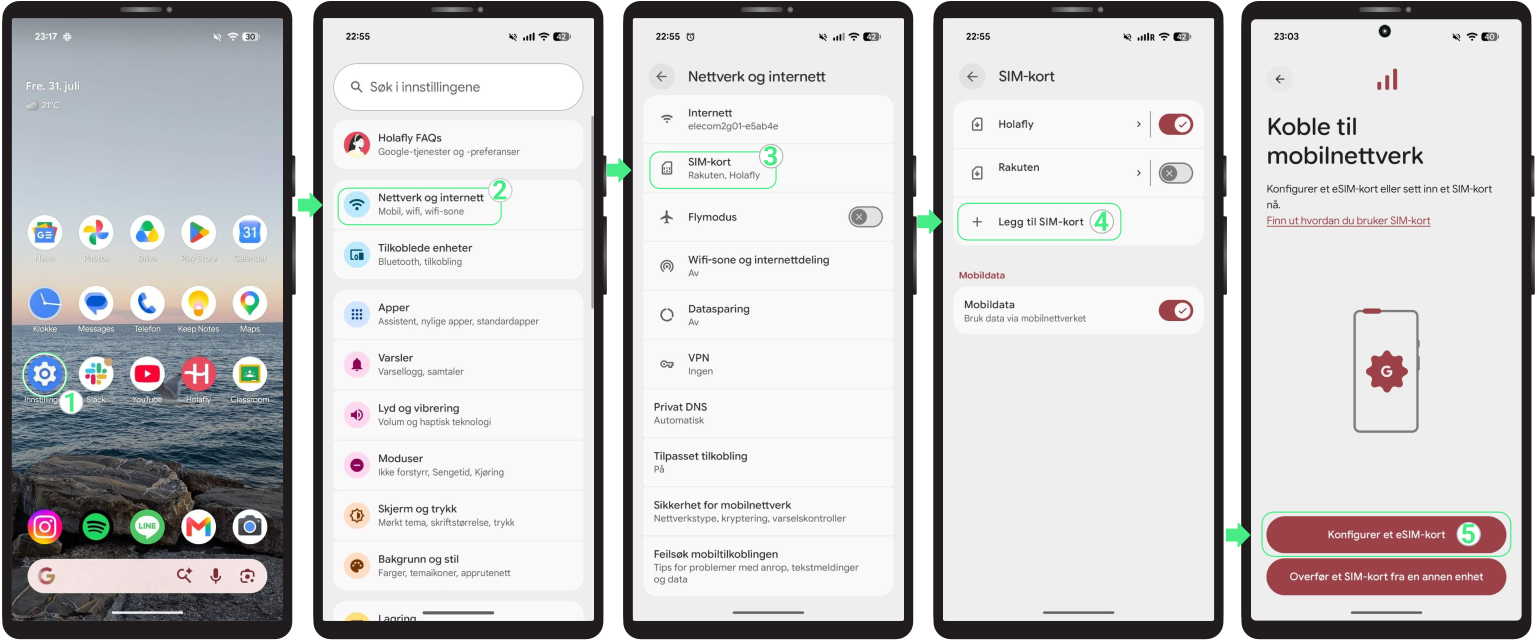
- Gå til Innstillinger → Velg Nettverk og internett → Trykk på SIM-kort → Trykk på + Legg til SIM → Velg «Konfigurer et eSIM»
- Trykk på «Prøv disse feilsøkingstrinnene» → Velg Skriv inn detaljene manuelt → Lim inn aktiveringskoden fra leverandøren din (inkludert LPA og kolon «:») → Sørg for at det ikke er noen ekstra mellomrom i begynnelsen eller slutten av koden → Trykk på Neste → Velg Konfigurer → Til slutt trykker du på Innstillinger for å fortsette med aktiveringen.
Aktiver eSIM på Google Pixel
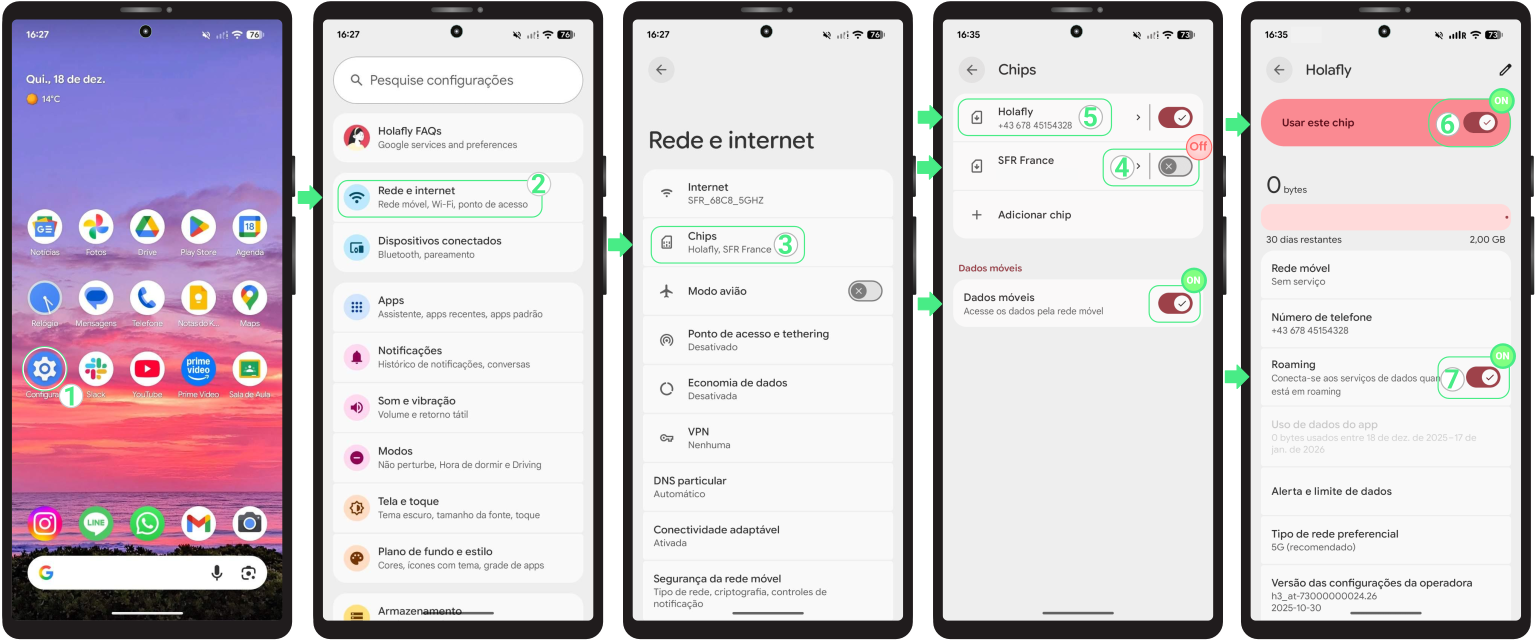
Når du er klar til å begynne å bruke mobildata, aktiverer du eSIM-kortet slik at din Google Pixel kan koble til et støttet nettverk. Dette er trinnet som starter datatjenesten din.
Hvis du bruker et reise-eSIM, anbefales det å aktivere linjen først etter at du har ankommet destinasjonen for å unngå å aktivere den for tidlig.
- Gå til Innstillinger → Trykk på Nettverk og internett → Velg SIM-kort → Slå AV ditt personlige eSIM → Slå Mobildata PÅ → Velg ditt Nye eSIM kun for data → Aktiver Bruk dette SIM-kortet → Slå Dataroaming PÅ (kun hvis du bruker et internasjonalt reise-eSIM).
Feilsøkingstips
Under installasjon
Hvis din Google Pixel viser en feilmelding under installasjon av eSIM-kortet, trenger du ikke å bekymre deg. Noen ganger viser telefonen en falsk feilmelding selv om eSIM-kortet har blitt installert vellykket i bakgrunnen.
Før du prøver å installere det på nytt, sjekk om det allerede er på telefonen din:
- På telefonen din: Gå til Innstillinger → Nettverk og internett → SIM-kort. Det nye eSIM-kortet ditt skal vises i SIM-listen, vanligvis med navnet du ga det under oppsettet.
- I appen: Sjekk statusen for ditt eSIM. Hvis det står «eSIM installert – Klar til bruk», er alt i orden.

Bruk av mobildata
Hvis eSIM-kortet ditt allerede er fullstendig aktivert i henhold til trinnene nevnt ovenfor, men enheten din fortsatt ikke kobler til internett, vent noen minutter mens telefonen kobler seg til nettverket. Hvis du fortsatt er uten nett, prøv å velge et nettverk manuelt eller starte telefonen på nytt.
⚠️Viktig: Slett aldri ditt eSIM for å løse en tilkoblingsfeil.