


 言語


eSIMを複数の旅行で再利用できますか?
はい。2026年9月30日以降、HolaflyのeSIMは再利用可能になりました。これにより、スマートフォンにeSIMをインストールしたまま保持し、現在の滞在期間の日数を追加したり、新しい渡航先で接続したりすることができるため、旅行(日単位データプラン)や月額プランごとに新しいコードをダウンロードする必要がなくなります。
引き続き使用するには、初回注文にリンクされているメールアドレスのアカウントを使用して新しいプランを購入するだけです。新しいパッケージはインストール済みのeSIMに自動的に追加されるため、到着時や必要に応じて設定でオンにするだけで完了します。
重要: それ以前の購入、およびモルディブ、モナコ、イエメン、ギニア、サンピエール島・ミクロン島への旅行については、引き続き一回限り(使い捨て)のみのご利用となります。
Holaflyアプリでの再利用可能eSIMの管理方法
Holaflyアプリを使用すると、再利用可能なeSIMを一箇所で簡単に管理できます。eSIMを端末にインストールしたままにしておくだけで、新しく購入したトリッププランや月額プランが、インストール済みのeSIMに自動的に追加されます。
Holaflyアプリでは、以下の操作が可能です。
- 同じeSIMへのトリッププランや月額プランの購入および追加
- トリッププランや月額プランのステータスの確認
- 未使用のトリッププランを別の人に譲渡・転送する。
再利用可能なeSIMに利用日数や渡航先を追加する方法
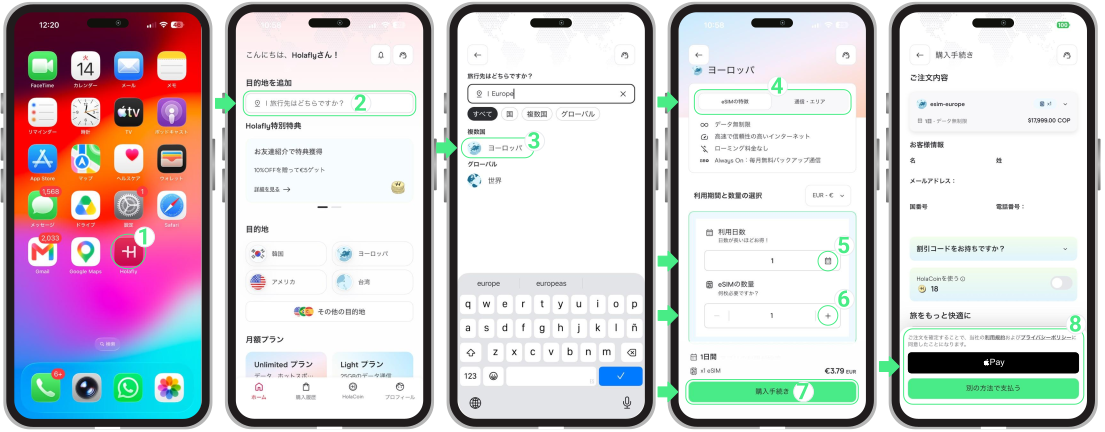
一度再利用可能なeSIMをインストールすれば、同じeSIMを保持したまま、現在のプランの期間を延長したり、新しい渡航先のプランを購入したりすることができます。これらの延長・購入手続きはHolaflyアプリから行えます。
- Holaflyアプリを開く → ホームへ進む → 旅行先はどちらですか? の検索バーに目的地を入力 → 目的地を選択 → eSIMの特徴と通信・エリアを確認 → 必要な日数とeSIMの枚数を選択する → 購入手続きをタップ → お客様情報の項目で、初回購入時のメールアドレスと同じものを入力 → 支払い方法を選択 → これで完了です!準備はすべて整いました。
ポイント: アプリ(ホームタブ)から新しいデータプランを購入する場合でも、ウェブサイトから購入する場合でも、データプランはアクティブな再利用可能eSIMに自動で紐付け・追加されるため、追加の設定作業は一切不要です!
単一のアカウントから同行者のプランを購入する方法
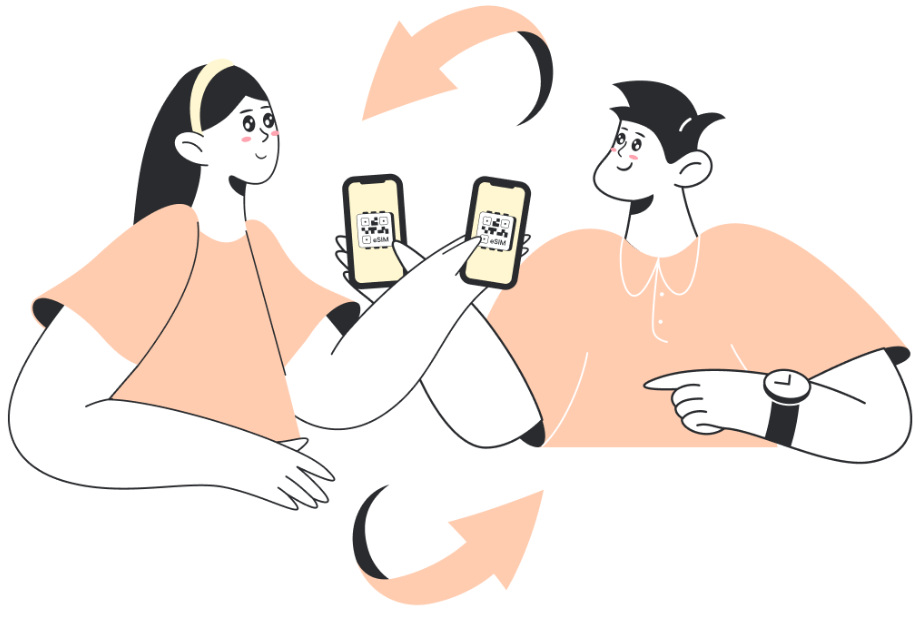
再利用可能なeSIMはそれぞれ固有のHolaflyアカウントおよびメールアドレスに恒久的に紐付けられているため、1回の注文で複数の旅行プランを購入すると、デフォルトで全てのパッケージがご自身のアカウントのeSIMに自動的に割り当てられます。
ご自身のアカウントから同行者の旅行プランを購入した場合は、相手がすでにHolaflyアカウントを持っているかどうかに関わらず、Holaflyアプリのトリップ転送機能を使用して相手のメールアドレスへ簡単に送信できます。これにより、相手は自身のアカウントで直接プランを受け取り、個別にデータを管理できます。
注: 購入後に転送の手間を省くため、同行者にはご自身のHolaflyアカウントおよびメールアドレスから直接プランを購入してもらうことをおすすめします。
再利用可能なeSIMでのQRコードの仕組み
ご自身のアカウントに新しい旅行プランを追加する場合でも、同行者にプランを転送する場合でも、以下のようになります。
- 再利用可能なeSIMがすでにインストールされている場合(ご自身または同行者のスマートフォン): 新しい旅行プランは、既存のeSIMに直接自動で追加されます。新しいQRコードが生成されたり必要になったりすることはありません。
- 新しいアカウントまたは初回セットアップの場合: 今回および今後の旅行で再利用可能なeSIMを端末にインストールできるよう、新しいQRコードが発行されます。
複数の渡航先(周遊旅行)の管理方法
旅程を正しく計画することで、複数のパッケージが同時に重複して消費されるのを防ぎ、不要な追加日数の出費を抑えることができます。
- 最初の滞在先で必要な日数のみを購入する: 一度有効化されると、パッケージの利用日数はカレンダー通りに連続してカウントダウンされ 国を離れても一時停止することはありません。
- 使用したい順序でパッケージを購入する: 同じ目的地向けに複数のパッケージを購入した場合、それらは購入した正確な順序でeSIM上でアクティベートされます。特定のパッケージを先に有効化したい場合(例:3日分パッケージの前に10日分パッケージを有効化したい場合)は、そのパッケージを最初に購入するようにしてください。
- 移動前に次のパッケージを購入する: 次の国へ出発する前日、またはフライト直前にアプリを開き、新しいパッケージを購入してください。
- 同じeSIMをインストールしたまま保持する: eSIMを削除したり、新しいものをインストールしたりする必要はありません。新しい目的地に到着すると、端末が自動的に接続されます。
再利用可能なeSIMが有効化されるタイミング
再利用可能なeSIMはトリッププランと月額プランの両方でご利用いただけますが、有効化のプロセスはそれぞれ異なります。
トリッププランの有効化の仕組み
- 現在のトリッププラン(日単位プラン)が有効な場合: 新しいeSIMをインストールすることなく、利用日数の追加、新しい目的地の追加、月額プラン(サブスクリプション)へのアップグレードをいつでも行えます。新しく購入したプランは待機状態となり、購入済みのプランが有効期限を迎えた時点または使い切った時点で、自動的に有効化されます。
- トリッププラン(日単位プラン)がすでに終了している場合でも、eSIMのオン・オフに関わらず、 再利用可能なeSIMを端末にインストールした状態にしておけば、新しく初期設定を行う必要はありません。同じ目的地、新しい国、または月額プランなど、今後の予定に合わせて新しいプランを購入するだけです。現地に到着したら、スマートフォンの設定でeSIMをオンにし、モバイルデータ通信用として選択した上で、データローミングを有効にすれば接続完了です。
月額プランの有効化の仕組み
- 月額プラン(月払い、3ヶ月払い、年払いのサブスクプラン)は、購入手続き完了と同時に請求サイクルが開始されます。すでに再利用可能なeSIMがインストールされている場合は、新しく初期設定を行う必要はありません。お使いの端末で標準的な回線有効化の操作(eSIM回線をオンにし、モバイルデータ通信用として選択した上でデータローミングを有効化)を完了することで、月額プランの利用を開始できます。
- サブスクリプションを解約した場合でも、現在の請求期間が終了するまではプランは有効です。期間が終了した後も、次の月額プランや旅行での利用に備えて、またAlways On(オールウェイズオン)の無料バックアップ通信特典を利用するためにも、eSIMは端末にインストールしたまま保持してください。
トラブルシューティングのヒント
接続、設定、またはeSIMの管理でお困りの場合は、以下の簡単な解決策をご確認ください。
- 今後の旅行のためにeSIMを保持して再利用したい場合: eSIMをスマートフォンにインストールしたままにし、旅行中でない時は単に回線をオフにしてください。これにより、将来の旅行への準備が整うとともに、Always Onバックアップ通信の特典を維持することができます。
- 日数、新しい渡航先、または新しい月額プランを追加した後にすぐ接続できない場合: 最大5分間お待ちください。それでもオフラインの場合は、機内モードのオン/オフを切り替えるか、スマートフォンを再起動してください。その後、iPhone またはAndroidの設定を確認して、eSIM回線が正しく有効化されていることを確認してください。
- サブ(2台目)のスマートフォンやタブレットで旅行プランを使用したい場合: チェックアウト時にサブのメールアドレスを使用して個別で別途購入するか、ご自身のアカウントからプランを購入してHolaflyアプリのトリップ転送機能を使用して未使用のメールアドレス宛に送信することができます。メインのメールアドレスで購入した新しいパッケージはアクティブなeSIMに自動的に追加されますが、1つのeSIMを2台の端末で同時に使用することはできないため、この手続きが必要になります。
- 誤って異なる渡航先の旅行プランを購入してしまった場合: パッケージがアクティベートされる前であれば、Holaflyアプリから直接返金を申請できます。転送によって受け取った旅行プランの場合は、Holaflyカスタマーサポートにお問い合わせの上、申請を行ってください。なお、返金は受け取り側が申請した場合であっても、常に元の購入者の支払い方法に対して行われますのでご注意ください。
- 誤ってeSIMを削除してしまった場合: Holaflyアプリから直接、または元のQRコードや手動アクティベーションコードを使用して、最大3回まで再インストールできます。削除したeSIMを受け取ったメールを開き、古い注文のものではなく、該当する特定の注文のコードをスキャンしていることを購入日時で確認してください。
Holaflyアプリを使用してeSIMを再インストールする方法
- アプリを開く → 購入履歴へ進む → 追加したいeSIMのインストールをタップ → 自動インストールを選択 → eSIMをインストールをタップ → アクティベートをタップしてインストールを開始 → eSIMをアクティベート画面が表示されたら次へをタップする(このステップは設定を進めるためのものであり、eSIMはまだ有効化されません)。


