言語
言語 

eSIMでホットスポットを有効にしてデータを共有する方法?
Holafly eSIM(一部の地域では不可)では、ホットスポット機能を有効にすることでデータ共有が可能です。eSIMをアクティベートしデバイスのホットスポットをオンにするだけで、他のデバイスとインターネットを共有できます
このガイドでは、iPhoneとAndroidでのホットスポットの有効化手順、ホットスポットへの接続方法、Holafly eSIMがホットスポット対応か確認する方法、および効果的に使用するためのヒントをご紹介します。
iPhoneでホットスポットを有効にする方法
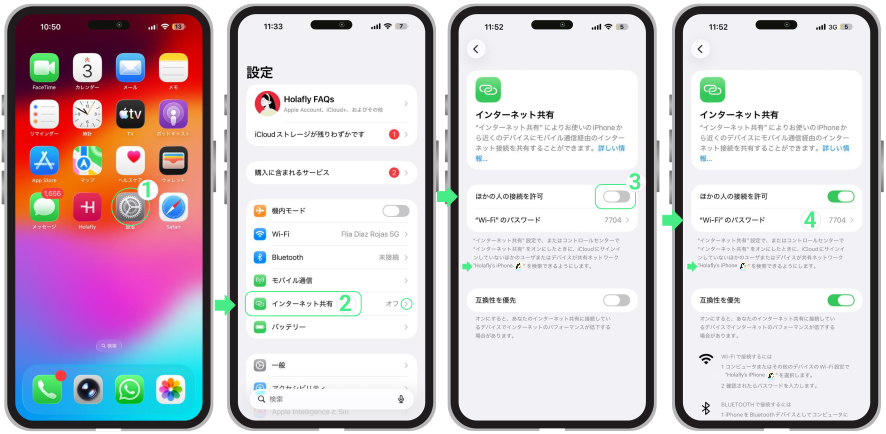
Holafly eSIMを使用してiPhoneでホットスポット機能を有効にする手順:
- 設定 → インターネット共有 をタップ → ほかの人の接続を許可 をオンにする。
- インターネット共有メニューに表示されるWi-Fiネットワーク名を使用して、他のデバイスを接続できます。
Androidでホットスポットを有効にする方法
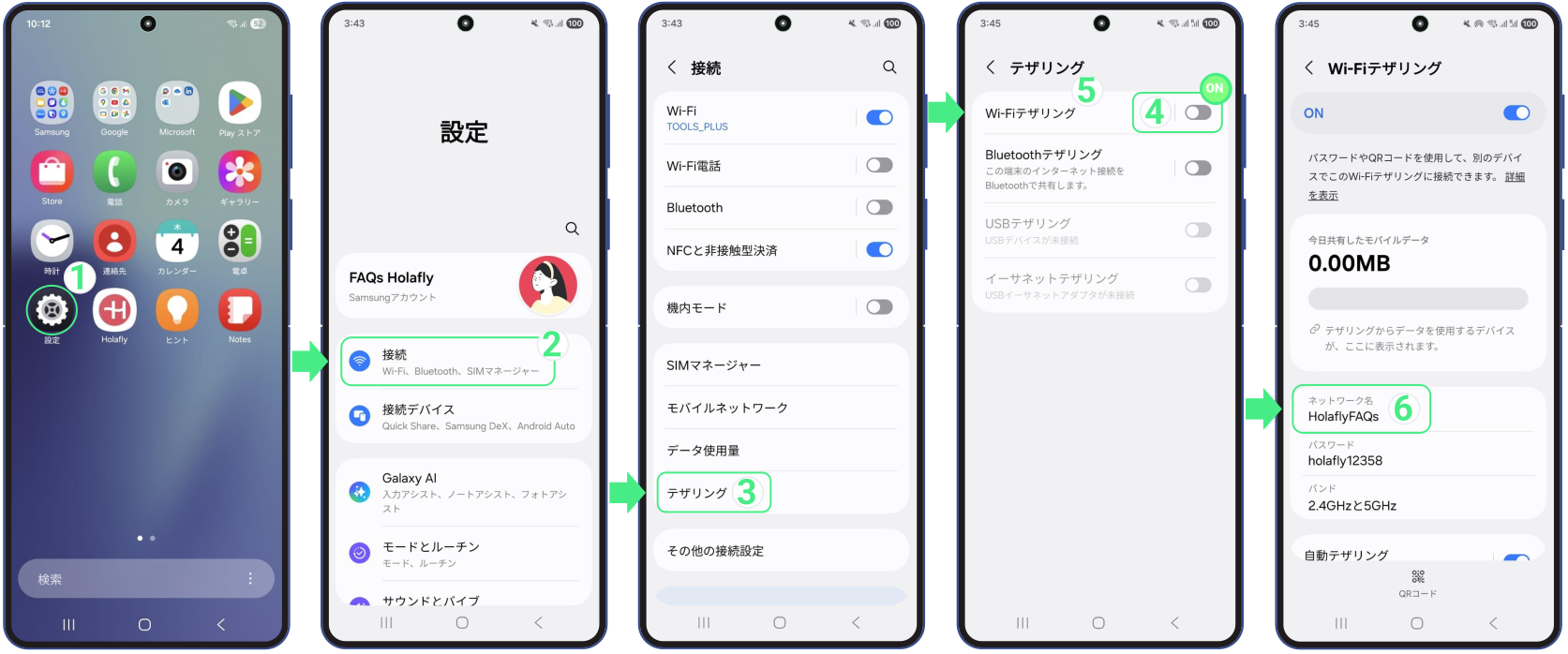
Androidデバイスでホットスポットを有効にする手順:
- 設定 → 接続 → テザリング をタップ → Wi-Fiテザリング を ON にする → これでモバイルホットスポットが有効になり、他のデバイスを接続できるようになります → Wi-Fiテザリング をタップすると、データ共有用のWi-Fiネットワーク名とパスワードを確認できます。
トラブルシューティングのヒント
- 目的地のプランがホットスポット対応か確認
- Holafly eSIMのホットスポットが機能しない場合は、機内モードのオン/オフを切り替えた後、デバイスを再起動して再度利用してみてください。
- さらにサポートが必要な場合は、iPhoneまたはAndroidのトラブルシューティングガイドをご確認ください。
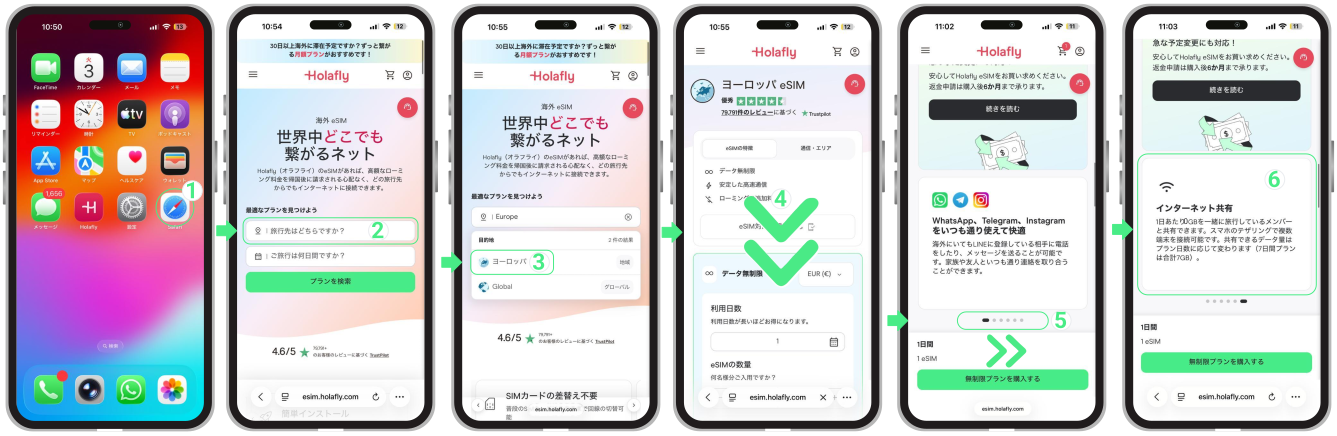
Holaflyのプランがホットスポット対応か確認する方法
- Holafly.com にアクセス → 検索バーの 「どこへ旅行しますか?」 に渡航先を入力 → プランを検索 をタップ → eSIMの渡航先ページに移動したら、少し下にスクロールしてメリットカードを表示する → カードを左にスワイプして 「家族や友人とデータを共有」 のカードを探す → そのカードに、1日あたりに共有できるデータ量(MB)が表示されます。