言語
言語 

データ使用量の確認方法
旅行中にデータ使用量が気になる方も多いかと思います。Holaflyアプリやウェブサイト、さらにはスマートフォンから簡単にデータ残量をチェックする方法をお伝えします。
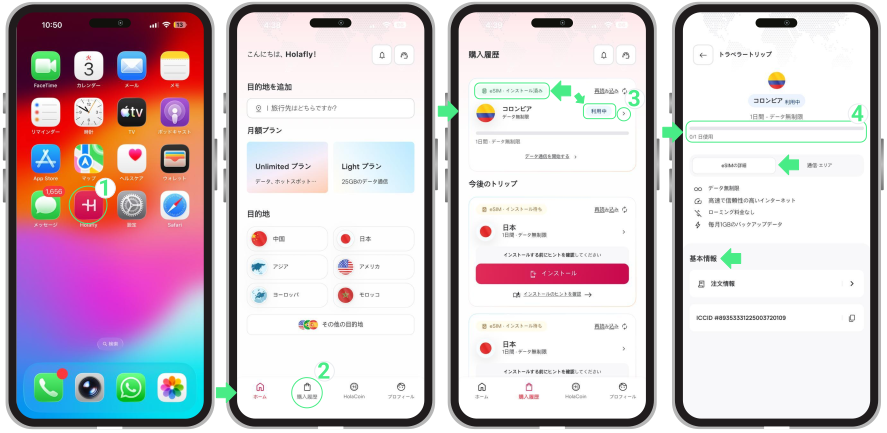
Holaflyアプリでデータ残量を確認する方法
- Holaflyアプリを開く → 購入 をタップ → ここでeSIMのステータス(インストール待ち、インストール済み – 使用可能、インストール済み – 利用中)を確認できます → 確認したいeSIMを選択(現在使用中のeSIM) → タップすると利用状況の詳細を確認できます。
iPhoneでデータ使用量を確認する方法
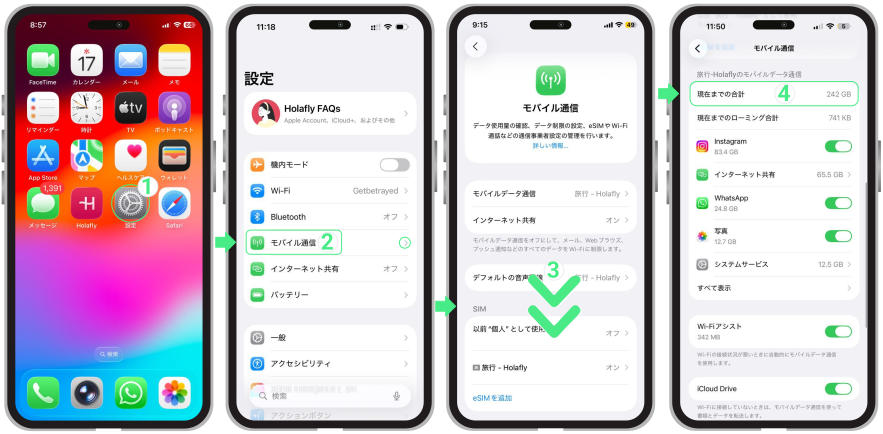
- 設定 に移動 → モバイル通信 をタップ → 下にスクロールして 現在までの合計 を確認する。
Androidでデータ使用量を確認する方法
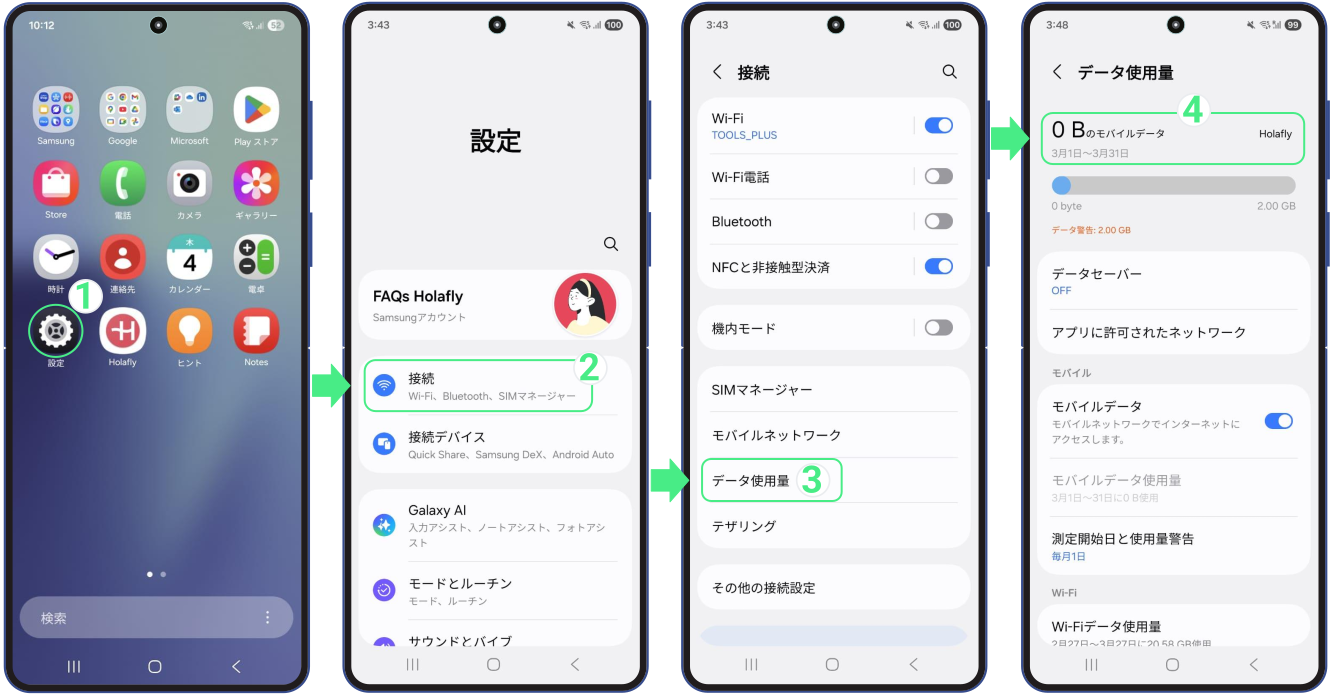
- 設定 → 接続 → データ使用量 をタップ → モバイルデータ使用量 を確認する(ここでは現在までの総データ使用量が表示されます)→ 無制限プランの場合は利用日数、容量制限プランの場合は残りのデータ容量(GB)を確認できる場合があります。
残りのデータ量を確認する方法
限られたデータ量のeSIMを使用している場合、アプリで簡単に日々のデータ使用量を確認できます。無制限のデータeSIMの場合、データに制限がないため、日ごとのGBは表示されませんが、残りの日数を確認できます。これにより、データの上限を気にせず、インターネットをご利用いただくことができます。
トラブルシューティングのヒント
データ節約のための方法
必要なときにデータを使えるように、以下の方法でデータ使用量を管理することが可能です:
- データ使用量のアラートを設定し、制限を設けて、制限に達した際にデータ速度が遅くならないようにしましょう。
- 不要なアプリのバックグラウンドデータをオフにすることで、データ使用量を大幅に削減できます。
- ストリーミングサービスはデータを速く消費するので、Wi-Fi接続時にコンテンツ等をダウンロードすることをお勧めします。

残りのテザリングデータ量を確認する方法
残りのテザリングデータ量を確認するには、現在の期間に使用したデータ量をiPhoneまたはAndroidで直接確認し、それを基に計算することができます。
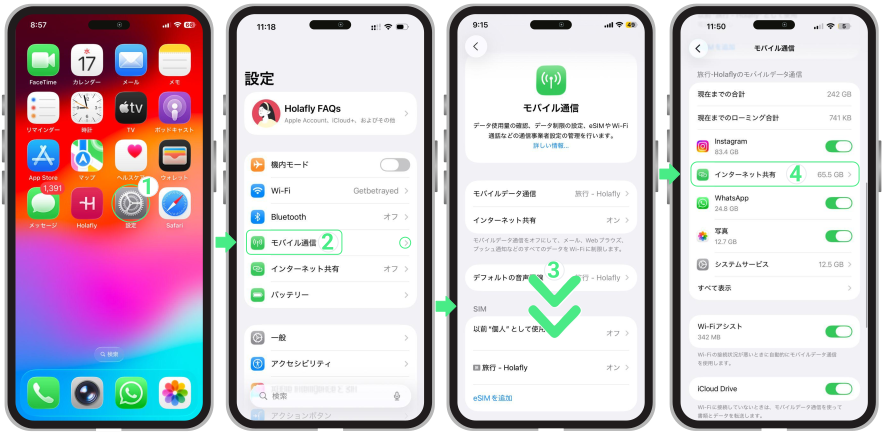
iPhoneでの確認方法
- 設定を開く → モバイル通信をタップ → モバイルデータ通信までスクロール → インターネット共有の蘭でテザリングで使用したデータ量を確認する
Androidでの確認方法
- 設定に移動 → 接続」もしくはネットワークとインターネットをタップ → テザリング」 もしくはアクセスポイントとテザリングを選択 → wifiテザリングをオンに変更すると、テザリングの使用量が確認できる