




 שפה
שפה 

הגדרה והפעלה של eSIM
הגדרת eSIM היא תהליך מהיר ופשוט שאפשר לבצע ישירות דרך הגדרות המכשיר. התהליך כולל שני שלבים: התקנה והפעלה. בשלב ההתקנה מוסיפים לטלפון את פרופיל ה-eSIM הדיגיטלי באמצעות קוד QR או הזנה ידנית של פרטי ההתקנה. בשלב ההפעלה מפעילים את הנתונים הסלולריים ומתחילים להשתמש בחבילת ה-eSIM.
אם מדובר בחבילת eSIM לנסיעות לחו״ל, מומלץ להתקין את ה-eSIM לפני היציאה ולהפעיל אותו רק לאחר ההגעה ליעד. כך המכשיר יתחבר לרשת המקומית בזמן המתאים, ותוכלו להתחיל לגלוש בחו״ל בלי דאגות.
במדריך הזה תלמדו איך להגדיר eSIM במכשירי iPhone ו-Android, אילו דברים כדאי לבדוק לפני שמתחילים, ואיך להשלים את התהליך בקלות ובביטחון.
לפני ההתקנה: מה חשוב לבדוק
לפני שמגדירים eSIM, כדאי לבדוק כמה דברים חשובים. כך תוכלו להשלים את ההתקנה בצורה חלקה וללא תקלות.
- ודאו שהמכשיר שלכם תומך ב-eSIM ושהוא אינו נעול על ידי מפעיל הסלולר. מכשיר נעול לא יכול להתקין או להפעיל eSIM של מפעיל אחר.
- התחברו לרשת Wi-Fi יציבה כדי להתקין את ה-eSIM ללא הפרעות. לא מומלץ להשתמש ברשתות ציבוריות.
- ודאו שיש במכשיר לפחות 20% סוללה או השאירו אותו מחובר למטען במהלך תהליך ההגדרה.
- בחרו כיצד להוסיף את ה-eSIM למכשיר ה-iOS או ה-Android שלכם: באמצעות סריקת קוד QR או על ידי הזנת קודי ההתקנה הידנית. הזנה ידנית שימושית אם קוד ה-QR אינו נסרק ב-iOS או ב-Android, ויש להזין את הקוד בדיוק כפי שהתקבל.
איך להתקין eSIM לפני הנסיעה
את השלב הזה מבצעים לפני הנסיעה, והוא דורש חיבור יציב ל-Wi-Fi. במהלך ההתקנה פרופיל ה-eSIM מתווסף למכשיר, אך חבילת הגלישה עדיין לא מופעלת והשימוש בנתונים סלולריים לא מתחיל.
להתקנת eSIM ב-iPhone
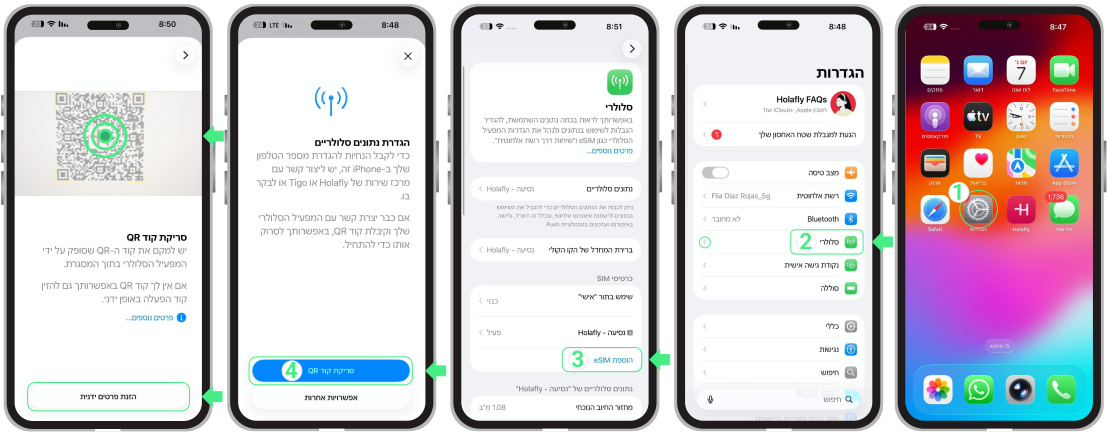
- עברו אל הגדרות ← לחצו על סלולרי ← בחרו בהוספת eSIM ← בחרו בשימוש בקוד QR ← סרקו את קוד ה-QR או בחרו בהזנת פרטים ידנית ← לחצו על הבא ← לחצו על המשך. לאחר התקנת ה-eSIM, השאירו את הקו כבוי או השאירו את הגלישה בחו״ל (roaming) מושבתת עד שתגיעו ליעד.
להתקנת eSIM ב-Android
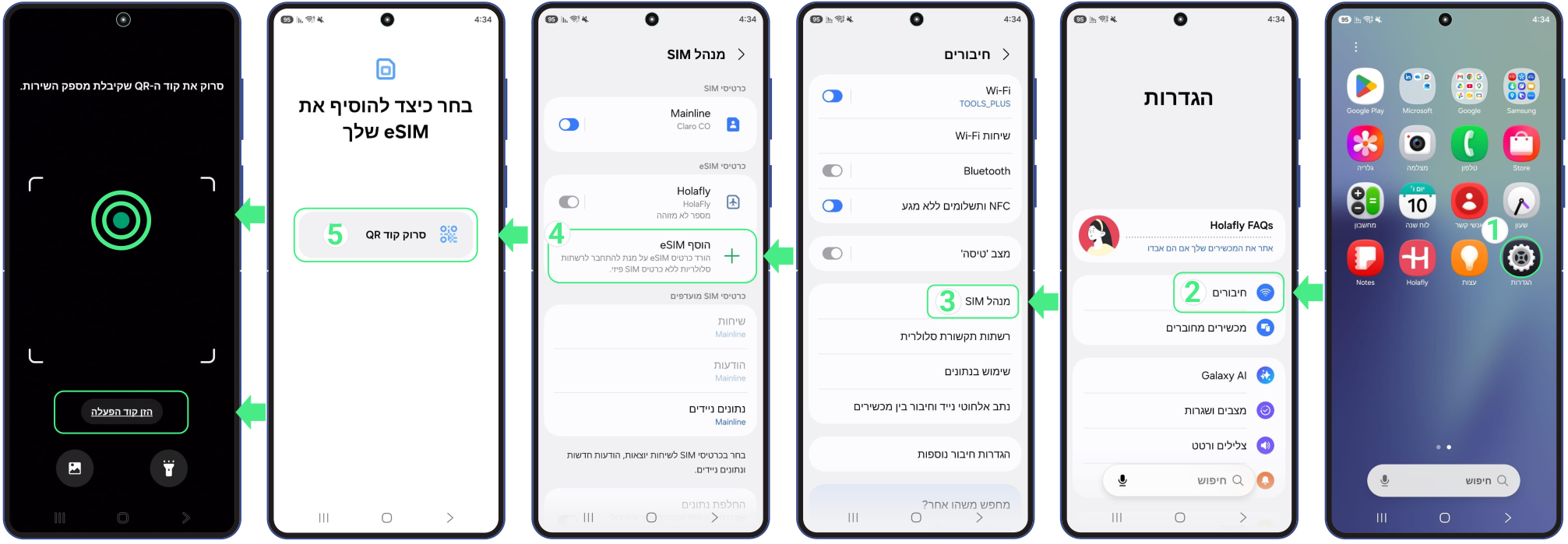
- עברו אל הגדרות ← לחצו על חיבורים ← בחרו בניהול SIM ← לחצו על הוספת eSIM ← בחרו בסריקת קוד QR או בהזנת קוד הפעלה (הדביקו את הקוד המלא, כולל ה-LPA והנקודתיים) ← לחצו על הוספה ← המשך. לאחר ההתקנה, ודאו שה-eSIM נוסף בצורה תקינה והימנעו מהפעלת גלישה בחו״ל (roaming) עד שתגיעו ליעד.
איך להפעיל eSIM (בהגעה ליעד)
ההפעלה היא השלב שבו ה-eSIM מתחבר לרשת הסלולרית המקומית. זה קורה לאחר שמפעילים את קו ה-eSIM ומפעילים את אפשרות נדידת הנתונים (Data Roaming) לאחר ההגעה ליעד.
להפעלת eSIM ב-iPhone
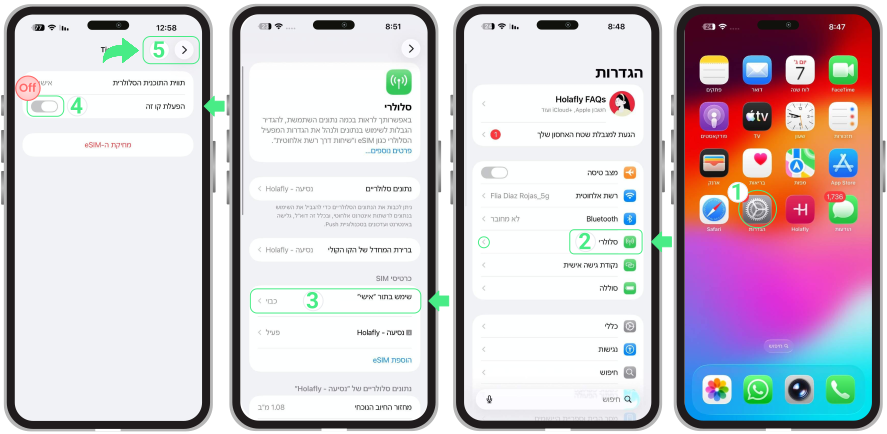
- עברו אל הגדרות ← סלולרי או שירות סלולרי ← כבו את כרטיסי ה-SIM האישיים או כרטיסי eSIM אחרים שלכם על ידי כיבוי האפשרות הפעל קו זה ← חזרו אל סלולרי או שירות סלולרי ← בחרו את ה-eSIM שברצונכם להפעיל (ה-Travel eSIM החדש שלכם, שעשוי להופיע תחת שם מותאם אישית).
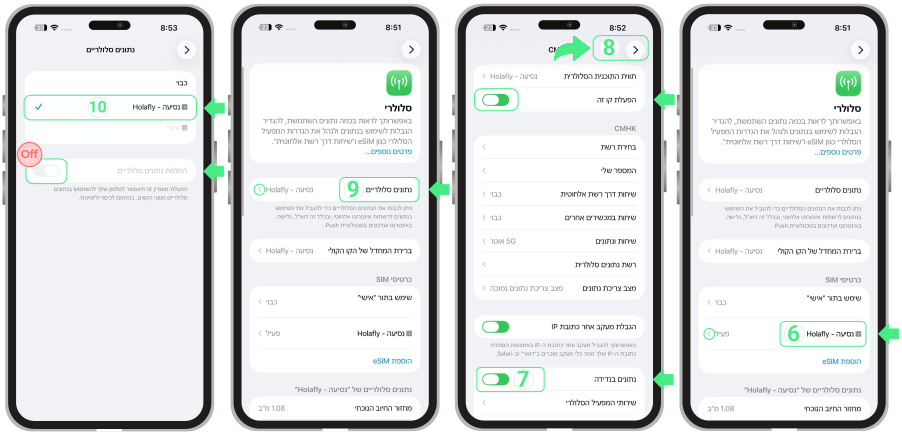
- ודאו שהלחצן הפעל קו זה מופעל ← הפעילו את האפשרות נתונים בנדודים ← אם תתבקשו, לחצו על הפעל נתונים בנדודים כדי לאשר ← חזרו אל סלולרי או שירות סלולרי ← לחצו על נתונים סלולריים או נתונים ניידים ובחרו ב-Travel eSIM כקו הנתונים שלכם ← ודאו שהאפשרות אפשר מעבר נתונים סלולריים כבויה כדי למנוע מה-iPhone לעבור בין קווים באופן אוטומטי.
אם אתם משתמשים ב-Dual SIM:
- השתמשו בקו האישי שלכם לשיחות ול-SMS רק במקרה הצורך, וזכרו שספק הסלולר המקומי שלכם עשוי לחייב אתכם על השימוש.
- הגדירו את ה-eSIM כקו ברירת המחדל לנתונים סלולריים וכבו את האפשרות “מעבר בין נתונים סלולריים” (Cellular Data Switching), כדי למנוע מהמכשיר להשתמש בקו הראשי שלכם לגלישה ולהימנע מחיובי roaming.
להפעלת eSIM ב-Android
- עברו אל הגדרות ← לחצו על חיבורים ← בחרו בניהול SIM ← כבו (OFF) כל כרטיס SIM פעיל אחר ← הפעילו (ON) את ה-eSIM החדש שהתקנתם ← לחצו על נתונים לנייד ובחרו ב-Travel eSIM ← חזרו אל חיבורים ← לחצו על רשתות סלולריות ← הפעילו (ON) את האפשרות נתונים בנדודים עבור ה-eSIM כדי להתחיל להשתמש בנתונים סלולריים.
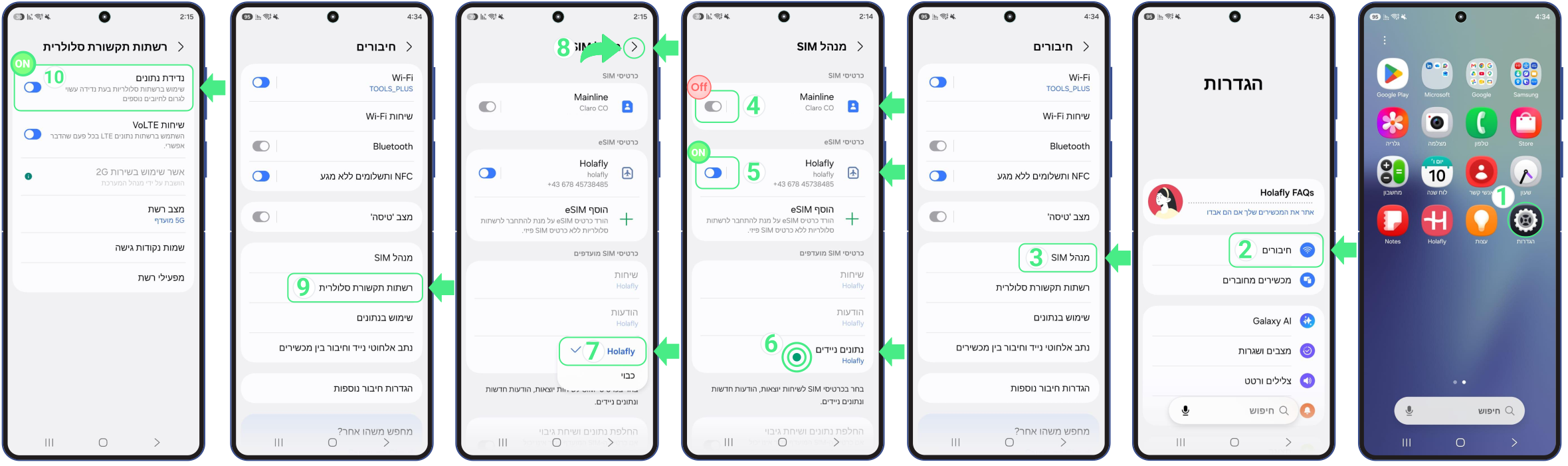
בחלק מהמכשירים שמות התפריטים עשויים להשתנות מעט. אם הגלישה לא עובדת מיד, כבו באופן זמני כרטיסי SIM פעילים אחרים וודאו שה-eSIM לנסיעות נבחר עבור הנתונים הסלולריים.
אם אתם צריכים שלבים מפורטים יותר לגבי אופן ההגדרה וההפעלה של eSIM ב-Android, עיינו במדריכים הייעודיים שלנו לפי סוג המכשיר. תוכלו למצוא הנחיות שלב אחר שלב עבור מכשירי Samsung, Google Pixel, Huawei, Xiaomi, Honor, Vivo, Motorola, Nokia, Sony, OnePlus ו-Oppo.
פתרונות לתקלות נפוצות
אם ביצעתם את השלבים להגדרת והפעלת eSIM, אך הגלישה עדיין לא עובדת, עברו על הנקודות הבאות. ברוב המקרים מדובר בהגדרה קטנה שדורשת התאמה מהירה.
- ודאו שכבר הגעתם ליעד. הגלישה מתחילה לפעול רק לאחר שמפעילים את ה-eSIM ביעד.
- בדקו שה-eSIM החדש מופעל ושנבחר כקו לשימוש בנתונים סלולריים.
- הפעילו את הגלישה בחו״ל (roaming) עבור ה-eSIM לחו״ל. זו הסיבה הנפוצה ביותר לכך שההפעלה נכשלת. עליכם להפעיל הגדרה זו באפשרויות הסלולר ב-iPhone או בהגדרות הרשת ב-Android כדי להתחבר בצורה תקינה.
- אם אתם משתמשים ב-Dual SIM, כבו זמנית כרטיסי SIM פעילים אחרים כדי למנוע מהם לחסום את השימוש בנתונים.
- הימנעו ממחיקת ה-eSIM. לאחר הסרתו, לא ניתן להתקין אותו מחדש.