




 שפה
שפה 

כיצד להתקין ולהפעיל eSIM בטלפון סמסונג
כדי להתקין ולהפעיל eSIM בטלפון סמסונג, עליך קודם כל להוסיף את ה-eSIM למכשיר שלך ולאחר מכן להפעיל את הקו כשתהיה מוכן להשתמש בו. עקוב אחר מדריך זה כדי ללמוד כיצד להפעיל eSIM בטלפון סמסונג בפחות מחמש דקות.
לפני שמתחילים: רשימת תיוג להתקנה בסמסונג
לפני התקנת eSIM בטלפון סמסונג:
- ודא שהטלפון מדגם סמסונג שברשותך תומך ב-eSIM ושהואפתוח לשימוש עם eSIM מספקים אחרים.
- התחבר לחיבור Wi-Fi יציב לפני שתתחיל.
- בהתאם לדגם הסמסונג שלך, שמות התפריטים עשויים להיראות מעט שונים, אך התהליך זהה.

הערה: התקנת ה-eSIM אינה מפעילה את החבילה שלך או משתמשת בנתונים הסלולריים שלך. עם זאת, אם ה-eSIM האזורי (אירופה, דרום אמריקה, אסיה וכו’) או הגלובלי שלך כולל את המדינה שבה אתה נמצא כרגע, הוא עשוי להתחיל לפעול ברגע שיתחבר לרשת מקומית. אנו ממליצים להתקין אותו יום אחד בלבד לפני הטיול כדי להימנע מניצול ימי החבילה לפני שתזדקק להם.
כיצד להתקין eSIM בטלפון סמסונג (3 שיטות קלות)
שנן שלוש דרכים להתקין eSIM בטלפון סמסונג. בחר באפשרות המתאימה לך ביותר ופעל לפי השלבים הבאים.
1. התקנת ה-eSIM באמצעות האפליקציה:
זוהי האפשרות הקלה ביותר להגדרה מהירה. תוכל להוריד או לפתוח את אפליקציית Holafly כאן ולעקוב אחר השלבים הבאים:
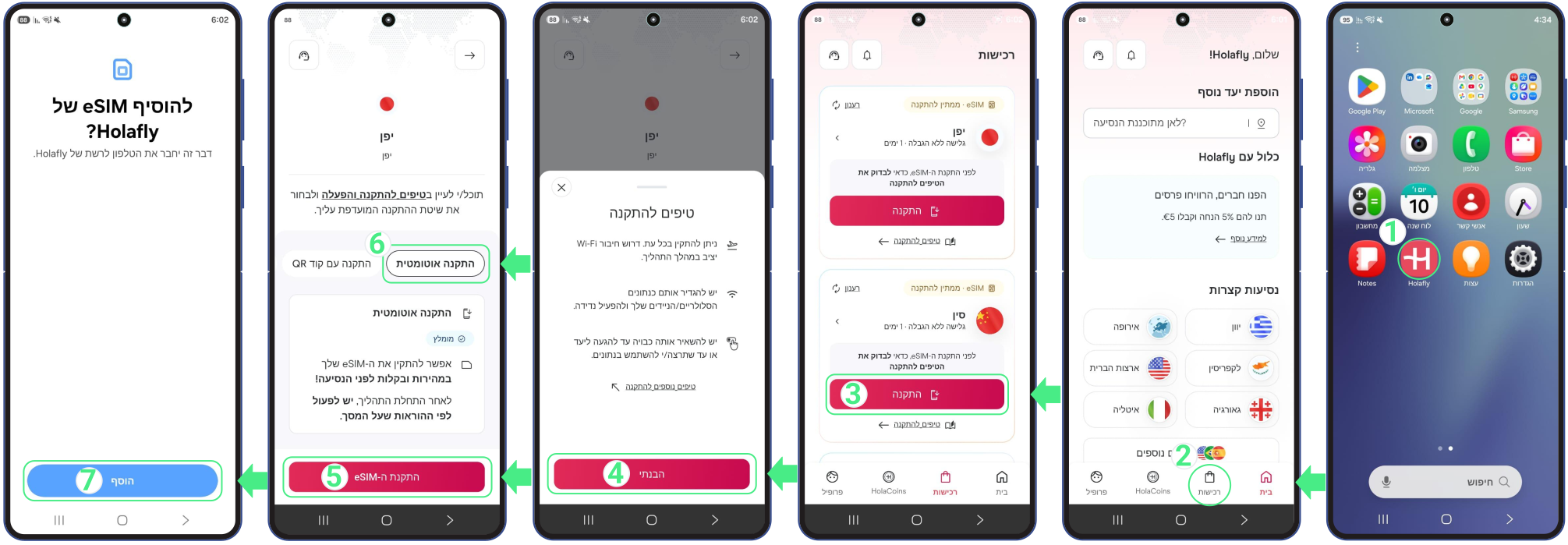
- עבור אל האפליקציה בטלפון שלך ← התחבר עם כתובת האימייל הקשורה לרכישה שלך ← עבור לרכישות ← הקש על התקן ב-eSIM שברצונך להוסיף ← קרא את טיפי ההתקנה והקש על הבנתי כדי להמשיך ← בחר התקן באופן אוטומטי ← הקש על התקן eSIM← הוסף ← המתן מספר דקות בזמן שהמכשיר שלך מאמת את פרטי ה-eSIM ← לאחר שה-eSIM נוסף, פעל לפי ההוראות על המסך כדי להשלים את ההגדרה.
2. התקנת eSIM באמצעות קוד QR
שימוש בקוד QR הוא דרך פשוטה להוסיף eSIM בטלפון סמסונג. אם שמרת את קוד ה-QR כתמונה או כצילום מסך, תוכל להעלות אותו ישירות מהגלריה במקום לסרוק אותו ממכשיר אחר. פעל לפי השלבים הבאים:
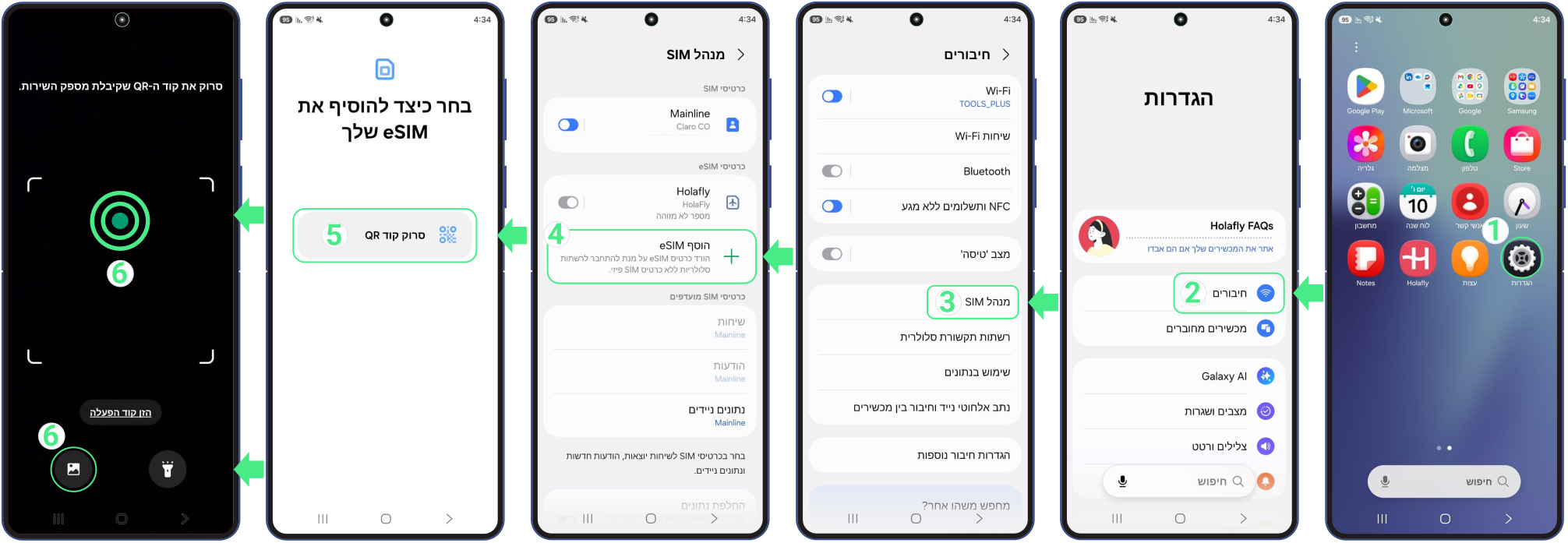
- עבור אל הגדרות ← הקש על חיבורים ← בחר מנהל ה-SIM ← לאחר מכן על הוסף eSIM ← הקש על סרוק קוד QR (לחלופין, הקש על סמל הגלריה בפינה הימנית התחתונה כדי להעלות את תמונת קוד ה-QR מהתמונות שלך) ← לבסוף, הוסף את ה-eSIM ← חבילת הגלישה שלך תורד באופן אוטומטי.
3. התקנה ידנית של eSIM
זוהי אפשרות גיבוי טובה אם אינך יכול להשתמש באפליקציה או בקוד QR. היא מאפשרת לך להשלים את ההגדרה על ידי הזנת פרטי ה-eSIM שהתקבלו ישירות בהגדרות הטלפון. פעל לפי השלבים הבאים:
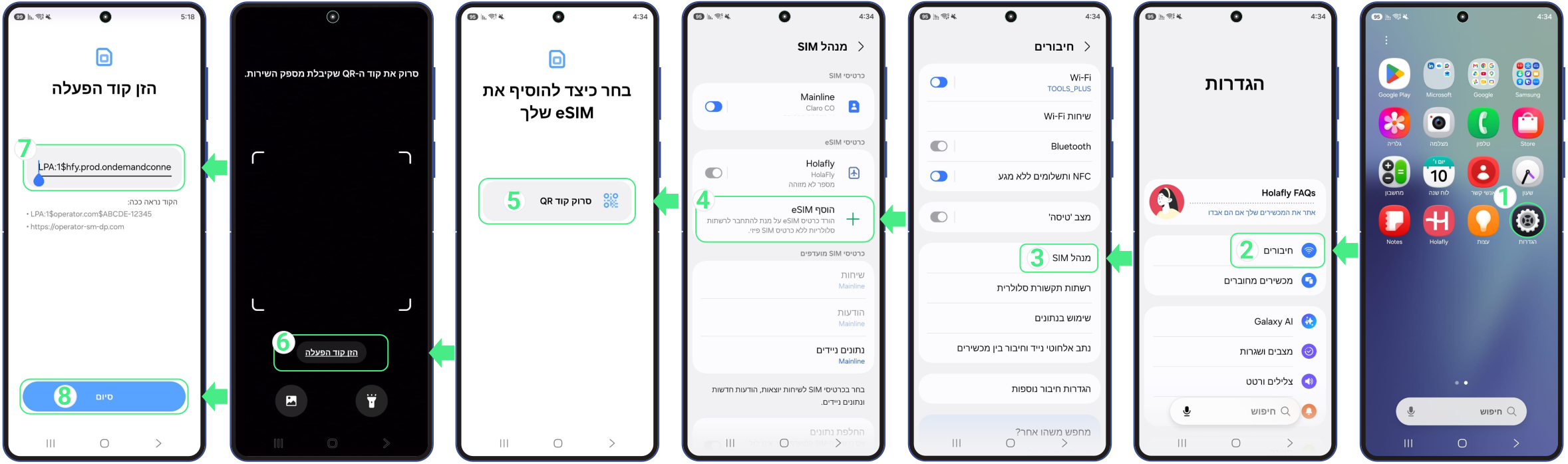
- עבור אל הגדרות ← הקש על חיבורים ← בחר מנהל ה-SIM ← בחר הוסף eSIM ← הקש על סרוק קוד QR ← בחר הזן קוד הפעלה ← הקלד או הדבק את קוד ההפעלה המלא (כולל ה-LPA והנקודתיים ‘:’) ← הקש על בוצע ← ולבסוף, הקש על הוסף ← לאחר הורדת ה-eSIM, המשך בשלבים הנותרים כדי לסיים את ההגדרה.
אל תשכח שמדובר בקודי טקסט שיש להזין ידנית (העתק-הדבק) מכיוון שהם אינם קישורים ישירים ללחיצה.
השלמת הגדרות ה-eSIM
לאחר הוספת ה-eSIM לסמסונג, המכשיר ידריך אותך בתהליך הגדרה קצר כדי לקבוע כיצד תרצה להשתמש בקווים שלך. במהלך שלבים אלו, תוכל להקצות שמות לכרטיסי ה-SIM/eSIM שלך ולבחור באיזה קו להשתמש לשיחות, הודעות ונתונים סלולריים בעת הצורך.
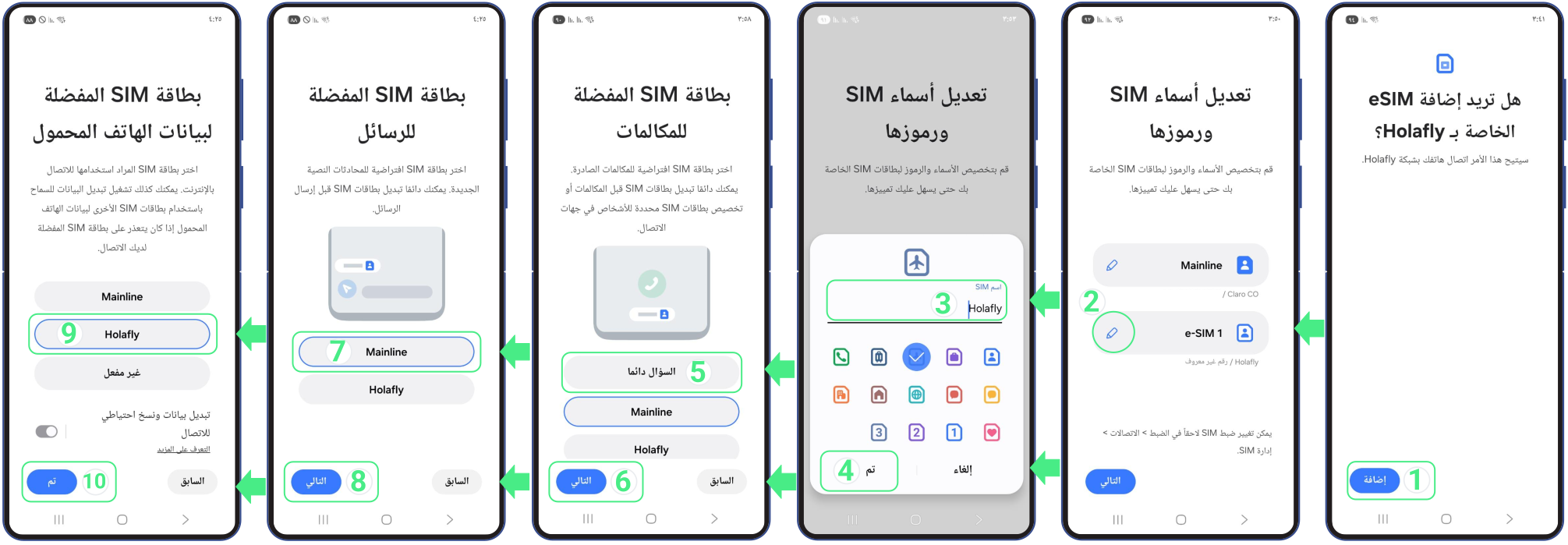
- כאשר מופיע המסך Add new eSIM? (להוסיף eSIM חדש?), הקש על הוסף ← ערוך את שם ה-SIM והסמל (השתמש בשם תיאורי שתוכל לזהות בקלות מאוחר יותר, כגון שם הספק או היעד) ← הקש על בוצע ← אשר את שם ה-SIM החדש והקש על הבא ← בחר בקו הראשי שלך כ-SIM המועדף לשיחות ← הקש על הבא ← בחר בקו הראשי שלך לשליחת הודעות ושמור עליו כברירת מחדל ← הקש על הבא ← הגדר את ה-eSIM שזה עתה שונה שמו כ-SIM המועדף לנתונים סלולריים ← הקש על בוצע כדי לסיים את ההגדרה. לאחר הוספת ה-eSIM, השלם את שלבי ההגדרה הנותרים המוצגים על המסך.
כיצד להפעיל eSIM בטלפון סמסונג
הפעלת ה-eSIM בסמסונג היא השלב האחרון כדי להפעיל את הקו שלך. עליך רק להפעיל את פרופיל ה-eSIM ולבחור בו עבור נתונים סלולריים בהגדרות שלך. אם אתה משתמש ב-eSIM לנסיעות, יש לעשות זאת רק לאחר הגעתך ליעד כדי להבטיח שהמכשיר יתחבר כראוי ושהחבילה שלך תתחיל בזמן הנכון.
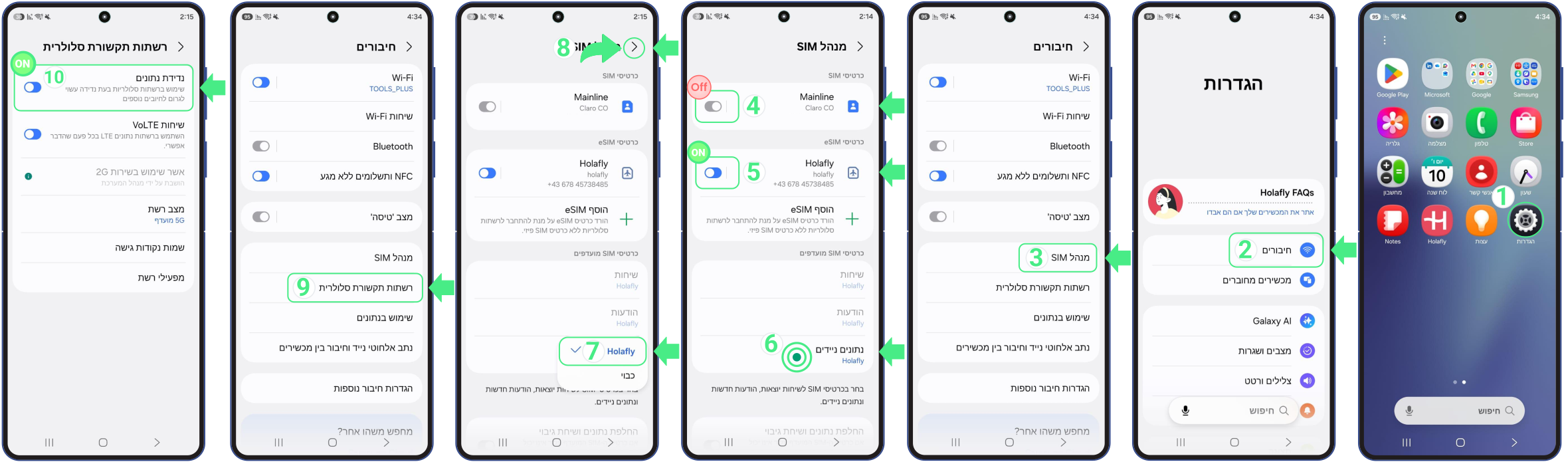
- עבור אל הגדרות ← הקש על חיבורים ← לאחר מכן על מנהל ה-SIM ← כבה את ה-SIM האישי שלך כדי להימנע מחיובים מספק התקשורת מהארץ ← הפעל (ON) את ה-eSIM לנסיעות שלך ← בחר ב-eSIM חדש זה תחת נתונים סלולריים (הוא יופיע עם השם שהקצית לו או כ-eSIM שהוסף לאחרונה) ← חזור ל-חיבורים ← הקש על רשתות סלולריות ← הפעל את נדידת נתונים עבור ה-eSIM לנסיעות כדי להתחיל להשתמש בנתונים סלולריים.
טיפים לפתרון בעיות
במהלך ההתקנה
אם מסך הסמסונג שלך מציג את ההודעה (לא ניתן להוסיף eSIM), אל דאגה! בדרך כלל זה אומר שהוא הותקן בהצלחה בניסיון הראשון. לפני שתנסה שוב, בדוק אם הוא כבר שם:
- בטלפון שלך: עבור אל הגדרות ← חיבורים ← מנהל ה-SIM. הקו החדש שלך אמור להופיע ברשימת ה-eSIM שלך, בדרך כלל תחת השם eSIM 1, eSIM 2, או כל שם מותאם אישית שהקצית לו.
- באפליקציה: בדוק את סטטוס ה-eSIM. אם מופיע הכיתוב “eSIM hutkan – mukhan leshimush” (ה-eSIM הותקן – מוכן לשימוש), אתה מוכן!
שימוש בנתונים הסלולריים שלך:
לאחר הפעלת חבילת הנתונים של ה-eSIM, הסמסונג שלך אמור להתחבר לאינטרנט באופן אוטומטי. עם זאת, אם הנתונים לא מתחילים לעבוד מיד, ודא שנדידת הנתונים (Data Roaming) מופעלת (למטיילים בלבד) ותן לטלפון שלך כמה דקות להשלים את החיבור. אם אתה עדיין נתקל בבעיות, פשוט עבור אל רשתות סלולריות ← מפעילי רשת כדי לבחור ספק באופן ידני.
⚠️ חשוב: לעולם אל תמחק את ה-eSIM כדי לפתור שגיאת חיבור.