




 שפה
שפה 

כיצד להתקין ולהפעיל eSIM במכשיר Google Pixel?
כדי להפעיל eSIM ב-Google Pixel ולהתחיל להשתמש בנתונים הניידים שלך, עליך להשלים שני שלבים עיקריים. ראשית, הוסף את הקו החדש למכשיר שלך באמצעות האפליקציה המקושרת ל-eSIM, קוד QR או הגדרה ידנית. לאחר מכן, הפעל את הקו מהגדרות הטלפון שלך כדי להתחבר לרשת.
במדריך זה, נראה לך צעד אחר צעד כיצד להפעיל eSIM ב-Google Pixel. נסקור את כל שיטות ההתקנה ואת ההגדרות שעליך לבדוק כדי שתוכל להתחבר תוך פחות מ-5 דקות.
מה עליך להכין לפני התקנת eSIM ב-Google Pixel
לפני התקנת ה-eSIM, ודא שה-Google Pixel שלך עומד בדרישות הבאות.
- ה-Google Pixel שלך חייב לתמוך ב-eSIM ולהיות פתוח לכל הרשתות. אם המכשיר נעול לספק שממנו רכשת אותו, לא תוכל להשתמש ב-SIM או ב-eSIM מספק אחר.
- עליך להיות בעל חיבור אינטרנט יציב, כגון Wi-Fi, כדי להוריד את פרופיל ה-eSIM.
- ודא שבטלפון שלך יש לפחות 20% סוללה כדי להשלים את ההתקנה ללא הפרעות.

הערה: התקנת ה-eSIM אינה מפעילה את התוכנית שלך או משתמשת בנתונים הניידים שלך. עם זאת, אם ה-eSIM האזורי (אירופה, דרום אמריקה, אסיה וכו’) או הגלובלי שלך כולל את המדינה שבה אתה נמצא כעת, הוא עשוי להתחיל לפעול ברגע שיתחבר לרשת מקומית. אנו ממליצים להתקין אותו רק יום אחד לפני הנסיעה כדי להימנע משימוש בתוכנית ימים לפני שתזדקק לה.
כיצד להתקין את ה-eSIM ב-Google Pixel
ישנן שלוש דרכים להתקין eSIM ב-Google Pixel. עיין באפשרויות שלהלן ובחר את זו המתאימה לך ביותר.
1. התקנה דרך האפליקציה
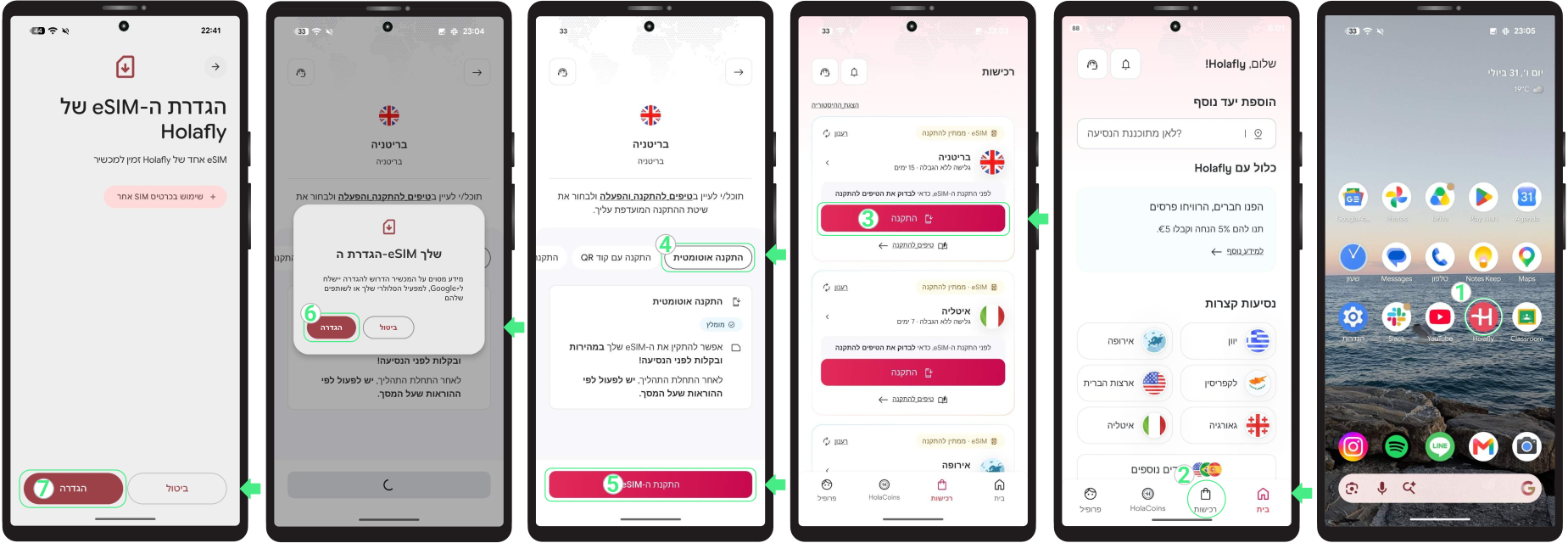
אם אתה מחפש את הדרך הקלה ביותר להתקין את ה-eSIM שלך, מומלץ להשתמש באפליקציה של Holafly. הורד או פתח את האפליקציה כאן ובצע את השלבים הבאים:
- פתח את האפליקציה בטלפון שלך ← התחבר עם האימייל המשויך לרכישה שלך ← עבור אל רכישות ← הקש על התקנה ב-eSIM שברצונך להוסיף ← קרא את טיפי ההתקנה והקש על הבנתי כדי להמשיך ← בחר ב-התקנה אוטומטית ← הקש על התקן eSIM ← הקש על הגדרה פעמיים ← פעל לפי ההנחיות האחרונות על המסך והמתן מספר דקות עד לסיום התהליך.
2. התקנת eSIM ב-Google Pixel באמצעות קוד QR
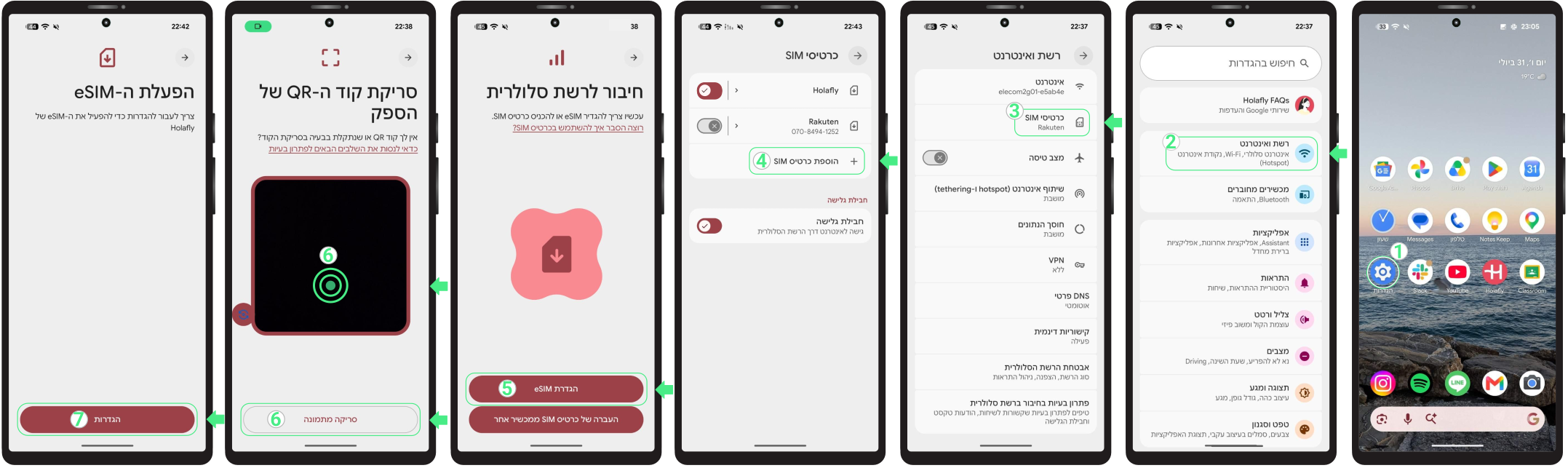
השתמש בקוד ה-QR שנשלח לאימייל שלך כדי להתקין את ה-eSIM. סרוק אותו ממסך אחר, או השתמש באפשרות “סרוק מתמונה” אם שמרת את קוד ה-QR בטלפון שלך כצילום מסך או כתמונה.
- עבור אל הגדרות ← בחר ב-רשת ואינטרנט ← הקש על כרטיסי SIM ← הקש על + הוסף SIM ← בחר ב-“הגדר eSIM” ← סרוק את קוד ה-QR שלך, או הקש על הקישור “סרוק מתמונה” למטה כדי לבחור אותו מהגלריה שלך ← בחר ב-הגדרה ← לאחר ההתקנה, הקש על הגדרות אם ברצונך להמשיך בהפעלה.
3. התקנת eSIM ב-Google Pixel באמצעות קודים ידניים
אם אינך יכול לסרוק את קוד ה-QR, תוכל להתקין את ה-eSIM באופן ידני. תצטרך רק את הפרטים הידניים הכלולים באימייל האישור שלך.
זכור שאלו הם רק קודי טקסט שעליך להזין בעצמך, והם לא יעבדו כקישורים לחיצים.
- עבור אל הגדרות ← בחר ב-רשת ואינטרנט ← הקש על כרטיסי SIM ← הקש על + הוסף SIM ← בחר ב-“הגדר eSIM”
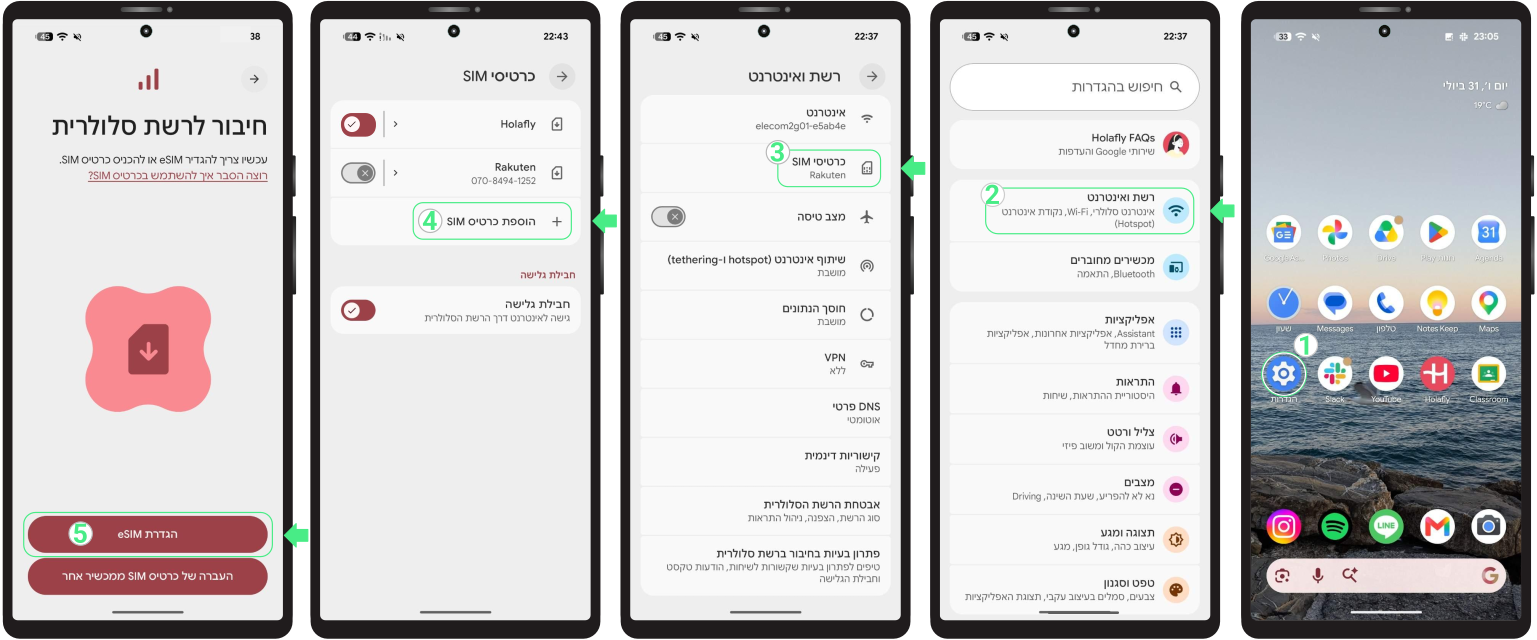
- לחץ על “נסה את שלבי פתרון הבעיות” ← בחר ב-הזן פרטים ידנית ← הדבק את קוד ההפעלה של הספק שלך (כולל LPA והנקודתיים ‘:’) ← ודא שאין רווחים מיותרים בתחילת או בסוף הקוד ← הקש על הבא ← בחר ב-הגדרה ← לבסוף, הקש על הגדרות כדי להמשיך בהפעלה.
הפעלת ה-eSIM ב-Google Pixel
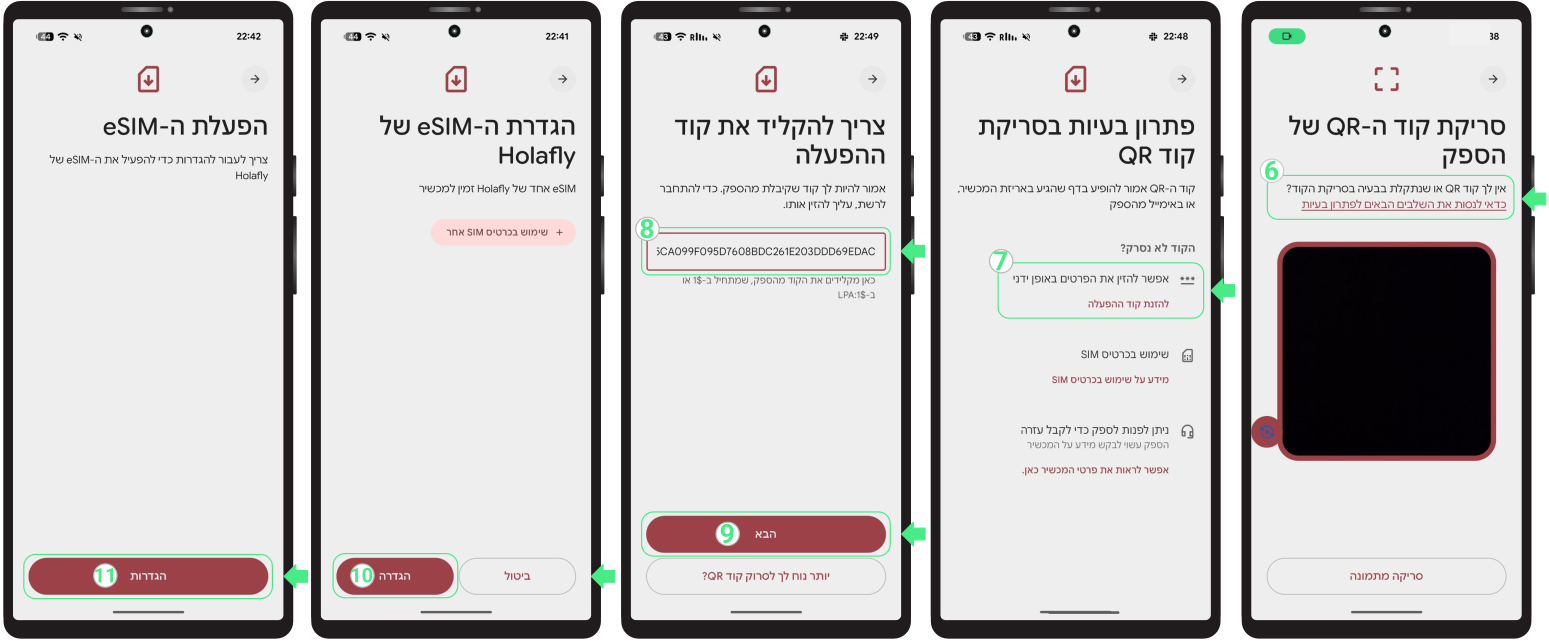
ברגע שאתה מוכן להתחיל להשתמש בנתונים ניידים, הפעל את ה-eSIM כדי שה-Google Pixel שלך יוכל להתחבר לרשת נתמכת. זהו השלב שמתחיל את שירות הנתונים שלך.
אם אתה משתמש ב-eSIM לנסיעות, מומלץ להפעיל את הקו רק לאחר שתגיע ליעד כדי להימנע מהפעלה מוקדמת מדי.
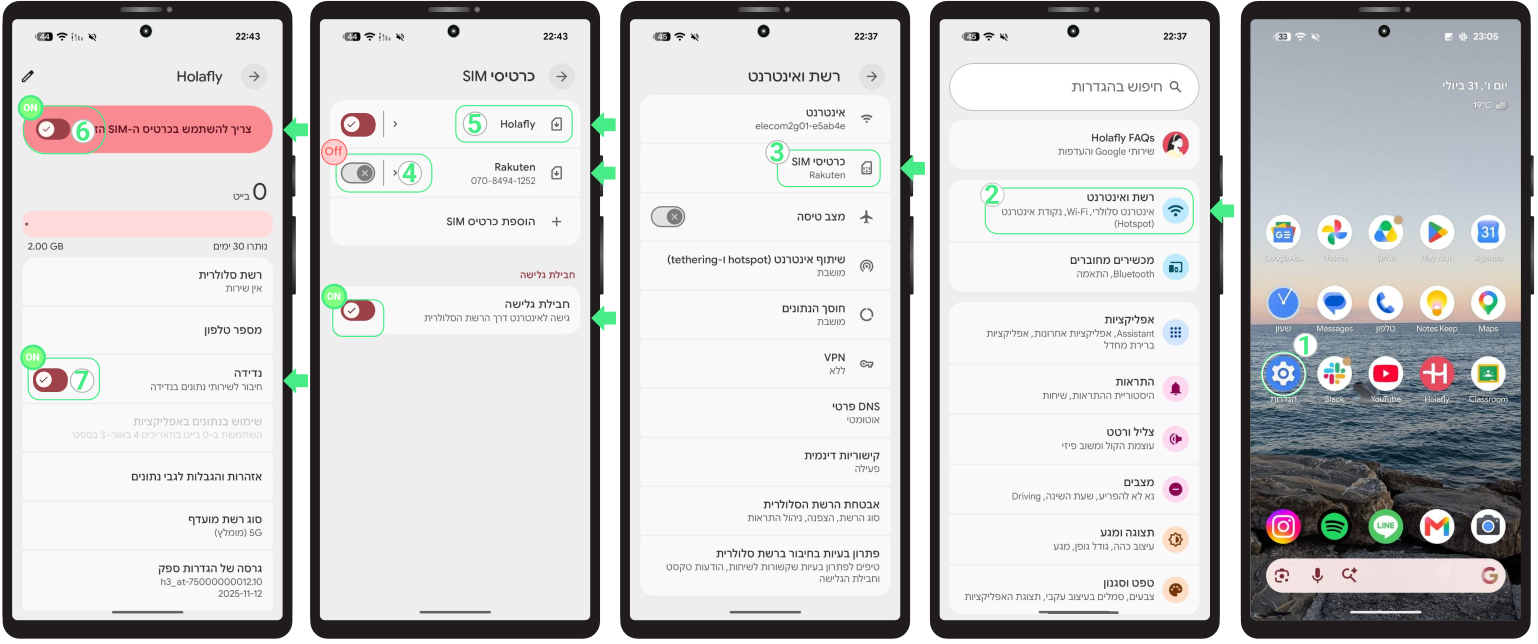
- עבור אל הגדרות ← הקש על רשת ואינטרנט ← בחר ב-כרטיסי SIM ← כבה את ה-eSIM האישי שלך ← הפעל את נתונים ניידים ← בחר ב-eSIM חדש לנתונים בלבד שלך ← הפעל את השתמש ב-SIM זה ← הפעל את נדידת נתונים (רק אם אתה משתמש ב-eSIM בינלאומי לנסיעות).
טיפים ופתרונות שימושיים
במהלך ההתקנה
אם ה-Google Pixel שלך מציג שגיאה במהלך התקנת ה-eSIM, אל תדאג. לעיתים הטלפון מציג שגיאת שווא גם כאשר ה-eSIM הותקן בהצלחה ברקע. לפני שתנסה להתקין אותו שוב, בדוק אם הוא כבר נמצא בטלפון שלך:
- בטלפון שלך: עבור אל הגדרות ← רשת ואינטרנט ← כרטיסי SIM. ה-eSIM החדש שלך אמור להופיע ברשימת ה-SIM, בדרך כלל עם השם שנתת לו במהלך ההגדרה.
- באפליקציה: בדוק את סטטוס ה-eSIM שלך. אם מופיע הכיתוב “eSIM הותקן – מוכן לשימוש,” סימן שהכל מוכן.
שימוש בנתונים הניידים שלך
אם ה-eSIM שלך כבר מופעל במלואו בהתאם לשלבים המוזכרים לעיל אך המכשיר שלך עדיין לא מתחבר לאינטרנט, המתן מספר דקות בזמן שהטלפון שלך מתחבר לרשת. אם אתה עדיין לא מחובר, נסהלבחור רשת באופן ידני או להפעיל מחדש את הטלפון.
חשוב: לעולם אל תמחק את ה-eSIM שלך כדי לתקן שגיאת חיבור.