




 Langue

Comment installer et activer une eSIM sur un téléphone Samsung ?
Pour installer et activer une eSIM sur un téléphone Samsung, vous devez d’abord ajouter votre eSIM à l’appareil, puis activer la ligne lorsque vous êtes prêt à l’utiliser. Suivez ce guide pour apprendre comment activer une eSIM sur un téléphone Samsung en moins de cinq minutes.
Avant l’installation sur Samsung : la checklist
Avant d’installer une eSIM sur un téléphone Samsung :
- Vérifiez que votre téléphone Samsung est compatible avec la technologie eSIM et débloqué tous opérateurs.
- Connectez-vous à une connexion Wi-Fi stable avant de commencer.
- Selon votre modèle Samsung, certains noms de menu peuvent varier légèrement, mais le processus reste le même.

Remarque : L’installation de l’eSIM n’active pas votre forfait et ne consomme pas de données mobiles. Cependant, si votre eSIM régionale (Europe, Amérique du Sud, Asie, etc.) ou mondiale couvre le pays dans lequel vous vous trouvez actuellement, votre forfait peut commencer à être décompté dès qu’il se connecte à un réseau local. Nous vous recommandons d’attendre la veille de votre départ en voyage pour éviter de consommer les jours de votre forfait avant d’en avoir besoin.
Comment installer une eSIM sur un téléphone Samsung (3 méthodes simples)
Il existe trois manières d’installer une eSIM sur votre téléphone Samsung. Choisissez l’option qui vous convient le mieux et suivez les étapes ci-dessous.
1. Installez l’eSIM via l’appli :
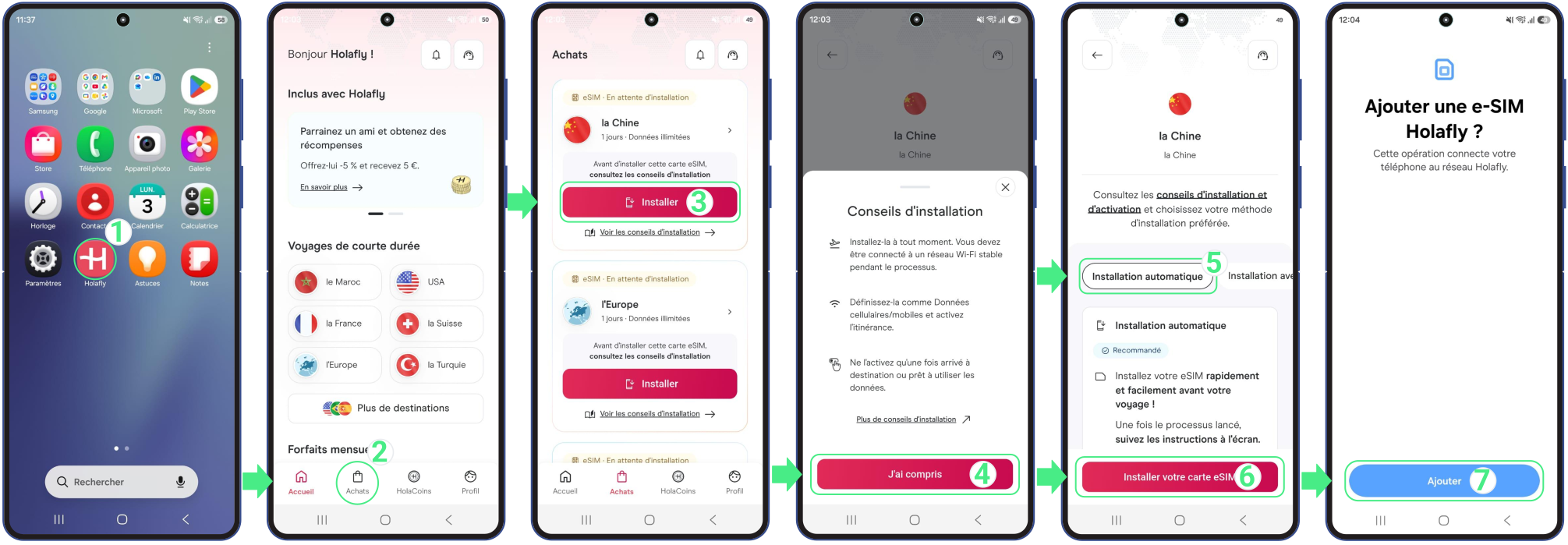
C’est l’option la plus simple pour une configuration rapide. Vous pouvez télécharger ou ouvrir l’application Holafly ici et suivre ces étapes :
- Ouvrez l’appli sur votre téléphone → Connectez-vous avec l’adresse e-mail associée à votre achat → Rendez-vous dans Achats → Appuyez sur Installer à côté de l’eSIM que vous souhaitez ajouter → Lisez les Conseils d’installation et appuyez sur J’ai compris pour continuer → Choisissez Installation automatique → Appuyez sur Installer votre carte eSIM → Ajouter → Patientez quelques minutes pendant que votre appareil vérifie les informations de l’eSIM → Une fois l’eSIM ajoutée, suivez les instructions à l’écran pour terminer la configuration.
2. Installez l’eSIM à l’aide d’un QR code
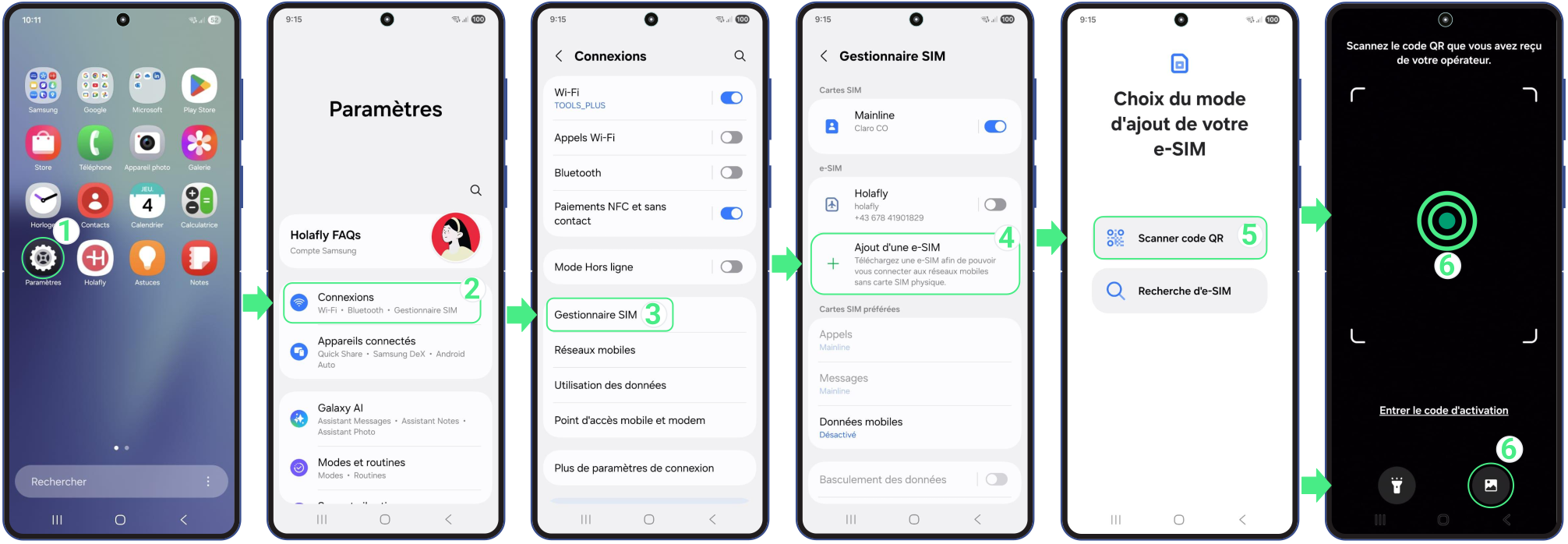
L’utilisation d’un QR code permet d’ajouter facilement une eSIM sur votre téléphone Samsung. Si vous avez enregistré le QR code sous forme de photo ou de capture d’écran, vous pouvez l’importer directement depuis votre galerie au lieu de le scanner depuis un autre appareil. Voici la marche à suivre :
- Rendez-vous dans Paramètres → Appuyez sur Connexions → Sélectionnez Gestionnaire SIM → Puis sur Ajout d’une e-SIM →Appuyez sur Scanner code QR (sinon, appuyez sur l’icône de la galerie dans le coin inférieur droit pour importer le QR code depuis vos photos) → Enfin, Ajoutez l’eSIM → Votre forfait mobile sera automatiquement téléchargé.
3. Installez l’eSIM manuellement
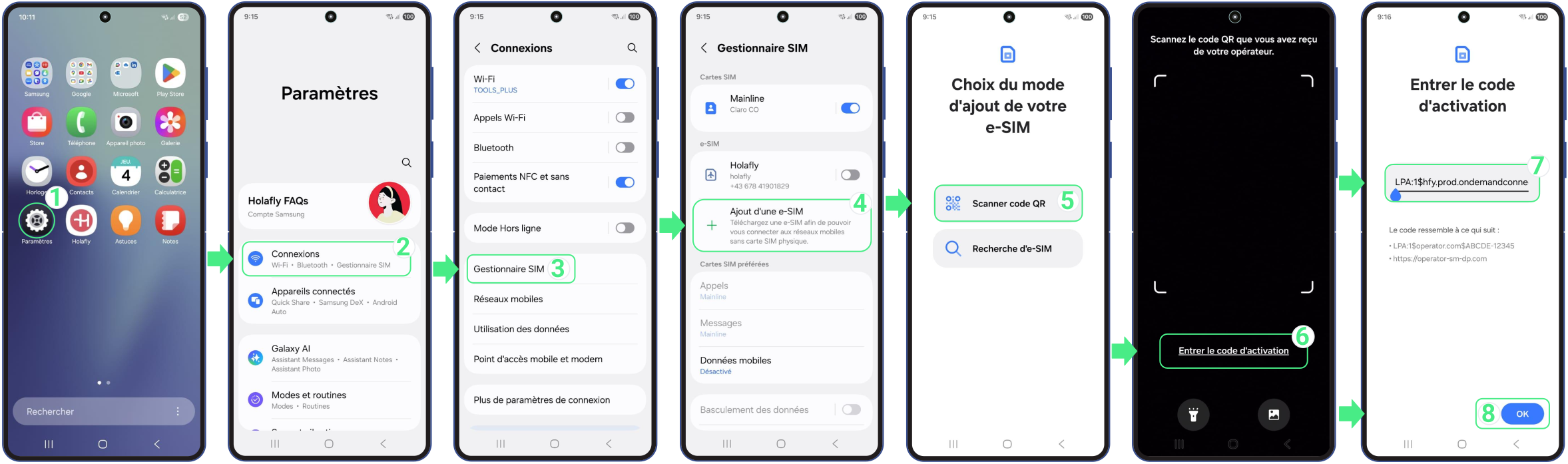
Cette méthode constitue une bonne option de secours si vous ne pouvez pas utiliser l’appli ou un QR code. Elle permet de configurer l’eSIM en saisissant les codes reçus dans les paramètres du téléphone. Voici la marche à suivre :
- Rendez-vous dans Paramètres → Appuyez sur Connexions → Sélectionnez Gestionnaire SIM → Sélectionnez Ajout d’une e-SIM → Appuyez sur Scanner code QR → Sélectionnez Entrer le code d’activation → Tapez ou collez le code d’activation complet (y compris le LPA et les deux points « : ») → Appuyez sur Terminé → Et enfin, appuyez sur Ajouter → Une fois l’eSIM téléchargée, poursuivez les étapes restantes pour terminer la configuration.
N’oubliez pas qu’il s’agit uniquement de codes à saisir vous-même et qu’ils ne fonctionneront pas comme des liens cliquables.
Terminez la configuration de l’eSIM
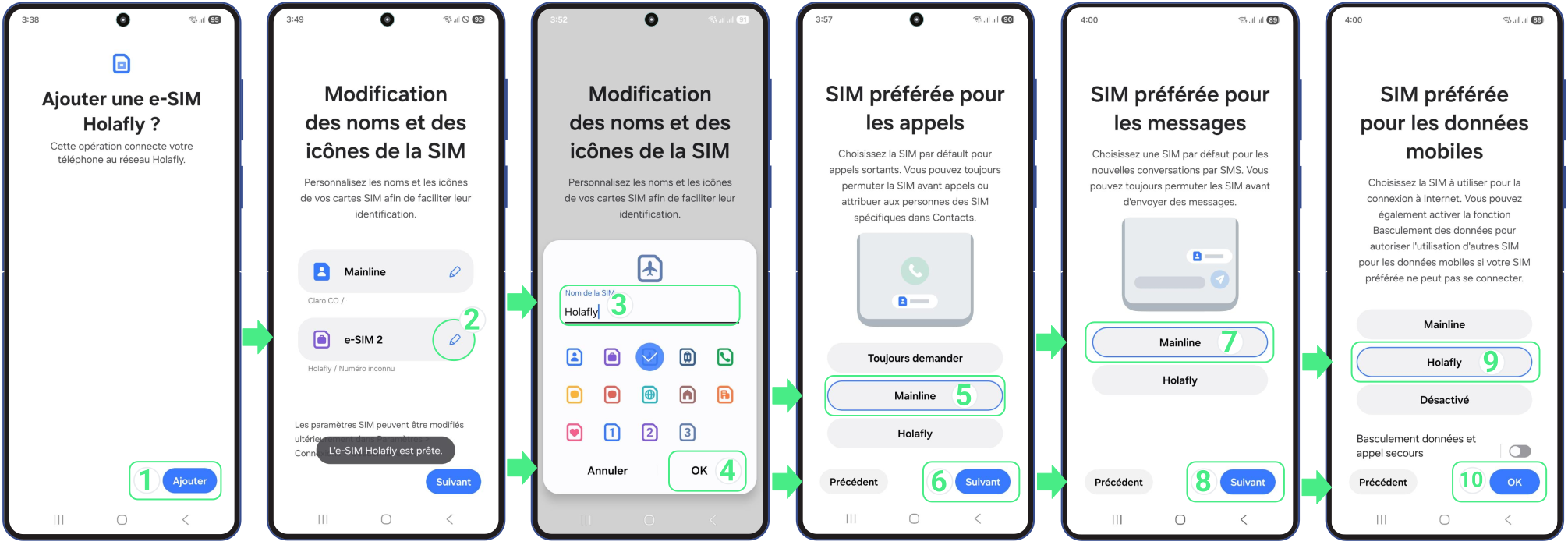
Une fois l’eSIM ajoutée à votre téléphone Samsung, votre appareil vous guidera dans la configuration de vos lignes. Au cours de ce processus, il vous sera notamment demandé d’attribuer des noms à vos cartes SIM/eSIM et de choisir quelle ligne utiliser pour les appels, les messages et les données mobiles, si nécessaire.
- Lorsque l’écran Ajouter une nouvelle eSIM ? apparaît, appuyez sur Ajouter → Modifiez le nom et l’icône de la SIM (utilisez un nom évocateur que vous reconnaîtrez facilement plus tard, comme le fournisseur ou la destination) → Appuyez sur Terminé → Confirmez le nouveau nom de la SIM et appuyez sur Suivant → Choisissez votre ligne principale comme SIM préférée pour les appels → Appuyez sur Suivant → Sélectionnez votre ligne principale pour envoyer des messages et gardez-la comme option par défaut → Appuyez sur Suivant → Définissez la nouvelle eSIM comme SIM préférée pour les Données mobiles → Appuyez sur Terminé pour terminer la configuration. Après avoir ajouté l’eSIM, suivez les étapes restantes de l’assistant de configuration.
Comment activer une eSIM sur un téléphone Samsung
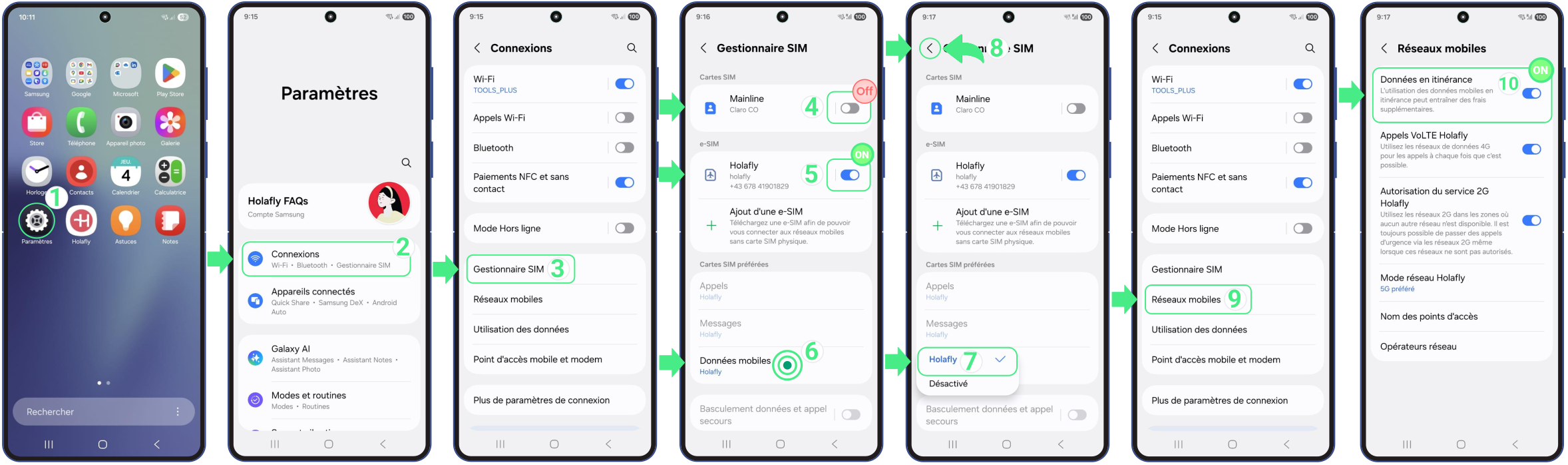
L’activation de votre eSIM sur Samsung est la dernière étape pour rendre votre ligne opérationnelle. Il vous suffit d’activer le profil eSIM et de le sélectionner pour les données mobiles dans vos paramètres. Si vous utilisez une eSIM de voyage, cette étape ne doit être effectuée qu’une fois arrivé à destination pour garantir que votre appareil se connecte correctement et que votre forfait commence au bon moment.
- Rendez-vous dans Paramètres → Appuyez sur Connexions → Puis sur Gestionnaire SIM → Désactivez votre carte SIM personnelle pour éviter les frais de l’opérateur de votre pays d’origine → Activez votre eSIM de voyage → Sélectionnez cette nouvelle eSIM sous Données mobiles (elle apparaîtra sous le nom que vous lui avez attribué ou en haut des eSIM récemment ajoutées) → Revenez à l’écran Connexions → Appuyez sur Réseaux mobiles → Activez les Données en itinérance pour l’eSIM de voyage afin de commencer à utiliser les données mobiles.
Solutions aux problèmes courants
Pendant l’installation
Si l’écran de votre appareil Samsung indique « Impossible d’ajouter l’eSIM », pas de panique ! Cela signifie généralement qu’elle a bien été installée lors de la première tentative. Avant de réessayer, vérifiez si elle est déjà présente :
- Sur votre téléphone : Rendez-vous dans Paramètres → Connexions → Gestionnaire SIM. Votre nouvelle ligne devrait apparaître dans votre liste d’eSIM, en général sous le nom d’eSIM 1, eSIM 2 ou celui que vous lui avez attribué.
- Dans l’appli : Vérifiez le statut de votre eSIM. S’il indique « eSIM installée – Prête à l’emploi », tout est prêt !

Utilisation de vos données mobiles
Une fois que votre forfait de données eSIM est activé, votre Samsung devrait se connecter automatiquement à Internet. Cependant, si vos données ne fonctionnent pas immédiatement, assurez-vous que l’itinérance des données est activée (pour les voyageurs uniquement) et laissez quelques minutes à votre téléphone pour terminer la connexion. Si vous rencontrez toujours des problèmes, rendez-vous simplement dans la section Réseaux mobiles → Opérateurs réseau pour sélectionner un opérateur manuellement.
⚠️ Important : Ne supprimez jamais votre eSIM pour corriger une erreur de connexion.