




 Langue

Comment installer et activer une eSIM sur iPhone
Pour installer une eSIM sur un iPhone, vous pouvez utiliser l’application associée à votre eSIM, ou choisir l’une des deux méthodes universelles : scanner un code QR ou saisir les informations manuellement. Ce processus permet d’uniquement préparer le forfait sur votre appareil, vous aidant ainsi à l’enregistrer en toute sécurité sur votre téléphone à l’avance. Ensuite, pour ce faire, il vous suffit de l’allumer comme un interrupteur et de la sélectionner pour les données mobiles lorsque vous êtes prêt à l’utiliser. Suivez notre guide étape par étape ci-dessous pour découvrir comment activer une eSIM sur iPhone.
Ce dont vous avez besoin avant de commencer
- Un iPhone compatible avec les eSIM et débloqué tous opérateurs pour pouvoir utiliser le réseau d’un autre opérateur.
- Une connexion Wi-Fi stable.
Note : L’installation de votre eSIM n’active pas votre forfait et ne consomme pas vos données mobiles. Cependant, si votre eSIM régionale (Europe, Amérique du Sud, Asie, etc.) ou mondiale couvre le pays dans lequel vous vous trouvez actuellement, votre forfait peut commencer à être décompté dès qu’il se connecte à un réseau local. Nous vous recommandons de ne l’installer qu’un jour avant votre voyage pour éviter d’utiliser les jours de votre forfait avant d’en avoir besoin.

Comment installer une eSIM sur iPhone
Ce processus ajoute l’eSIM aux paramètres de votre téléphone afin de la préparer à l’activation. Vous trouverez ci-dessous différentes méthodes pour installer une eSIM sur iPhone. Pour la configuration la plus simple, nous vous recommandons d’utiliser l’application Holafly. Vous pouvez télécharger ou ouvrir l’application ici.
1. Installation via l’application
Idéal pour une configuration en un seul geste sur iOS 17.4 ou version ultérieure. Pour installer votre eSIM via l’application, suivez ces étapes :
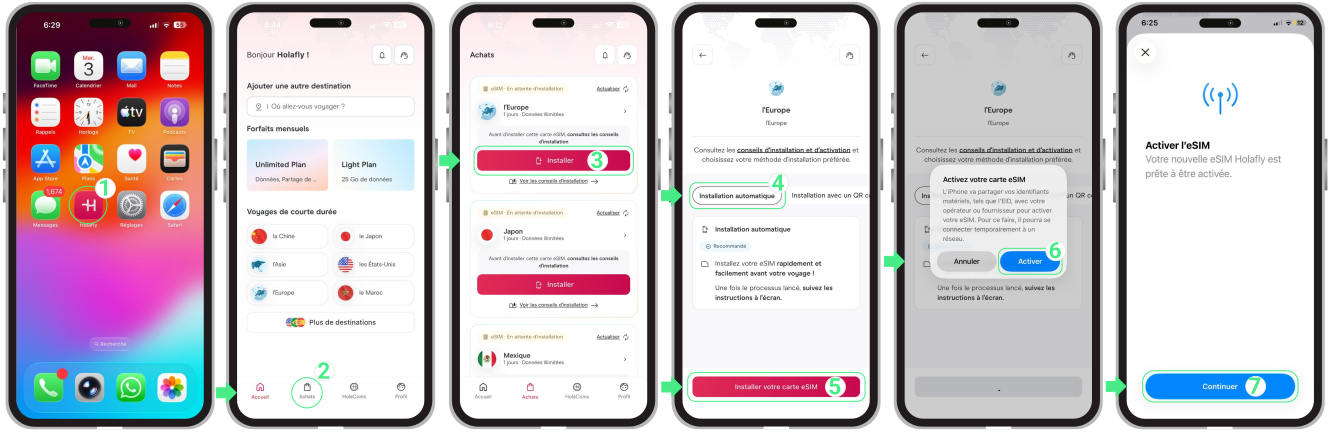
- Ouvrez l’application → Connectez-vous en utilisant l’adresse e-mail associée à votre achat → Allez dans Achats → Appuyez sur Installer sur l’eSIM que vous souhaitez ajouter → Choisissez Installation automatique → Appuyez sur Installer votre carte ‘eSIM → Appuyez sur Activer pour lancer l’installation → Ensuite, appuyez sur Continuer lorsque l’écran Activer l’eSIM apparaît (cette étape permet uniquement de poursuivre la configuration ; l’eSIM ne s’activera pas encore).
2. Ajouter une eSIM sur iPhone à l’aide d’un code QR
Vous pouvez installer votre eSIM de deux manières différentes à l’aide du code QR reçu par e-mail. Si vous utilisez iOS 17.4 ou une version ultérieure, vous pouvez l’installer directement depuis l’application de messagerie en maintenant le doigt appuyé sur le code QR. Vous pouvez également utiliser la méthode standard en scannant le code QR via les réglages de votre iPhone. Vous trouverez ces deux options ci-dessous.
Installer en maintenant le doigt appuyé sur le code QR
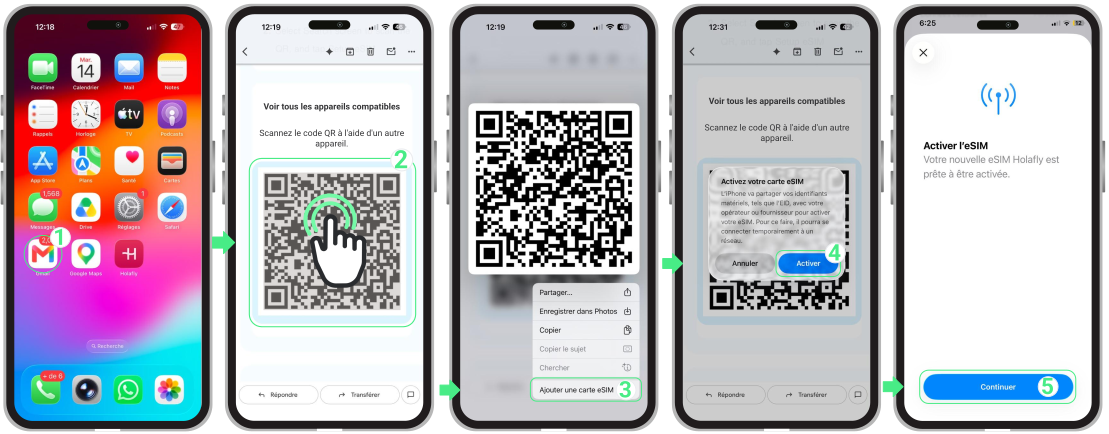
- Ouvrez l’e-mail contenant vos détails d’installation de l’eSIM → Maintenez le doigt appuyé sur l’image du code QR → Appuyez sur Ajouter une carte eSIM → Appuyez sur Activer lorsque le message Activer votre carte eSIM apparaît → Ensuite, appuyez sur Continuer (cette étape permet uniquement de poursuivre la configuration ; l’eSIM ne sera pas encore activée).
Installer en scannant le code QR
Important : pour éviter les erreurs, scannez le code uniquement via Réglages → Données cellulaires, et non depuis l’application Appareil photo de votre téléphone.
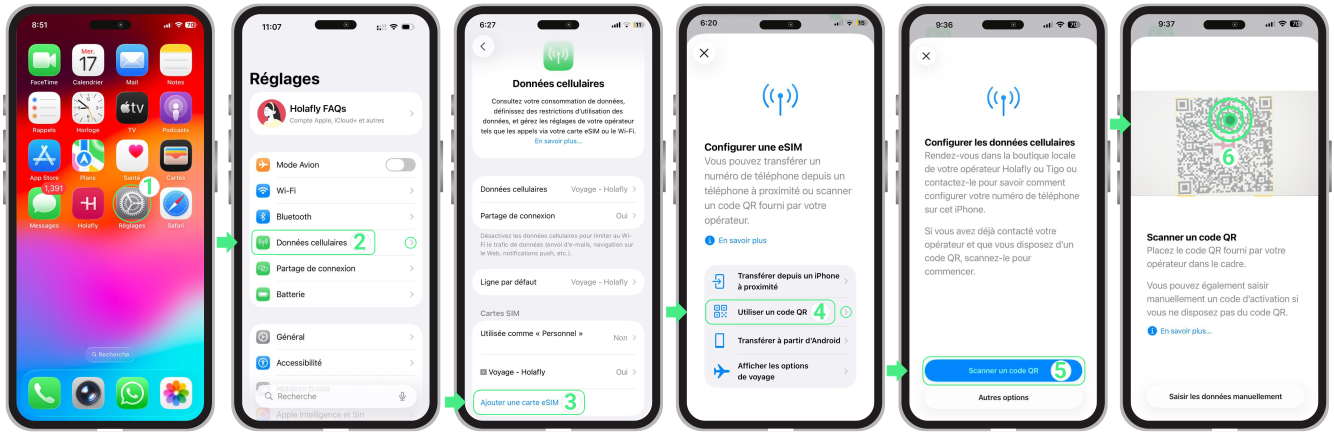
- Accédez aux Réglages → Appuyez sur Données cellulaires → Sélectionnez Ajouter une carte eSIM → Choisissez Utiliser un code QR → Scannez un code QR → Orientez l’appareil photo vers le code QR pour lancer l’installation → Appuyez sur Continuer lorsque l’écran Activer l’eSIM apparaît (l’eSIM n’est pas encore activée ; cette étape poursuit simplement la configuration) → Suivez les instructions pour terminer.
3. Installation manuelle
Cette option est utile si vous ne pouvez pas scanner le code QR ou si votre appareil photo ne fonctionne pas. À la place, vous pouvez saisir manuellement les informations d’installation qui vous ont été envoyées par e-mail.
Veuillez noter qu’il s’agit de codes textuels manuels et non de liens cliquables.
- Allez dans Réglages → Appuyez sur Données cellulaires ou Données mobiles → Sélectionnez Ajouter une carte eSIM → Utiliser un code QR.
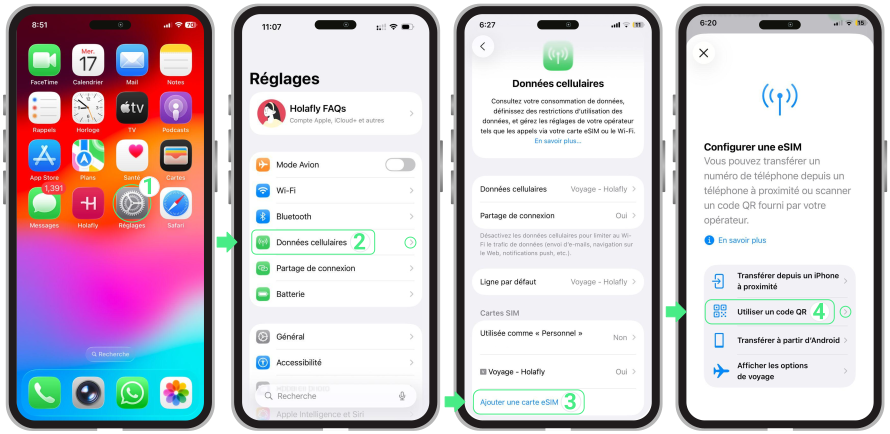
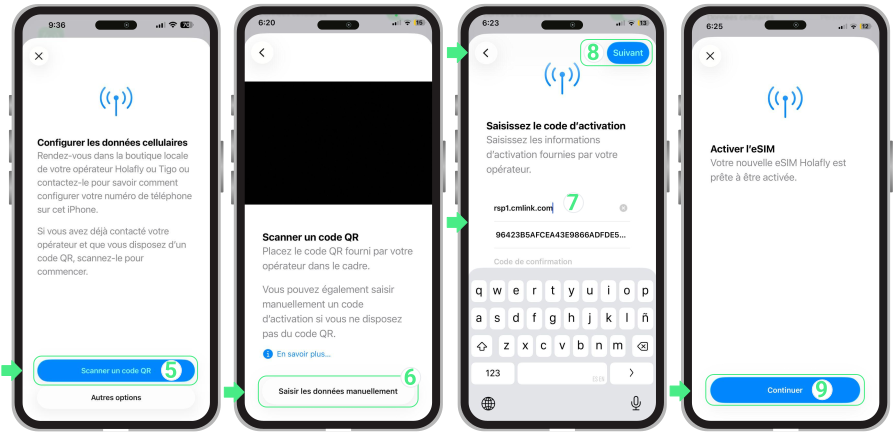
- Appuyez sur Scanner un code QR → Appuyez sur Saisir les informations manuellement → Copiez et collez l’adresse SM-DP+ et le code d’activation → Suivant → Appuyez sur Continuer → Suivez les étapes à l’écran pour finaliser la configuration.
Finaliser la configuration de votre eSIM sur iPhone
Après avoir installé votre eSIM, suivez les étapes ci-dessous pour finaliser la configuration sur votre iPhone et la préparer pour votre voyage. Les écrans de configuration peuvent légèrement varier selon la version de votre système iOS. Nous avons donc inclus ci-dessous les instructions pour iOS 26 et iOS 18.
Note : les modèles d’iPhone XS, XS Max et XR ne reçoivent plus les dernières mises à jour d’iOS et suivront à la place le processus d’étiquetage manuel classique (iOS 18).
Pour iPhone avec iOS 26
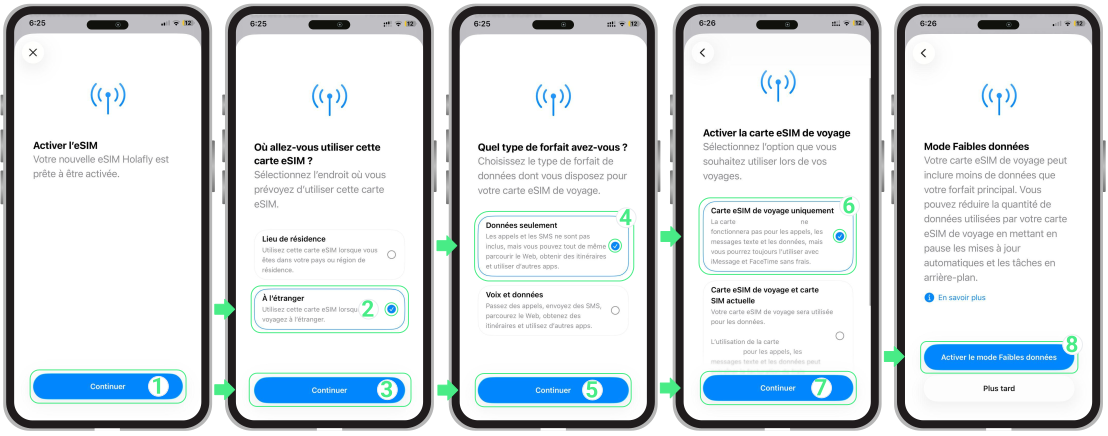
Sur l’écran Activer l’eSIM, appuyez sur Continuer → Sur Où utiliserez-vous cette eSIM ?, sélectionnez À l’étranger pour signaler une utilisation internationale et éviter une activation prématurée → Appuyez sur Continuer → Sur l’écran Quel type de forfait avez-vous ?, choisissez Données seulement pour naviguer sur Internet sans passer d’appels ni envoyer de SMS → Continuer → Sur l’écran Activer l’eSIM de voyage, sélectionnez Carte eSIM de voyage uniquement pour utiliser l’eSIM pendant votre séjour → Continuer → Pour finaliser la configuration, appuyez sur Pas maintenant sur l’écran Activer le mode Faibles données. Cette option suspend temporairement les mises à jour automatiques et l’activité en arrière-plan.
Pour iPhone avec iOS 18
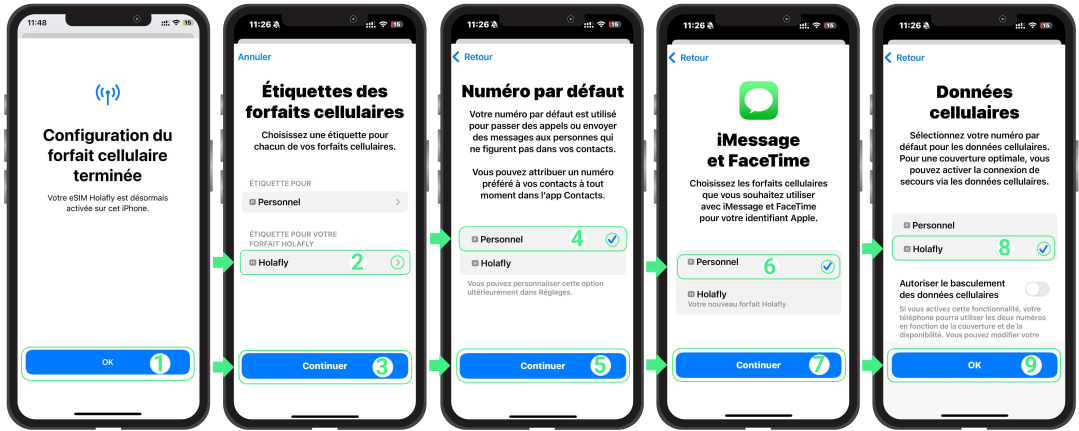
Lorsque l’écran Configuration cellulaire terminée s’affiche, appuyez sur OK → Attribuez un nom à votre nouvelle ligne eSIM et appuyez sur Continuer → Choisissez votre Numéro par défaut pour les appels et les messages, puis sélectionnez Continuer → Sélectionnez Personnel pour continuer à utiliser votre numéro principal pour iMessage et FaceTime, puis appuyez sur Continuer → Définissez la nouvelle eSIM comme votre ligne de Données cellulaires.
Comment activer une eSIM sur iPhone
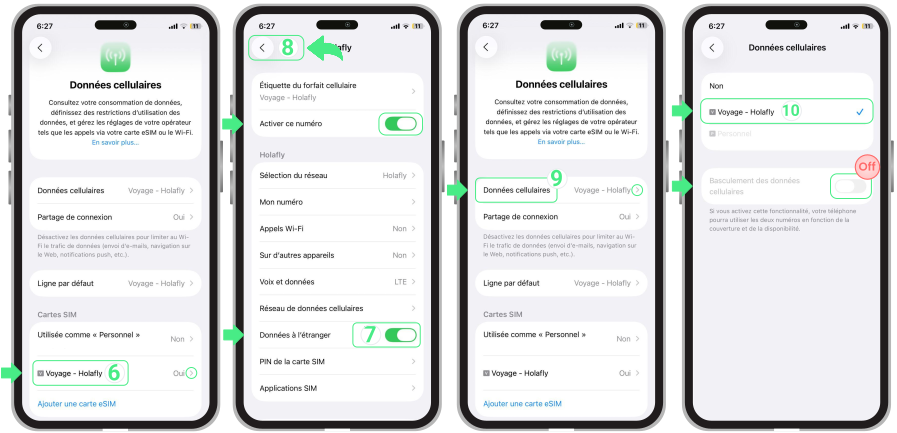
Une fois l’eSIM installée, activez-la en activant la ligne et en la sélectionnant pour les données mobiles (aucune connexion Internet n’est requise). Si vous utilisez une eSIM de voyage, n’effectuez ces étapes qu’après votre arrivée à destination. Ensuite, activez les Données à l’étranger et désactivez votre carte SIM personnelle pour éviter les frais supplémentaires.
- Accédez aux Réglages → Données cellulaires → Désactivez votre carte SIM personnelle ou toute autre eSIM en décochant Activer cette ligne → Revenez à Données cellulaires.
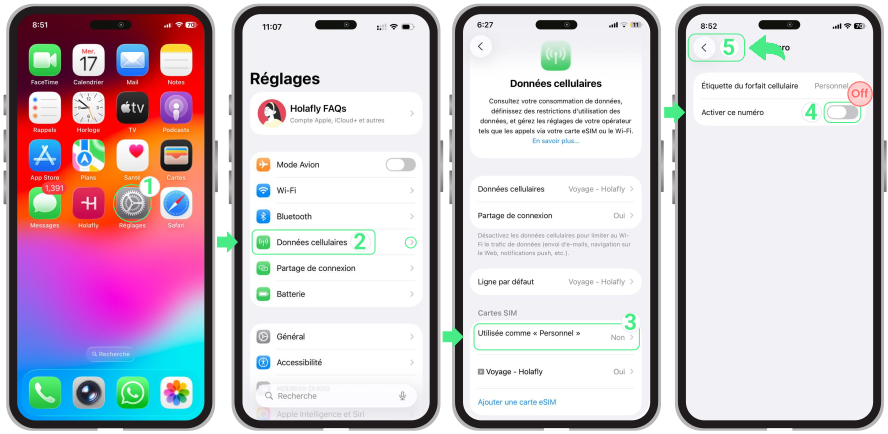
- Sélectionnez l’eSIM à activer (votre nouvelle eSIM de voyage, qui peut apparaître sous un nom personnalisé) → Assurez-vous que l’option Activer cette ligne est activée → Activez Données à l’étranger → Si une confirmation s’affiche, appuyez sur Activer les données à l’étranger → Revenez à Données cellulaires → Appuyez sur Données cellulaires ou Données mobiles, puis sélectionnez votre eSIM de voyage → Vérifiez que l’option Autoriser le basculement des données mobiles est désactivée pour éviter que votre iPhone ne bascule automatiquement d’une ligne à l’autre.
Solutions aux problèmes courants
Pendant l’installation
Si votre écran affiche « Impossible d’ajouter l’eSIM » ou « Ce code n’est plus valide », ne vous inquiétez pas ! Cela signifie presque toujours que l’eSIM a bien été installée lors de la première tentative, et que votre téléphone émet simplement une fausse alerte.
Avant de tenter quoi que ce soit d’autre, vérifions si elle est déjà installée :
- Sur votre iPhone : allez dans Réglages → Données cellulaires. Regardez en bas de la liste de vos cartes SIM, votre nouvelle ligne s’y trouvera, généralement sous le nom de Voyage, Secondaire, Professionnel ou sous le nom de votre fournisseur.
- Dans l’application : vérifiez le statut de votre eSIM. S’il est indiqué « eSIM installée – Prête à l’emploi », tout est bon !

Utiliser vos données
Si vous avez suivi les étapes d’activation mais que vous n’avez toujours pas Internet, ouvrez les paramètres de votre eSIM et sélectionnez manuellement un réseau.
⚠️Important : ne supprimez pas votre eSIM pour résoudre des problèmes de connexion.