




 Dil
Dil 

Bir eSIM nasıl kurulur ve etkinleştirilir?
eSIM kurulumu, doğrudan cihazının ayarlarından tamamlayabileceğin hızlı ve kolay bir işlemdir. Bu işlem iki aşamadan oluşur: yükleme ve etkinleştirme. Yükleme sırasında, QR kodu veya manuel bilgiler aracılığıyla dijital eSIM profilini telefonuna eklersin. Etkinleştirme ise mobil veriyi açan ve paketini kullanmaya başlamanı sağlayan adımdır.
Seyahat veya yurt dışı eSIM kullanımı için eSIM’i yolculuğundan önce yüklemen ve gideceğin yere ulaştığında etkinleştirmen önerilir. Böylece cihazının doğru zamanda yerel ağa bağlanmasını sağlayabilir ve yurt dışında mobil internet kullanımına sorunsuz şekilde başlayabilirsin.
Bu rehberde iPhone ve Android cihazlarda eSIM kurulumu, başlamadan önce kontrol etmen gerekenler ve işlemi güvenle nasıl tamamlayabileceğin hakkında bilgi edineceksin.
Kurulumdan önce: Kontrol etmen gerekenler
eSIM’i kurmadan önce birkaç önemli noktayı kontrol etmek için kısa bir zaman ayır. Bu, kurulum sürecinin baştan sona sorunsuz ilerlemesini sağlar.
- Cihazının eSIM’i desteklediğinden ve operatörün tarafından kilidinin kaldırıldığından emin ol. Kilitli bir cihaz, başka bir operatöre ait eSIM’i yükleyemez veya etkinleştiremez.
- eSIM’i kesintisiz şekilde yüklemek için güvenilir bir Wi-Fi ağına bağlan. Genel kullanıma açık ağlar önerilmez.
- Cihazının pil seviyesinin en az %20 olduğundan emin ol veya kurulum sırasında cihazını şarja takılı tut.
- eSIM’i iOS ya da Android cihazına nasıl ekleyeceğine karar ver: QR kodunu tarayarak veya manuel kurulum kodlarını girerek. QR kodu iOS ya da Android’de taranmadığında manuel giriş yöntemi kullanılabilir ve kodlar sağlandığı şekilde eksiksiz girilmelidir.
eSIM nasıl yüklenir (Seyahatten önce)
Bu adım seyahatinden önce tamamlanır ve güvenilir bir Wi-Fi bağlantısı gerektirir. Bu işlem sırasında eSIM profili cihazına eklenir, ancak veri kullanımı henüz başlamaz.
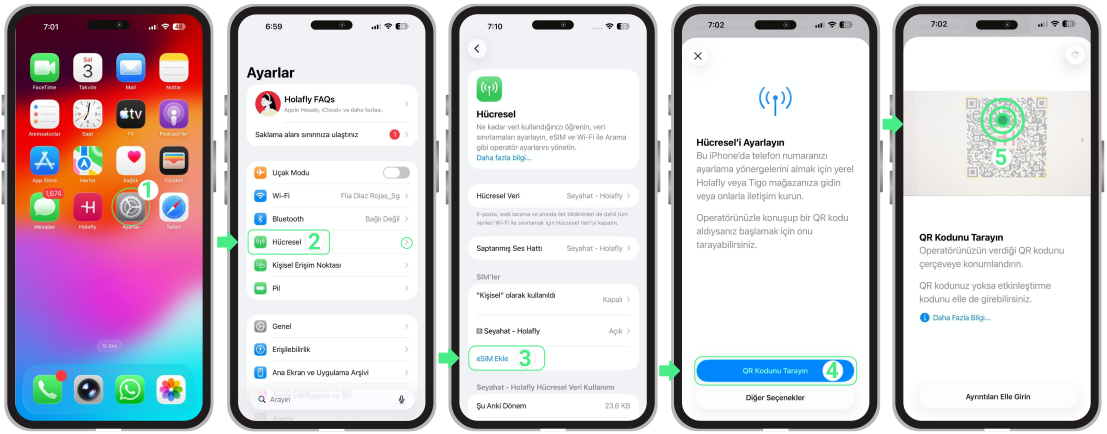
iPhone’da eSIM yüklemek için
- Ayarlar → Hücresel (Mobil Servis) bölümüne git → eSIM Ekle seçeneğine dokun → QR Kodunu Kullan seçeneğini belirle → QR kodunu tara veya Ayrıntıları Manuel Gir seçeneğini seç → İleri seçeneğine dokun → Devam seçeneğine dokun. eSIM yüklendikten sonra, gideceğin yere ulaşana kadar hattı kapalı tutabilir veya veri dolaşımını devre dışı bırakabilirsin.
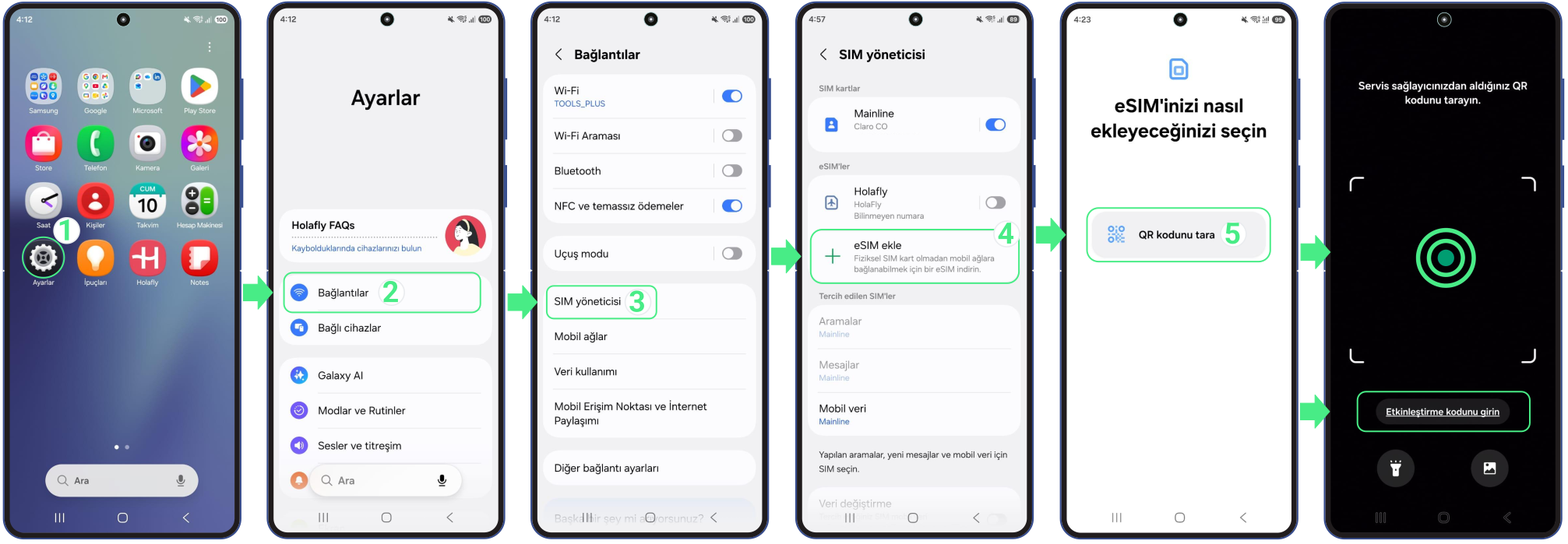
Android’de eSIM yüklemek için
- Ayarlar → Bağlantılar → SIM Yöneticisi → eSIM Ekle → QR kodunu tara veya Aktivasyon kodunu girin (LPA ve iki nokta üst üste dahil olmak üzere kodun tamamını yapıştır) → Ekle → Devam et. Kurulumdan sonra eSIM’in doğru şekilde eklendiğinden emin ol ve varış noktana ulaşana kadar veri dolaşımını açmaktan kaçın.
eSIM nasıl etkinleştirilir (Gideceğin yere ulaştığında)
Etkinleştirme, eSIM’inin yerel mobil ağa bağlandığı adımdır. Bu işlem, eSIM hattını AÇTIĞINDA ve varış noktasına ulaştıktan sonra veri dolaşımını etkinleştirdiğinde gerçekleşir.
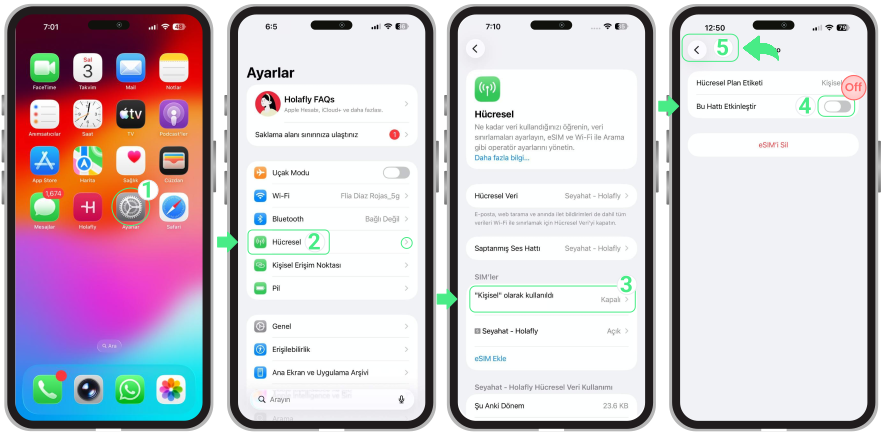
iPhone’da eSIM’i etkinleştirmek için
- Ayarlar → Hücresel veya Mobil Servis → Bu Hattı Aç seçeneğini kapatarak kişisel SIM’lerini veya diğer eSIM’lerini devre dışı bırak → Yeniden Hücresel veya Mobil Servis bölümüne dön → Etkinleştirmek istediğin eSIM’i seç (özel bir adla görünebilecek yeni Seyahat eSIM’in).
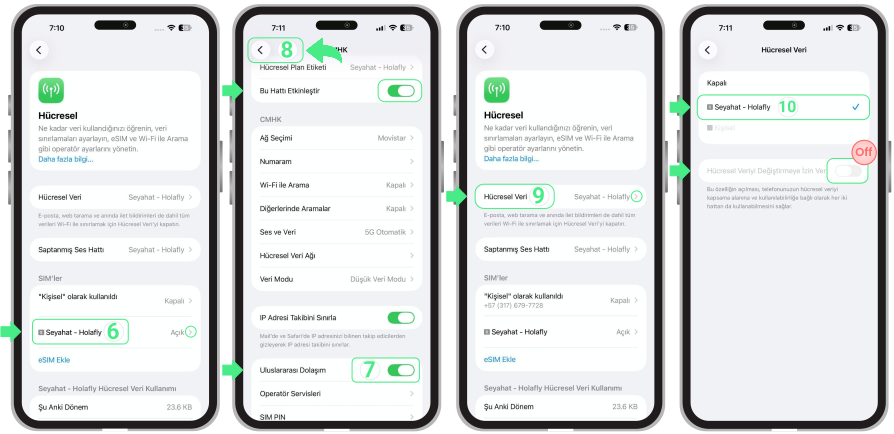
- Bu Hattı Aç düğmesinin etkinleştirildiğinden emin ol → Veri Dolaşımı seçeneğini aç → Sorulursa, onaylamak için Veri Dolaşımını Aç seçeneğine dokun → Hücresel veya Mobil Servis bölümüne geri dön → Hücresel Veri veya Mobil Veri öğesine dokun ve veri hattın olarak Seyahat eSIM’ini seç → iPhone’un hatlar arasında otomatik olarak geçiş yapmasını önlemek için Mobil Veri Geçişine İzin Ver seçeneğinin kapalı olduğunu kontrol et.
Çift SIM kullanıyorsan:
- Aramalar ve SMS için gerektiğinde kişisel hattını kullanabilirsin; ancak kendi operatörünün bu kullanımlar için ücretlendirme yapabileceğini unutma.
- eSIM’i mobil veri için varsayılan hat olarak ayarla ve telefonunun ana hattını veri kullanımı için tercih etmesini önlemek, böylece dolaşım ücretlerinden kaçınmak için Hücresel Veri Değiştirmeye İzin Ver seçeneğini kapat.
Android’de eSIM’i etkinleştirmek için
- Ayarlar → Bağlantılar → SIM Yöneticisi seçeneğine dokun → Diğer tüm aktif SIM’leri KAPAT → Yeni yüklenen eSIM’i AÇ → Mobil Veri öğesine dokun ve Seyahat eSIM’ini seç → Bağlantılar bölümüne geri dön → Mobil Ağlar seçeneğine dokun → Mobil veriyi kullanmaya başlamak için eSIM için Veri Dolaşımını AÇ.
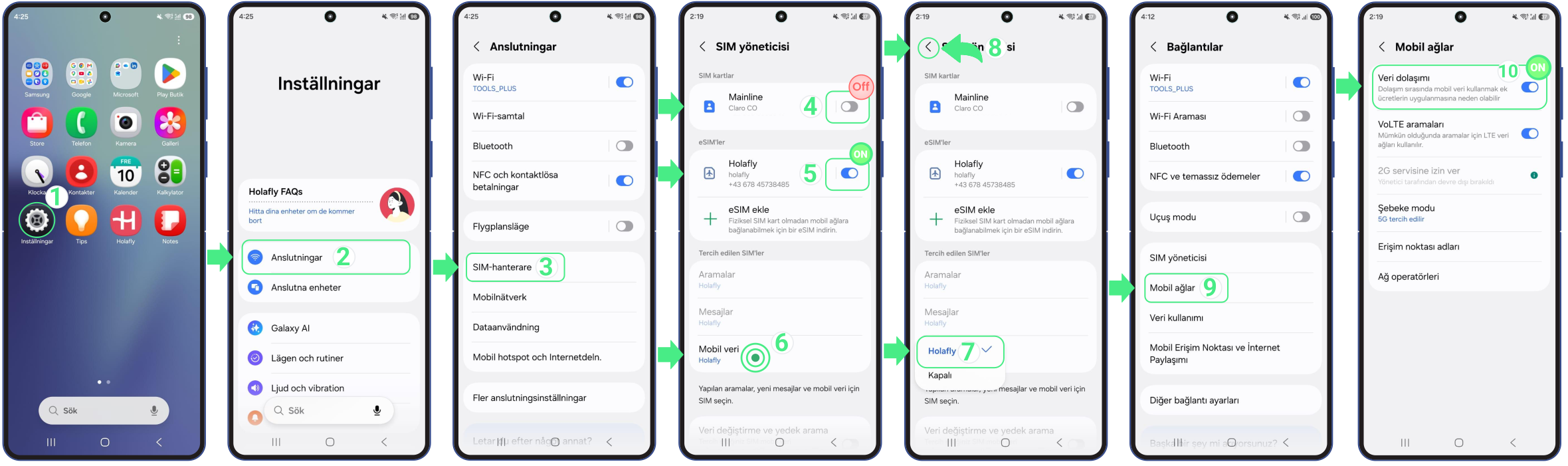
Bazı cihazlarda menü adları küçük farklılıklar gösterebilir. Veri hemen çalışmazsa, diğer aktif SIM’leri geçici olarak kapat ve yurt dışı eSIM’inin mobil veri için seçili olduğunu kontrol et.
Android cihazlarda eSIM kurulumu ve aktivasyonu hakkında daha detaylı adımlara ihtiyacın varsa cihazlara özel rehberlerimize göz atabilirsin. Samsung, Google Pixel, Huawei, Xiaomi, Honor, Vivo, Motorola, Nokia, Sony, OnePlus ve Oppo cihazları için adım adım talimatları burada bulabilirsin.
Sorun Giderme İpuçları
eSIM’i kurma ve etkinleştirme adımlarını uyguladıysan ancak mobil veri hâlâ çalışmıyorsa, aşağıdaki noktaları kontrol et. Çoğu durumda sorun, hızlıca değiştirilebilecek bir ayardan kaynaklanır.
- Varış noktana ulaştığından emin ol. Mobil veri, yalnızca eSIM’i varış noktasında aktif hale getirdikten sonra çalışır.
- Yeni eSIM’in açıldığını ve mobil veri hattı olarak seçildiğini doğrula.
- Seyahat eSIM’i için veri dolaşımını AÇIK konuma getir. Aktivasyonun başarısız olmasının en yaygın nedeni budur. Doğru şekilde bağlanabilmek için bu ayarı iPhone hücresel seçenekleri veya Android ağ ayarları içinden etkinleştirmelisin.
- Çift SIM (Dual SIM) kullanıyorsan, veri kullanımının engellenmesini önlemek için diğer aktif SIM’leri geçici olarak kapat.
- eSIM’i silmekten kaçın. Bir kez kaldırıldıktan sonra yeniden yüklenemez ve genellikle yeni bir eSIM alınmasını gerektirir.