




 Dil
Dil 

Samsung telefona eSIM nasıl yüklenir ve aktif edilir?
Samsung telefonuna eSIM yüklemek ve aktif etmek için öncelikle eSIM’ini cihazına eklemen, ardından kullanmaya hazır olduğunda hattı açman gerekir. Samsung telefonda eSIM’i beş dakikadan kısa sürede nasıl aktif edeceğini öğrenmek için bu rehberi takip et.
Başlamadan önce: Samsung için kurulum öncesi kontrol listesi
Samsung telefonuna eSIM yüklemeden önce:
- Samsung telefonunun eSIM desteklediğinden ve başka operatörlerin eSIM’lerini kullanabilmen için kilitsiz olduğundan emin ol.
- Başlamadan önce sabit bir Wi-Fi bağlantısına bağlan.
- Samsung modeline bağlı olarak bazı menü adları biraz farklılık gösterebilir, ancak işlem aynıdır.

Not: eSIM’ini yüklemek planını aktif etmez veya mobil verini kullanmaz. Ancak, bölgesel (Avrupa, Güney Amerika, Asya vb.) veya küresel eSIM’in şu anda bulunduğun ülkeyi kapsıyorsa, yerel bir ağa bağlandığı anda kullanılmaya başlanabilir. İhtiyacın olmadan önce plan günlerini tüketmemek için kurulumu seyahatinden sadece bir gün önce yapmanı öneririz.
Samsung telefona eSIM nasıl yüklenir (3 Kolay Yöntem)
Samsung telefonuna eSIM yüklemenin üç yolu vardır. Sana en uygun seçeneği belirle ve aşağıdaki adımları takip et.
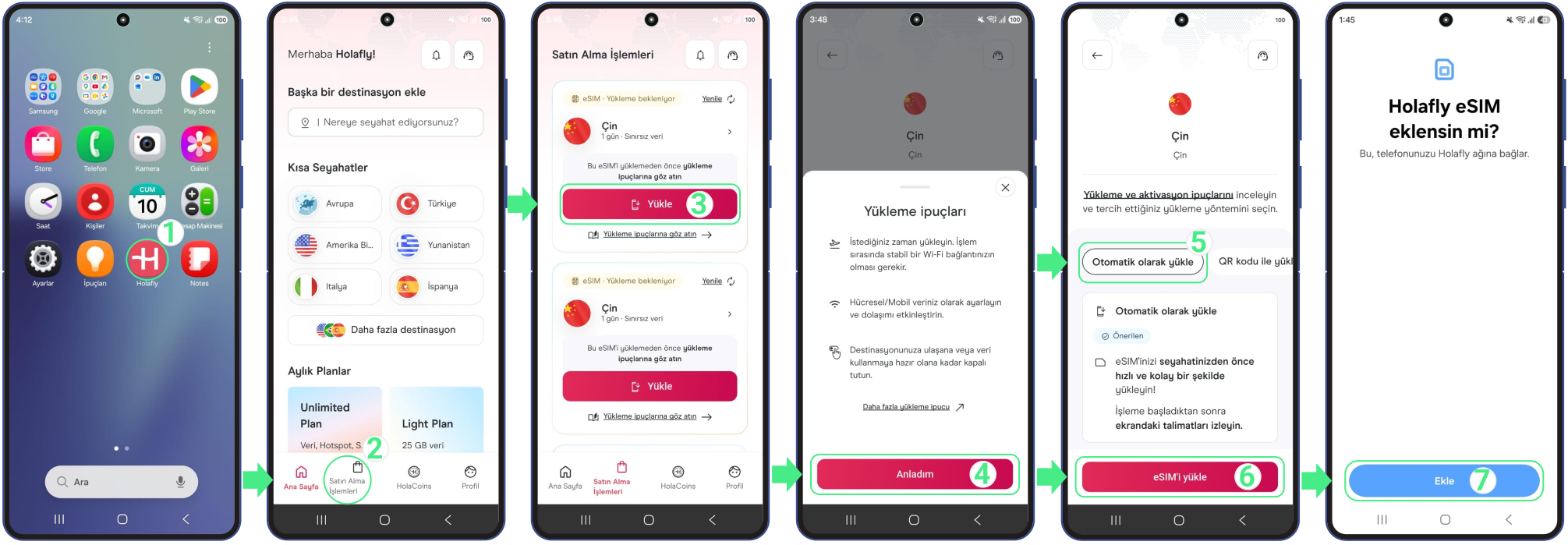
1. eSIM’ini uygulama ile yükle:
Hızlı bir kurulum için en kolay seçenek budur. Holafly uygulamasını buradan indirebilir veya açabilir ve şu adımları takip edebilirsin:
- Telefonunuzdaki uygulamaya gidin → Satın alımınla ilişkili e-posta ile giriş yap →Satın Alma İşlemleri kısmına git → Eklemek istediğin eSIM için Yükle seçeneğine dokun → Yükleme ipuçları oku ve devam etmek için Anladım‘a dokun → Otomatik olarak yükle seçeneğini belirle → eSIM’i yükle‘a dokun→ Ardından, yeni hattını telefonunun Mobil ağlar ayarlarına kaydetmek için Ekle‘ye dokun.
2. QR Kod kullanarak eSIM yükle
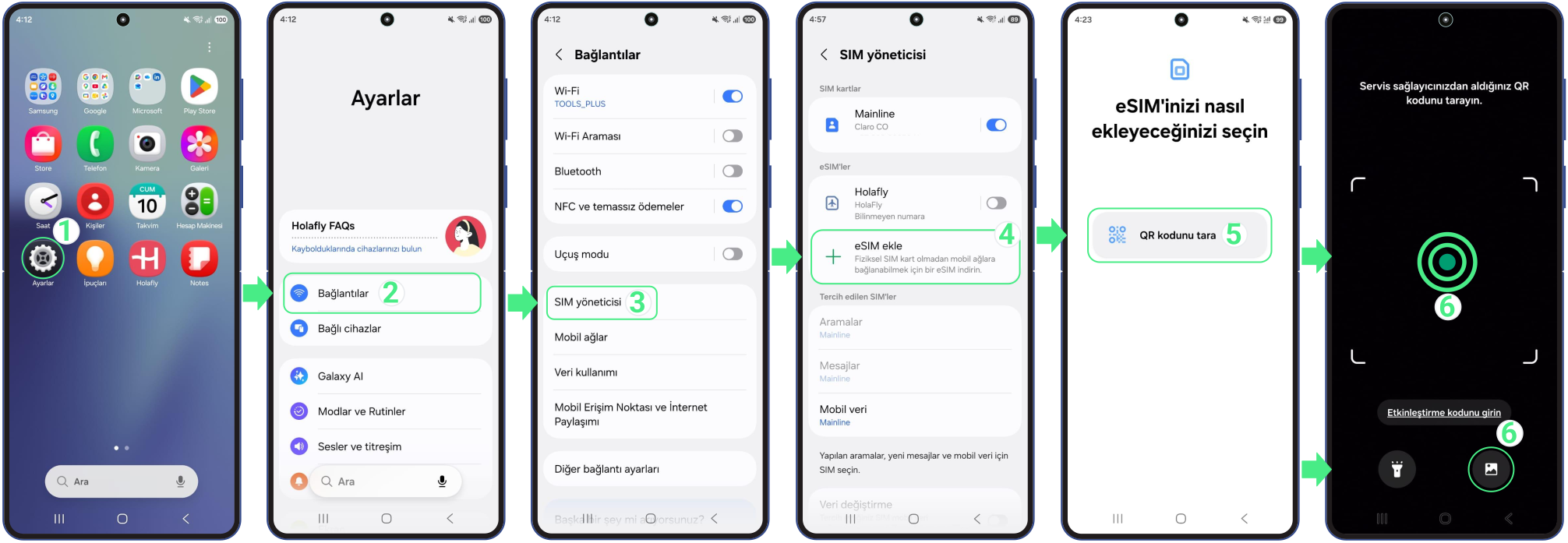
QR kod kullanmak, Samsung telefona eSIM eklemenin basit bir yoludur. QR kodu fotoğraf veya ekran görüntüsü olarak kaydettiysen, başka bir cihazdan taramak yerine doğrudan galerinden yükleyebilirsin. Şu adımları izle:
- Ayarlar kısmına git → Bağlantılar seçeneğine dokun → SIM Yöneticisi bölümünü seç → Ardından eSIM ekle seçeneğine dokun → QR Kodunu Tara seçeneğine dokun (Alternatif olarak, QR kod görselini fotoğraflarından yüklemek için sağ alt köşedeki galeri simgesine dokun) → Son olarak, eSIM’i Ekle → Mobil planın otomatik olarak indirilecektir.
3. Manuel eSIM Yükleme
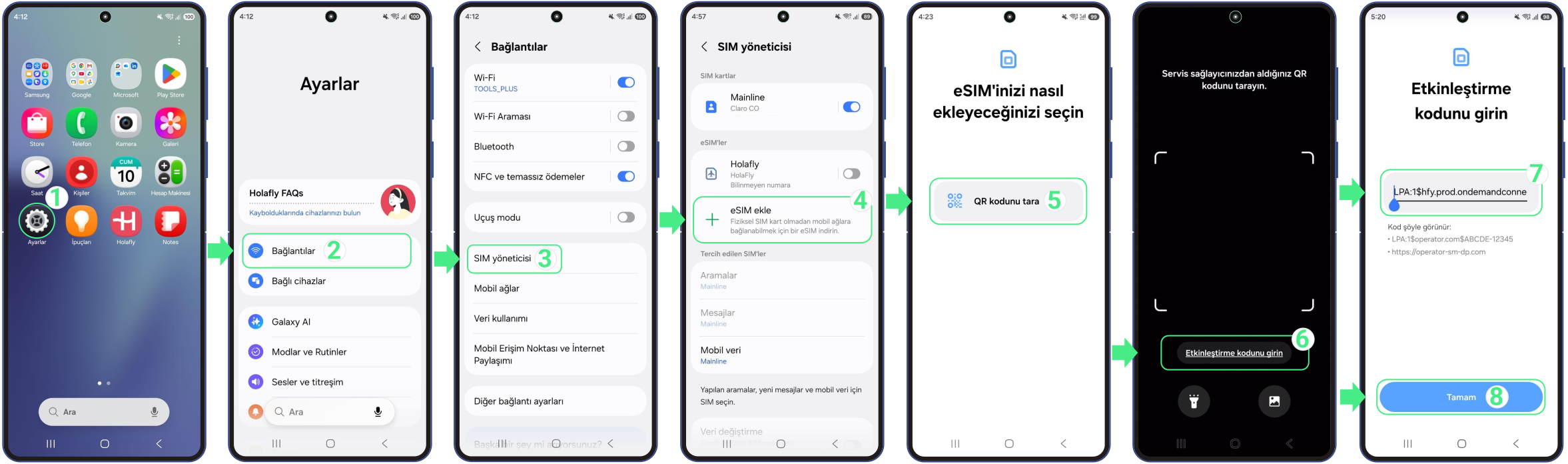
Uygulamayı veya QR kodu kullanamıyorsan bu iyi bir alternatif seçenektir. eSIM bilgilerini doğrudan telefonun ayarlarına girerek kurulumu tamamlamanı sağlar. Şu adımları izle:
- Ayarlar kısmına git → Bağlantılar seçeneğine dokun → SIM Yöneticisi bölümünü seç → eSIM ekle seçeneğini seç → QR Kodunu Tara seçeneğine dokun → Aktivasyon kodunu gir seçeneğini seç → Tam aktivasyon kodunu (LPA ve iki nokta üst üste ‘:’ dahil) yaz veya yapıştır → Bitti seçeneğine dokun → Ve son olarak, Ekle seçeneğine dokun → eSIM indirildiğinde, kurulumu bitirmek için kalan adımları takip et.
Unutma, bunlar doğrudan tıklanabilir bağlantılar olmadığından manuel olarak girmen gereken (kopyalayıp yapıştırabileceğin) metin kodlarıdır.
eSIM Kurulumunu Tamamla
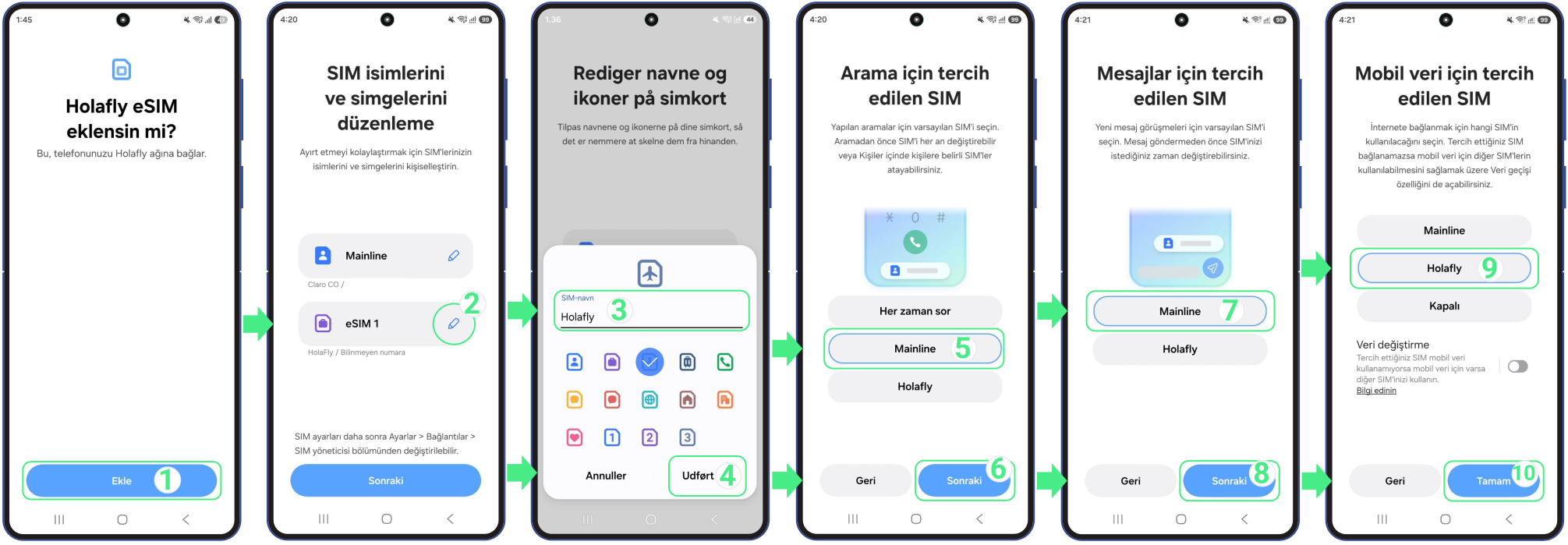
eSIM’i Samsung cihazına ekledikten sonra, cihazın hatlarını nasıl kullanmak istediğini yapılandırman için kısa bir kurulum sürecinde sana rehberlik edecektir. Bu adımlar sırasında SIM/eSIM kartlarına isimler verebilir ve gerektiğinde aramalar, mesajlar ve mobil veri için hangi hattı kullanacağını seçebilirsin.
- Yeni eSIM eklensin mi? ekranı göründüğünde, Ekle seçeneğine dokun → SIM adı ve simgesini düzenle (daha sonra kolayca tanıyabileceğin operatör veya varış noktası gibi açıklayıcı bir isim kullan) → Bitti seçeneğine dokun → Yeni SIM adını onayla ve İleri seçeneğine dokun → Aramalar için tercih edilen SIM olarak ana hattını seç → İleri seçeneğine dokun → Mesaj göndermek için ana hattını seç ve varsayılan olarak tut → İleri seçeneğine dokun → Mobil veri için tercih edilen SIM olarak yeni isimlendirdiğin eSIM’i ayarla → Kurulumu bitirmek için Bitti seçeneğine dokun. eSIM’i ekledikten sonra, ekranında gösterilen kalan kurulum adımlarını tamamla.
Samsung telefonda eSIM nasıl aktif edilir?
eSIM’ini Samsung’da aktif etmek, hattını çalışır duruma getirmek için son adımdır. Sadece eSIM profilini etkinleştirmen ve ayarlarından mobil veri için seçmen yeterlidir. Seyahat eSIM’i kullanıyorsan, bu işlem cihazının doğru şekilde bağlandığından ve planının doğru zamanda başladığından emin olmak için yalnızca varış noktana vardığında yapılmalıdır.
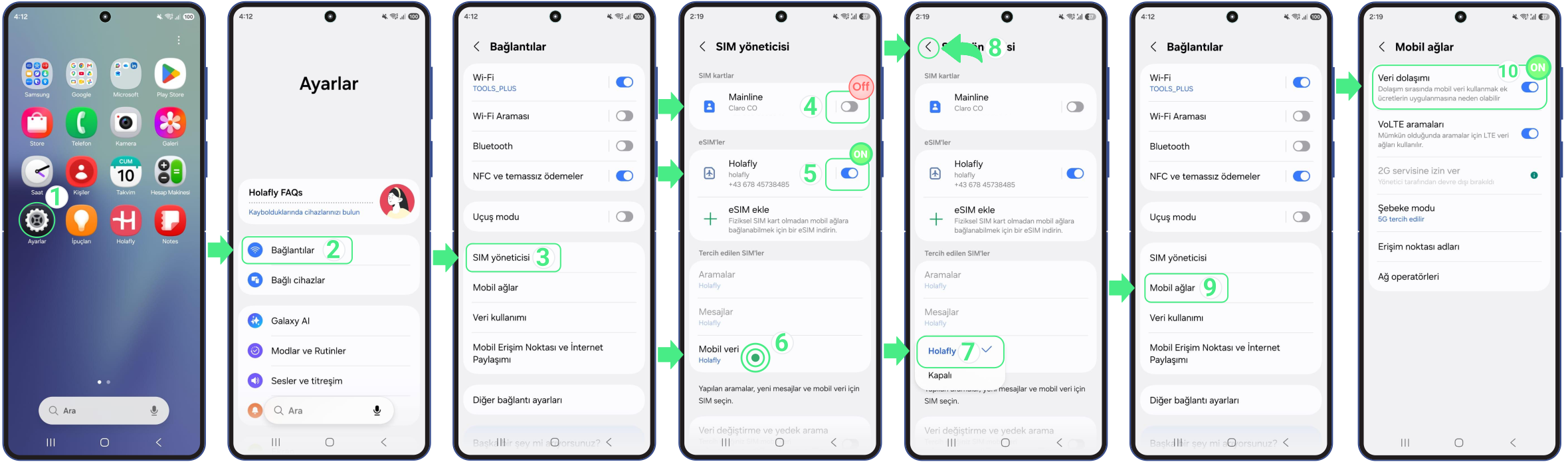
- Ayarlar kısmına git → Bağlantılar seçeneğine dokun → Ardından SIM Yöneticisi bölümüne git → Kendi ülkendeki operatörden ücret yansımaması için kişisel SIM’ini kapat → Seyahat eSIM’ini AÇIK konuma getir → Mobil veri altında bu Yeni eSIM’i seç (atadığın isimle veya en son eklenen eSIM olarak görünecektir) → Bağlantılar kısmına geri dön → Mobil ağlar seçeneğine dokun → Mobil veriyi kullanmaya başlamak için seyahat eSIM’in için Veri Dolaşımı seçeneğini aç.
Sorun Giderme İpuçları
Kurulum sırasında
Samsung ekranında “eSIM eklenemiyor” yazısı çıkarsa endişelenme! Bu genellikle ilk denemede başarıyla yüklendiği anlamına gelir. Tekrar denemeden önce zaten orada olup olmadığını kontrol et:
- Telefonunda: Ayarlar → Bağlantılar → SIM yöneticisi kısmına git. Yeni hattın, genellikle eSIM 1, eSIM 2 veya atadığın özel bir isimle eSIM listende görünmelidir.
- Uygulamada: eSIM durumunu kontrol et. Eğer “eSIM Yüklendi – Kullanıma hazır” yazıyorsa, her şey tamam demektir!
Mobil verini kullanma
- eSIM veri planın açıldığında, Samsung’un otomatik olarak internete bağlanmalıdır. Ancak verin hemen çalışmaya başlamazsa, Veri Dolaşımının (sadece seyahat edenler için) etkin olduğundan emin ol ve bağlantıyı tamamlaması için telefonuna birkaç dakika ver. Hâlâ sorun yaşıyorsan, operatörü manuel olarak seçmek için Mobil ağlar → Ağ operatörleri kısmına gitmen yeterlidir.
⚠️ Önemli: Bağlantı hatasını düzeltmek için asla eSIM’ini silme