




 Dil
Dil 

Google Pixel cihazlarda eSIM kurulumu ve aktivasyonu nasıl yapılır?
Google Pixel cihazında eSIM paketini aktifleştirmek ve hücresel veriyi kullanmaya başlamak için iki temel adımı tamamlaman yeterli. İlk olarak, eSIM sağlayıcının uygulamasını, sana verilen QR kodunu veya manuel kurulum yöntemini kullanarak yeni hattını cihazına eklemelisin. Ardından, internete bağlanmak için telefon ayarlarından bu hattı aktif hale getirmelisin.
Bu rehberde, Google Pixel cihazlarda yurt dışı eSIM paketini adım adım nasıl aktifleştireceğini gösteriyoruz. 5 dakikadan kısa sürede kesintisiz bağlantıda kalmak için tüm kurulum yöntemlerini ve kontrol etmen gereken ayarları inceleyelim.
Google Pixel cihazına eSIM kurmadan önce ihtiyacın olanlar
eSIM kurulumuna geçmeden önce, Google Pixel telefonunun bu gereksinimleri karşıladığından emin ol:
- Google Pixel cihazınız eSIM desteklemeli ve kilitsiz olmalıdır. Cihaz satın aldığınız operatöre kilitliyse, başka bir sağlayıcıya ait SIM veya eSIM’leri kullanamazsınız.
- eSIM profilini indirebilmek için Wi-Fi gibi stabil bir internet bağlantısına ihtiyacın var.
- Kurulumun kesintisiz tamamlanması için telefonunun şarjının en az %20 olduğundan emin ol.

Not: eSIM’ini kurmak, paketini aktifleştirmez veya hücresel verini harcamaya başlamaz. Ancak bölgesel (Avrupa, Güney Amerika, Asya vb.) ya da küresel eSIM paketin şu an bulunduğun ülkeyi kapsıyorsa, yerel bir ağa bağlandığı an kullanılmaya başlayabilir. Paket günlerini zamanından önce harcamamak adına kurulumu seyahatinden sadece bir gün önce yapmanı öneririz.
Google Pixel cihazına eSIM nasıl kurulur?
Google Pixel cihazlarda eSIM kurulumu yapmanın üç farklı yolu vardır. Aşağıdaki seçenekleri inceleyerek senin için en uygun olan yöntemi seçebilirsin.
1. Uygulama üzerinden kurulum
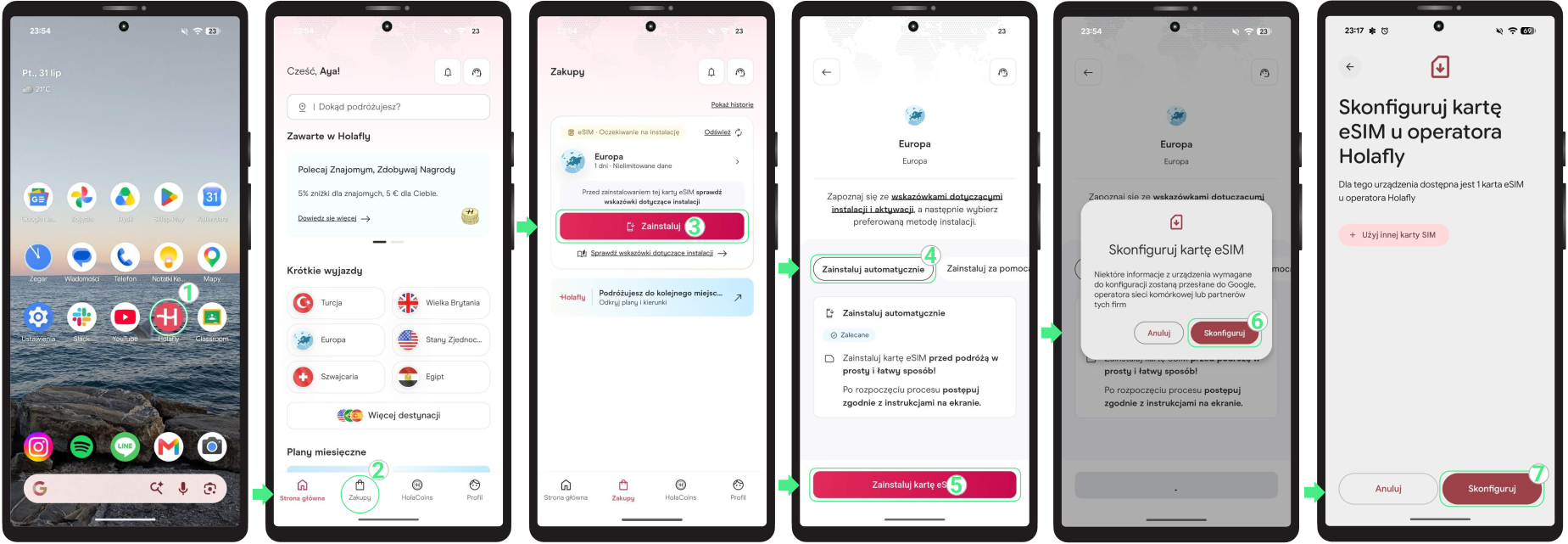
eSIM’ini kurmanın en kolay yolunu arıyorsan Holafly uygulamasını kullanmanı öneririz. Uygulamayı buradan indir veya aç ve şu adımları takip et:
- Telefonundan uygulamayı aç → Satın alım yaptığın e-posta adresiyle giriş yap → Zakupy (Satın Alınanlar) sekmesine git → Zainstaluj (Yükle) butonuna dokun → Zainstaluj automatycznie (Otomatik Yükle) seçeneğini seç → Zainstaluj kartę eSIM butonuna dokun → Skonfiguruj butonuna iki kez dokun → Ekrandaki yönlendirmeleri takip et ve işlem tamamlanana kadar birkaç dakika bekle.
2. QR kodu kullanarak Google Pixel cihazına eSIM kurulumu
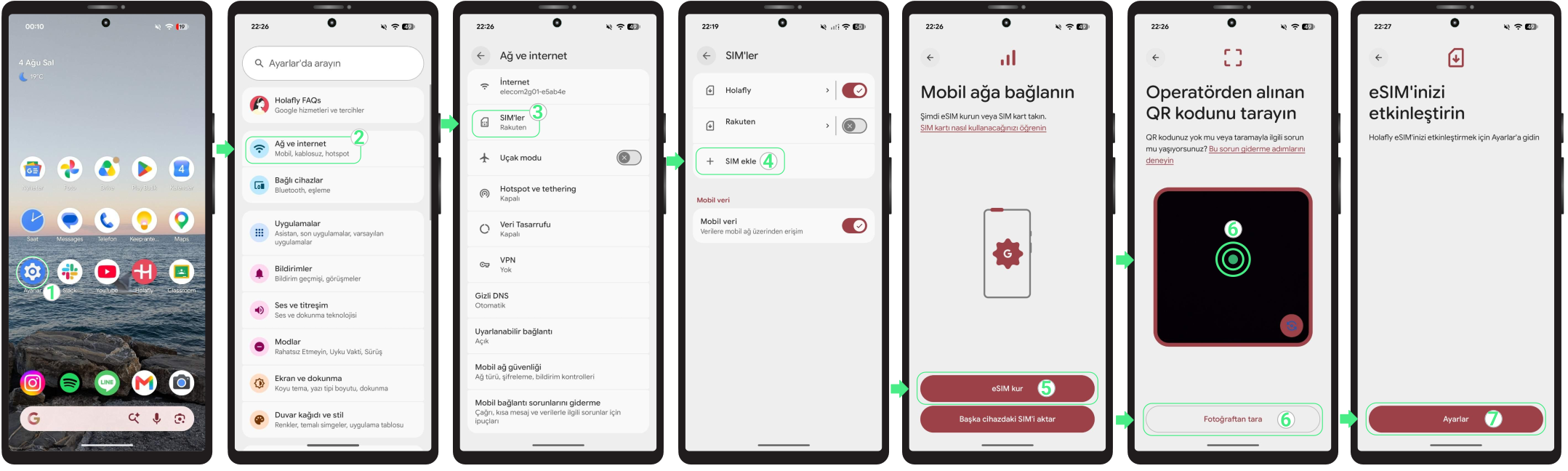
eSIM’i kurmak için e-postana gönderilen QR kodu kullan. Kodu başka bir ekrandan tara veya QR kodunu telefonuna ekran görüntüsü ya da fotoğraf olarak kaydettiysen “Fotoğraftan tara” seçeneğini kullan.
- Ayarlar bölümüne git → Ağ ve İnternet seçeneğini belirle → SIM’ler öğesine dokun → SIM ekle (“+”) simgesine dokun → “eSIM ayarla” seçeneğini tercih et → QR kodunu tarat veya galerinden seçmek için aşağıdaki “Fotoğraftan tara” bağlantısına dokun → Kur seçeneğini seç → Yüklendikten sonra aktivasyona devam etmek istersen Ayarlar öğesine dokun.
3. Manuel kodlar kullanarak Google Pixel cihazına eSIM kurulumu
QR kodunu tarayamıyorsan eSIM kurulumunu bunun yerine manuel olarak da yapabilirsin. Bunun için sadece onay e-postanda yer alan manuel kurulum detaylarına ihtiyacın olacak.
Aklında bulunsun: Bu bilgiler yalnızca kendin yazarak girmen gereken metin kodlarıdır ve tıklanabilir bağlantı olarak çalışmazlar.
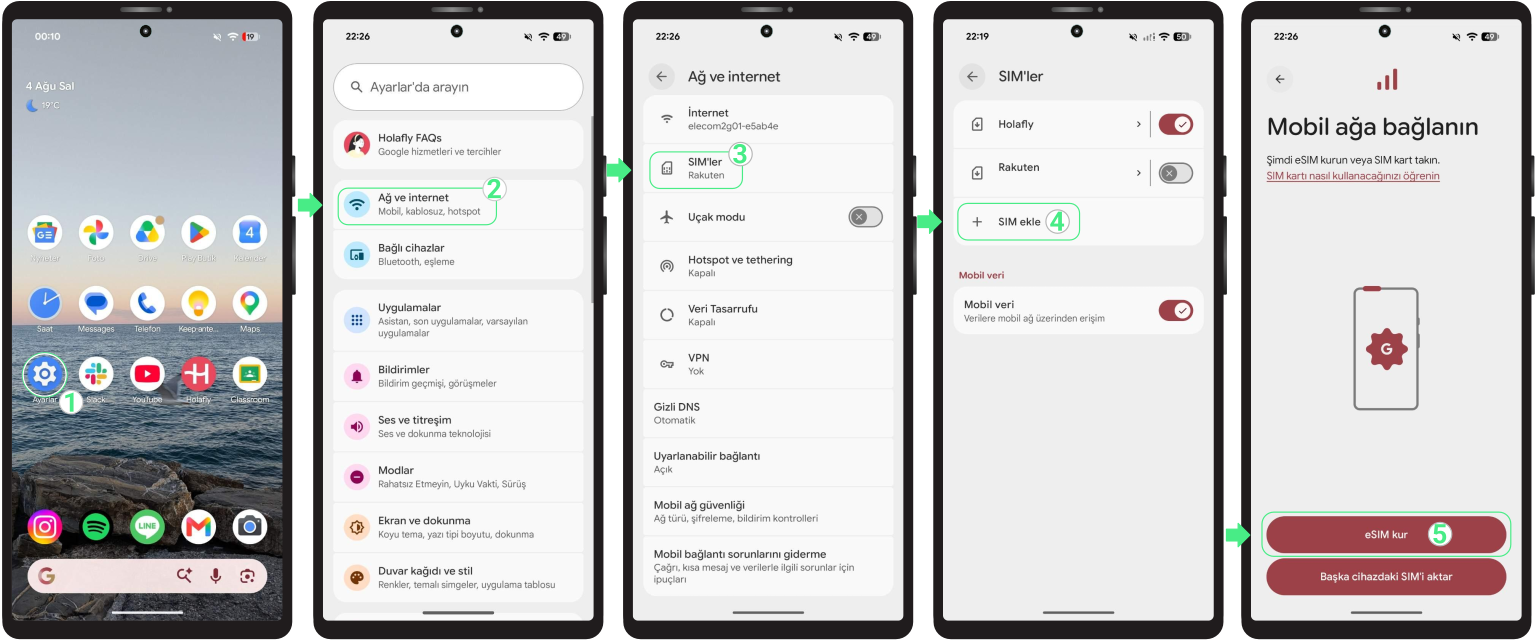
- Ayarlar bölümüne gidin → Ağ ve İnternet seçeneğini belirleyin → SIM’ler ögesine dokunun → + SIM Ekle seçeneğine dokunun → “eSIM ayarla” seçeneğini tercih edin.
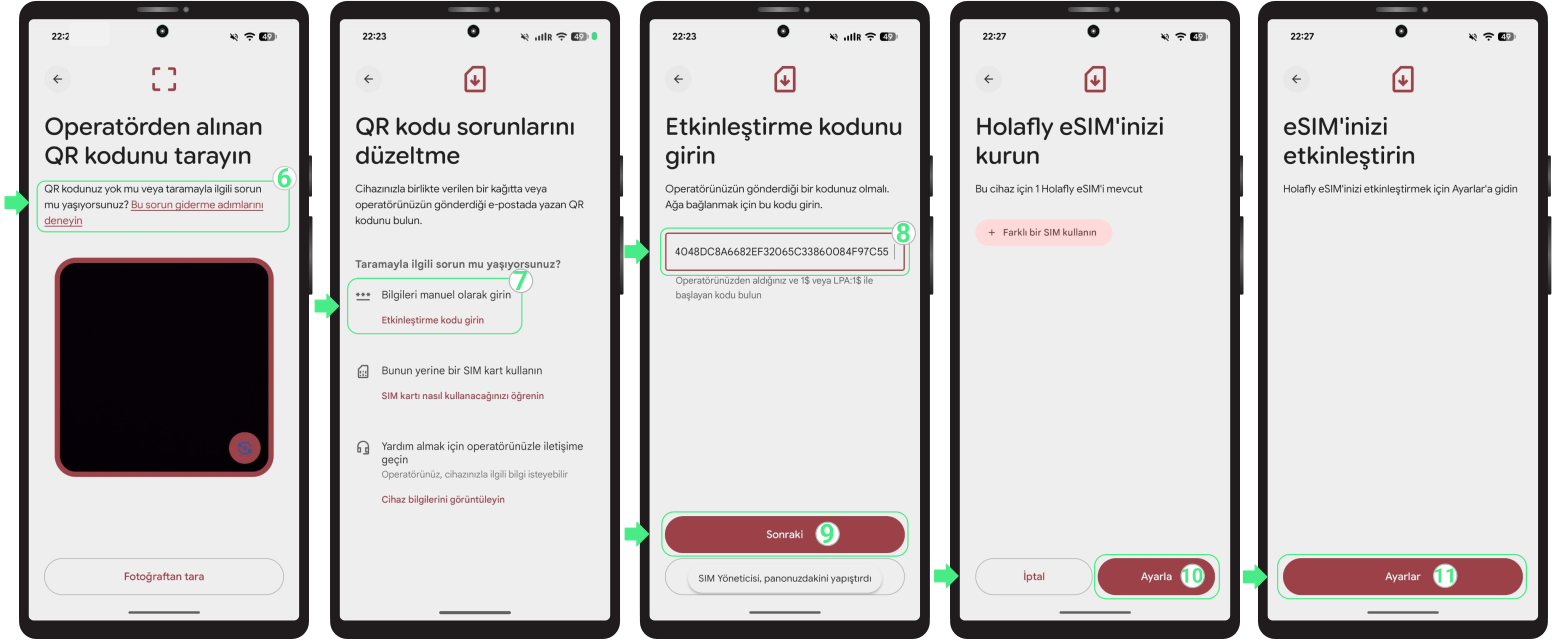
- “Bu sorun giderme adımlarını deneyin” seçeneğine basın → Bilgileri manuel olarak girin ögesini seçin → Sağlayıcınızın aktivasyon kodunu yapıştırın (LPA ve iki nokta üst üste “:” ) → Kodun başında veya sonunda fazladan boşluk olmadığından emin olun → İleri seçeneğine dokunun → Ayarla ögesini seçin → Son olarak, Ayarlar seçeneğine dokunun.
Google Pixel cihazında eSIM’i aktifleştirme
Mobil veriyi kullanmaya hazır olduğunda, Google Pixel cihazının desteklenen bir ağa bağlanabilmesi için eSIM’i etkinleştir. Veri hizmetini başlatan adım budur.
Bir seyahat eSIM’i kullanıyorsan, paketini zamanından önce aktifleştirmemek adına hattı yalnızca varış noktana ulaştıktan sonra etkinleştirmeni öneririz.
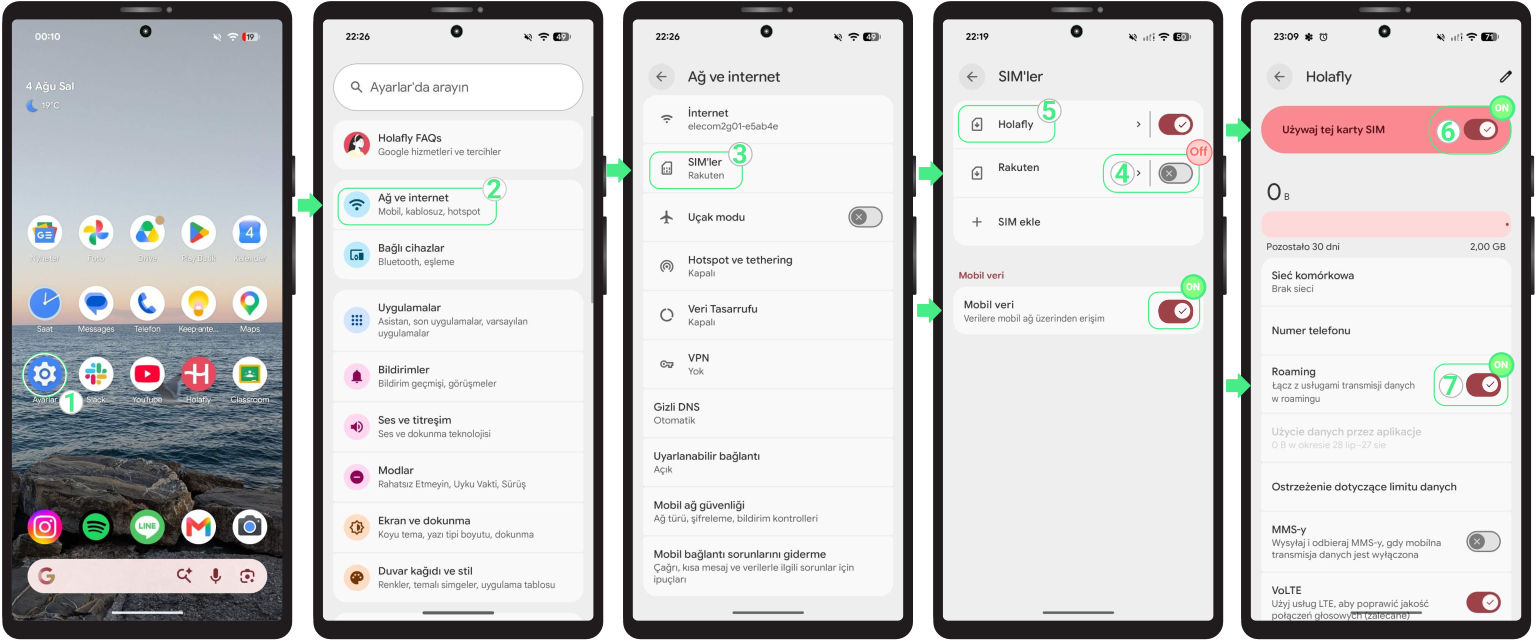
- Ayarlar bölümüne gidin → Ağ ve İnternet seçeneğine dokunun → SIM’ler ögesini seçin → Kişisel eSIM’inizi KAPATIN → Mobil veri özelliğini AÇIN → Yeni Sadece Veri eSIM’inizi seçin → Bu SIM’i kullan seçeneğini etkinleştirin → Dolaşım seçeneğini AÇIN (yalnızca uluslararası bir seyahat eSIM’i kullanıyorsanız).
Pratik ipuçları ve çözümler
Kurulum sırasında
Google Pixel cihazın eSIM kurulumu sırasında bir hata gösterirse endişelenme. Bazen eSIM arka planda başarıyla yüklenmiş olsa bile telefon hatalı bir uyarı verebilir. Yeniden kurmayı denemeden önce, eSIM’in telefonunda görünüp görünmediğini kontrol et:
- Telefonunda: Ayarlar → Ağ ve İnternet → SIM’ler bölümüne git. Yeni eSIM’in, genellikle kurulum sırasında verdiğin isimle SIM listesinde görünmelidir.
- Uygulamada: eSIM durumunu kontrol et. “eSIM Yüklendi – Kullanıma Hazır” ifadesini görüyorsan her şey hazır demektir.
Mobil verini kullanma
Yukarıdaki adımları takip ederek eSIM’ini tamamen aktifleştirmene rağmen cihazın hâlâ internete bağlanmıyorsa, telefonunun ağa bağlanması için birkaç dakika bekle. Hâlâ çevrimdışıysan, manuel olarak bir ağ seçmeyi veya telefonunu yeniden başlatmayı dene.
⚠️ Önemli: Bir bağlantı hatasını çözmek için eSIM’ini asla silme.