



 Язык
Язык 

Как исправить проблемы с мобильным интернетом на Android
Если мобильный интернет на Android не работает, включи «Авиарежим», подожди 10–15 секунд и выключи его обратно. Это поможет обновить подключение к сети. Если ты находишься за границей, убедись, что включен роуминг данных.
Ниже ты найдешь настройки, которые стоит проверить, и пошаговые решения, которые помогут тебе снова выйти в сеть.
Распространенные причины, по которым не работает мобильный интернет на Android
- Телефону может потребоваться несколько минут для подключения к новой сети после активации eSIM.
- Блокировка от твоего основного оператора может препятствовать использованию мобильного интернета в других сетях, даже если устройство поддерживает eSIM.
- Наличие двух активных SIM-карт одновременно может влиять на подключение к мобильному интернету, когда телефон пытается выбрать линию для передачи данных.
- Неверные настройки, устаревшая версия Android или незавершенная активация eSIM могут мешать телефону подключиться к интернету.
- Лимит использования данных, установленный на телефоне, может блокировать работу мобильного интернета, даже если тариф eSIM активен.
- Слабый сигнал в отдаленных районах (например, в пустынях, горах или в открытом море) или перегруженная сеть в таких местах, как концерты, стадионы и фестивали, может временно замедлить подключение.

Быстрые способы восстановить связь на Android
Эти простые проверки часто помогают восстановить работу мобильного интернета на Android без необходимости в серьезных изменениях.
- Проверь настройки eSIM. Убедись, что eSIM включена и выбрана для мобильного интернета. Если ты путешествуешь, включи роуминг данных для этой линии.
- Включи «Авиарежим» на 15 секунд, а затем выключи его. Это заставит телефон заново подключиться к ближайшей сети.
- Отключи другие SIM-карты. Оставь включенной только ту eSIM, которую хочешь использовать для мобильного интернета.
- Перезагрузи телефон. Выключение и включение устройства может помочь обновить подключение.
Советы по устранению неполадок
Если после простых проверок мобильный интернет все еще не работает, не удаляй свою eSIM, так как у тебя может не получиться установить ее повторно. Попробуй изменить следующие настройки, чтобы твой Android снова заработал.
Примечание: Прежде чем приступать к устранению неполадок, убедись, что eSIM установлена и активирована правильно. Если ты не уверен, как настроить eSIM на Samsung, Google Pixel, Huawei, Xiaomi, Honor, Vivo, Motorola,** Nokia, Sony, или OnePlus, **ознакомься с инструкциями по активации для твоей конкретной модели.
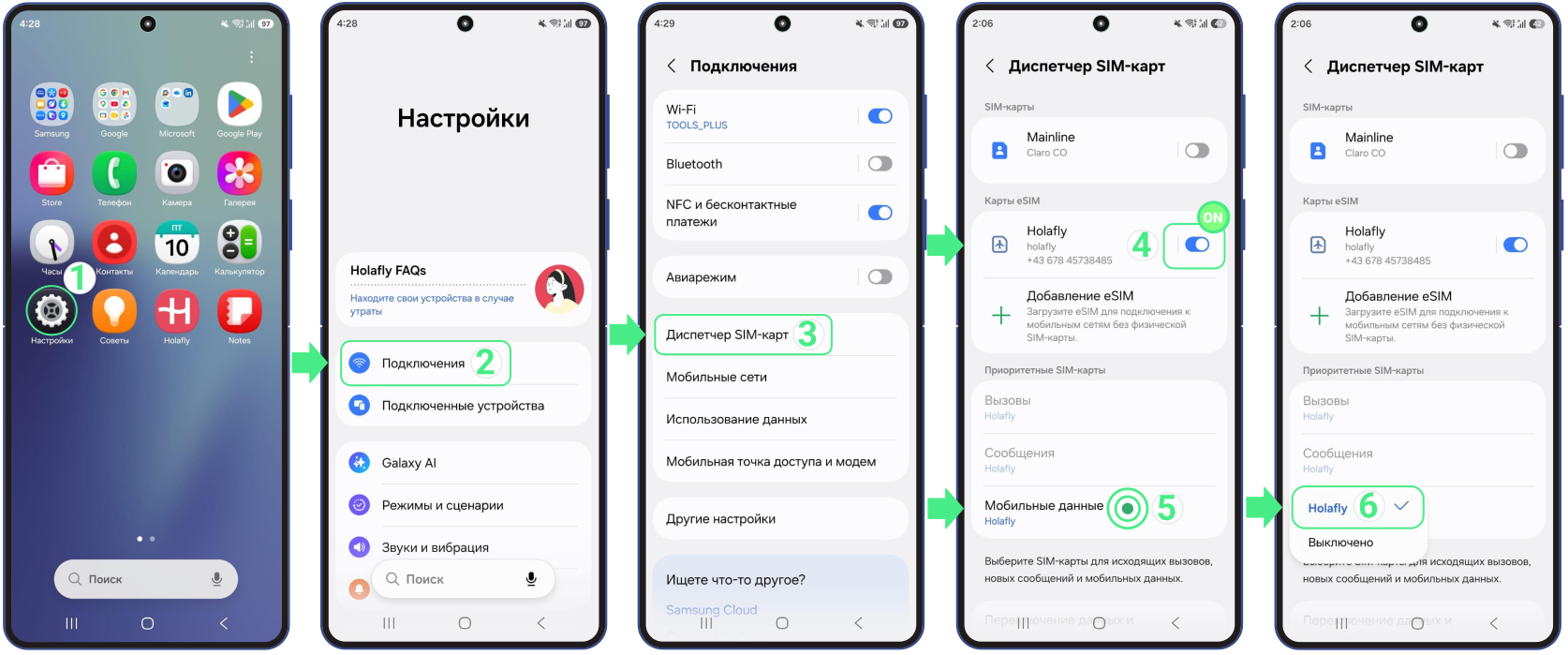
1. Выбери eSIM для мобильного интернета
Чтобы выйти в сеть, убедись, что eSIM выбрана в качестве основной для мобильного интернета. Если выбрана твоя основная SIM-карта, телефон может использовать именно её.
Следуй этим шагам для правильной настройки:
- Зайди в Настройки → Нажми Подключения → Выбери Диспетчер SIM-карт → Включи свою новую eSIM → Нажми на Мобильные данные и выбери свою eSIM для интернета.
Важно: Если ты путешествуешь и используешь международную eSIM, мы рекомендуем отключить личную SIM-карту, чтобы избежать непредвиденных расходов на роуминг от твоего домашнего оператора.
2. Включи роуминг данных на Android
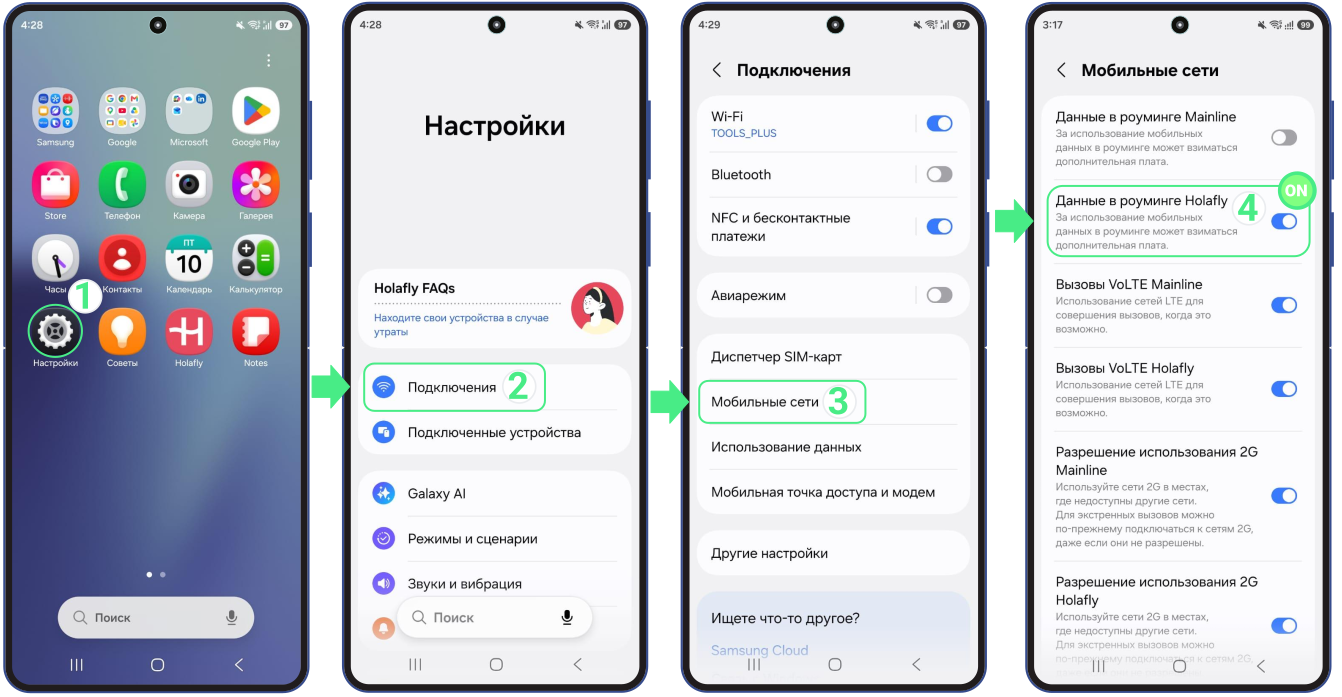
Эта настройка нужна только для твоей туристической eSIM, а не для личного номера. Поскольку твоя международная eSIM подключается к сетям за пределами твоей страны, тебе необходимо включить Роуминг данных, чтобы пользоваться мобильным интернетом во время поездки.
После того как eSIM включена и выбрана для мобильного интернета, выполни следующие действия:
- Зайди в Настройки → Нажми Подключения → Нажми Мобильные сети → Включи Данные в роуминге (убедись, что ты включаешь его именно для туристической eSIM).
Примечание: Названия меню могут немного отличаться в зависимости от бренда твоего телефона. Если ты не видишь «Подключения», поищи «Мобильная сеть», «Мобильные данные» или «Сеть и интернет» в своих Настройках, чтобы найти переключатель роуминга.
3. Выбери оператора сети вручную
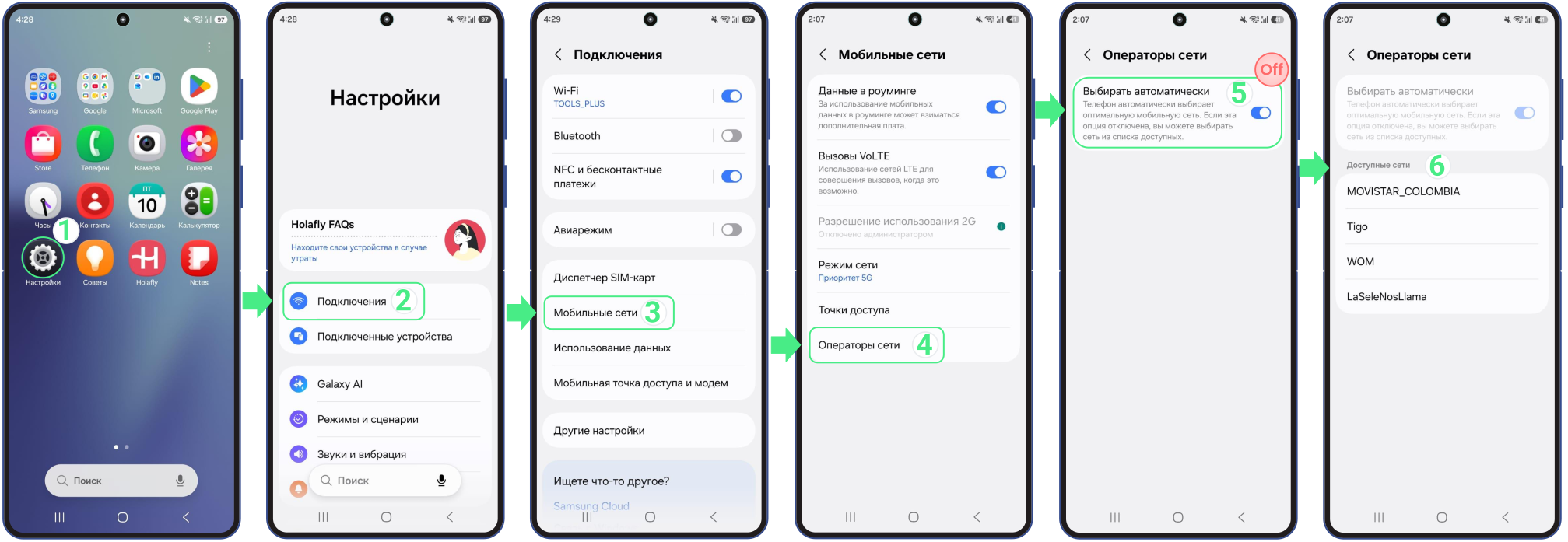
Если мобильный интернет на Android не работает, ты также можешь вручную выбрать местную сеть для своей eSIM, вместо того чтобы позволять телефону выбирать её автоматически.
- Зайди в Настройки → Нажми на Подключения → Выбери Мобильные сети → Выбери Операторы сети → Отключи опцию Выбирать автоматически и подожди немного, пока на экране загрузятся доступные сети → Затем попробуй по очереди всех перечисленных операторов (после выбора каждого из них подожди 30 секунд, пока телефон подключится к сети) → Выбери оператора с лучшим сигналом для тебя → Проверь работу сети.
Примечание: Если ты хочешь узнать, к какому именно оператору подключиться, перейди на наш сайт, найди страну, в которой ты находишься, и проверь разделы «Покрытие» (Coverage) и «Сеть» (Network), чтобы увидеть все совместимые сети для твоего тарифа.
4. Сбрось настройки сети
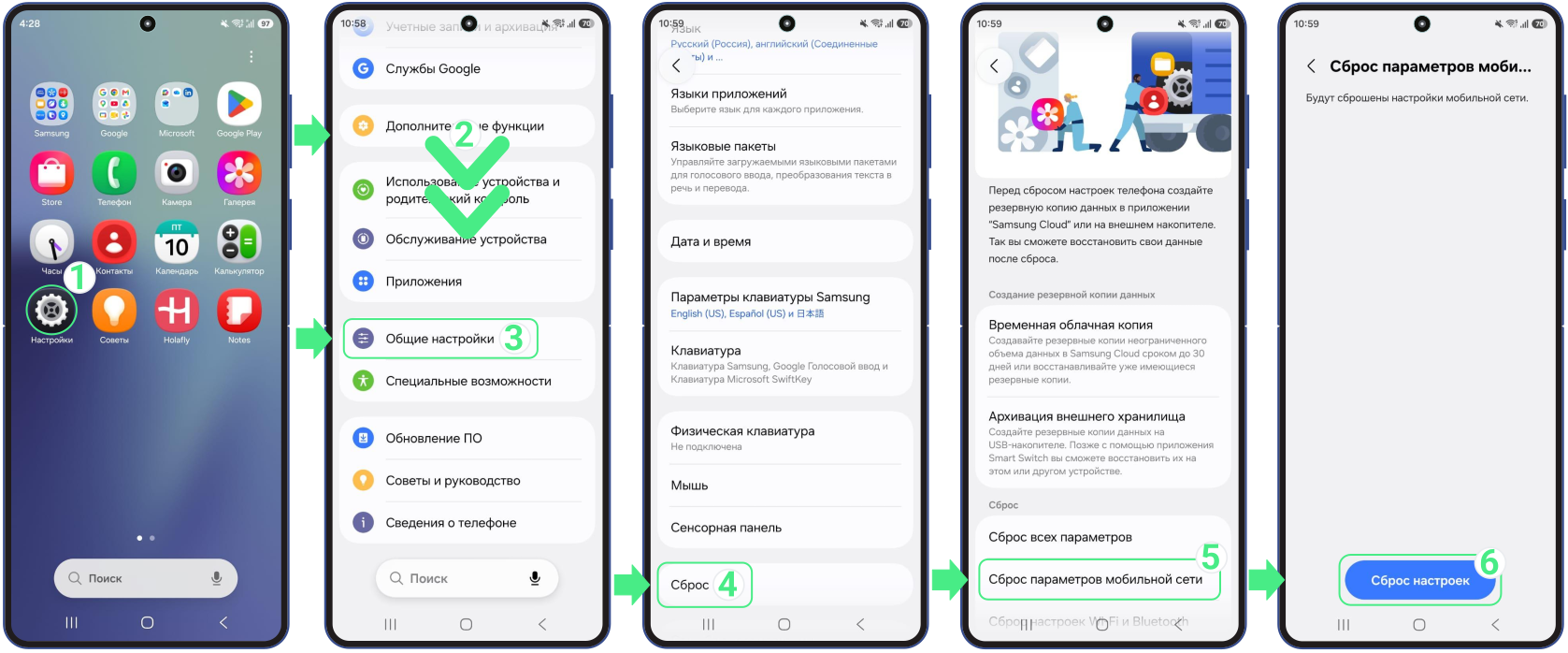
Используй эту опцию, чтобы устранить ошибки подключения, которые могут блокировать интернет. Это сбросит только настройки сети, такие как Wi-Fi и Bluetooth, и не удалит твои фотографии, контакты, приложения или eSIM.
- Зайди в Настройки → Прокрути вниз → Выбери Общие настройки → Затем Сброс → Выбери Сброс параметров мобильной сети (если потребуется ввести PIN-код, введи код, который используешь для разблокировки экрана, и нажми «Далее») → Подтверди свой выбор кнопкой Сброс настроек.