



 Язык
Язык 

Как исправить ошибку «Сеть недоступна» для eSIM на iPhone
Если появляется эта ошибка, переключения авиарежима или проверки того, включён ли роуминг данных на твоей eSIM для путешествий, обычно достаточно для восстановления связи. Статус «Сеть недоступна» для eSIM на iPhone обычно означает, что линия ещё не зарегистрировалась в местной сети или отключена одна из ключевых настроек. Ниже ты найдёшь информацию о том, что нужно проверить, чтобы снова выйти в сеть — как дома, так и за границей.
Распространённые причины, почему eSIM на iPhone показывает статус «Сеть недоступна»
- Неправильный выбор передачи данных. eSIM для путешествий не выбрана в качестве основной линии для сотовых данных в твоих настройках.
- Задержка обновления сети или нахождение за пределами зоны покрытия тарифа.
- Заблокированные под оператора устройства, которые не поддерживают сторонние eSIM.
- Конфликт линий, вызванный активной физической SIM-картой или второй линией.
- Неправильно настроенные параметры, устаревшая версия iOS или незавершённая настройка eSIM.
- Перегрузка сети или слабый сигнал. Покрытие отличное в городских районах, но твоё подключение может быть слабее или работать нестабильно в отдалённых местах (пустыни, горы, джунгли или открытые водоёмы) либо в людных местах, таких как концерты, стадионы и фестивали, где сети могут перегружаться.

Быстрые способы восстановить связь
- Убедись, что твоя eSIM включена и выбрана для сотовых данных. Если ты в поездке, также убедись, что роуминг данных включён для твоей eSIM в меню Настройки → Сотовая связь.
- Включи авиарежим на 15 секунд, а затем выключи его, чтобы обновить подключение к сети.
- Отключи другие линии в меню Настройки → Сотовая связь, чтобы они не мешали работе eSIM для передачи данных и не вызывали статус «Нет сети».
- Перезагрузи iPhone, чтобы устранить временные сбои в ПО, которые могут влиять на работу мобильного интернета или eSIM.
Полезные советы и практические решения
Если быстрые способы выше не помогли восстановить связь, выполни следующие пошаговые инструкции, чтобы настроить сетевые параметры твоего iPhone:
1. Выбери eSIM для путешествий для сотовых данных
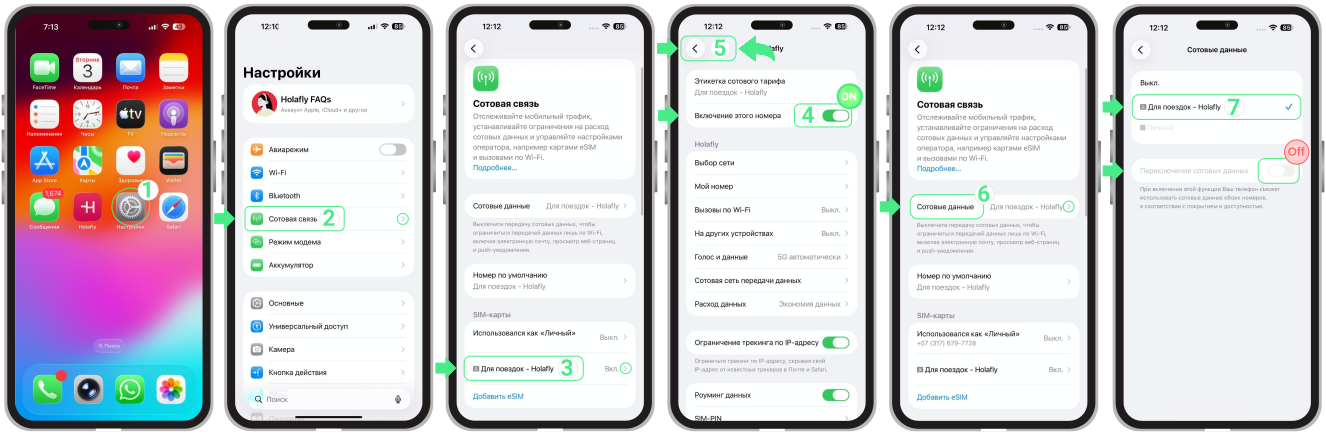
Чтобы выйти в сеть за границей, тебе нужно выбрать eSIM для путешествий в качестве активной линии передачи данных. Если останется выбранной твоя основная SIM-карта, сигнал eSIM может оставаться неактивным.
- Перейди в Настройки → Сотовая связь → Нажми на свою eSIM для путешествий → Включи «Включение этого номера» → Затем нажми Сотовые данные и выбери свою eSIM для путешествий → Выключи «Переключение сотовых данных», чтобы iPhone не использовал твою основную линию.
Примечание: Мы рекомендуем отключить твою основную местную SIM-карту, чтобы избежать непредвиденных расходов на роуминг у твоего домашнего оператора.
2. Включи роуминг данных на iPhone
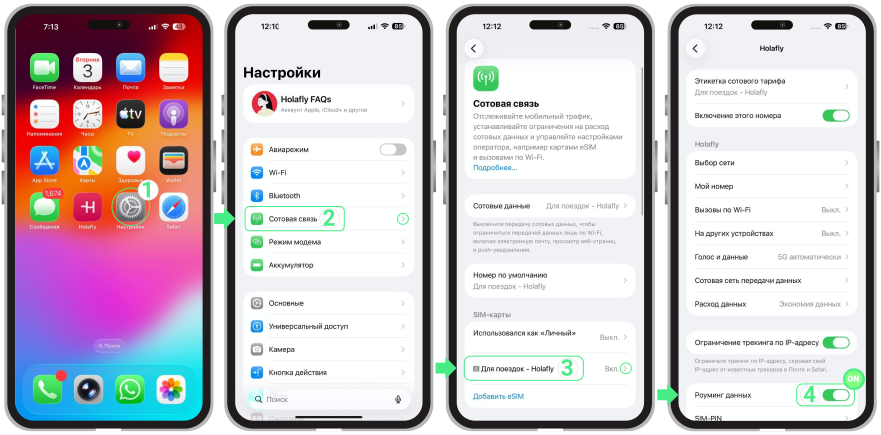
Для международных тарифов роуминг данных должен быть включён, чтобы подключаться к местным сетям и избегать сбоев связи за пределами твоей страны. Это самый эффективный шаг, если на eSIM для путешествий отображается SOS или Нет сети:
- Перейди в Настройки → Нажми на Сотовая связь → Нажми на свою eSIM для путешествий → Включи Роуминг данных.
3. Выбери оператора связи вручную на iPhone
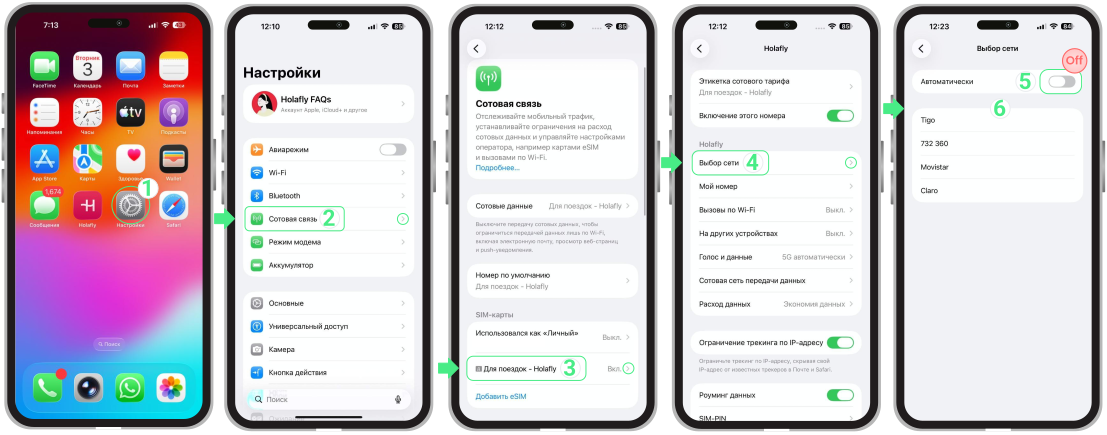
Если на твоём устройстве всё ещё отображается SOS или Нет сети после активации eSIM, выбор оператора вручную может помочь устройству подключиться к совместимой сети:
- Перейди в Настройки → Нажми Сотовая связь → Нажми на свою линию eSIM → Выбор сети → Выключи переключатель Автоматически → Подожди несколько минут, пока доступные сети появятся на экране → Затем попробуй по очереди всех указанных операторов (каждый раз при выборе оператора жди 30 секунд, пока он подключается к сети) → Выбери оператора с самым сильным сигналом → Попробуй снова зайти в интернет.
Примечание: Если ты хочешь узнать, к какому именно оператору подключиться, перейди на наш сайт, найди страну, в которой находишься, и проверь разделы «Покрытие» и «Сеть», чтобы увидеть все совместимые сети для твоего мобильного тарифа.
4. Сброс настроек сети
Если шаги выше не помогли вернуть связь, сброс настроек сети — отличный способ устранить ошибки неправильной конфигурации.
Важно: Это действие не удалит твою eSIM, но уберёт сохранённые сети Wi-Fi и настройки сотовой связи.
Вот как это сделать:
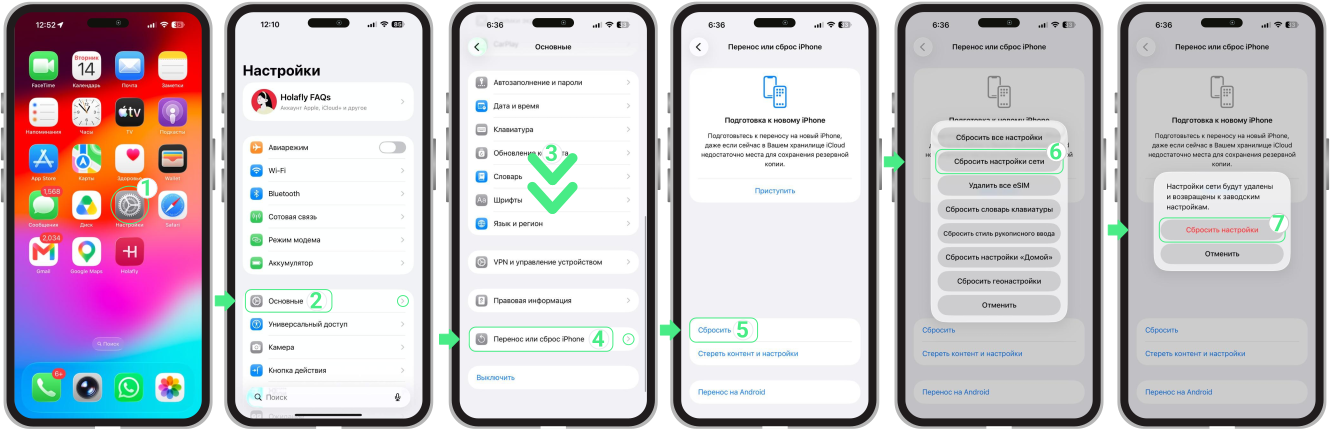
- Перейди в Настройки → Нажми Основные → Выбери Перенос или сброс iPhone → Нажми Сбросить → Выбери Сбросить настройки сети → Введи код-пароль устройства при запросе → Нажми Сбросить настройки ещё раз для подтверждения.