




 لغة
لغة 

كيفية تثبيت شريحة eSIM وتفعيلها على جهاز iPhone
لتثبيت شريحة eSIM على جهاز iPhone، يمكنك استخدام التطبيق المرتبط بشريحتك، أو اختيار إحدى الطريقتين العامتين: مسح رمز QR أو إدخال التفاصيل يدويًا. تقتصر هذه العملية على تجهيز الباقة على جهازك، مما يساعدك على حفظها بأمان على هاتفك مسبقًا. بعد ذلك، ولتفعيلها، كل ما عليك فعله هو تشغيلها كأي مفتاح تحكم واختيارها للبيانات المحمولة عندما تكون مستعدًا لاستخدامها. اتبع دليلنا المفصل خطوة بخطوة أدناه للتعرف على كيفية تفعيل شريحة eSIM على جهاز iPhone.
ما تحتاجه قبل البدء
- جهاز iPhone متوافق مع شريحة eSIM ومفتوح قفل الشبكة لاستخدام شبكة شركة اتصالات أخرى.
- اتصال مستقر بشبكة Wi-Fi.
ملاحظة: لا يؤدي تثبيت شريحة eSIM إلى تفعيل باقتك أو استهلاك بياناتك المحمولة. ومع ذلك، إذا كانت شريحة eSIM الإقليمية (أوروبا، أمريكا الجنوبية، آسيا، إلخ) أو العالمية تغطي الدولة التي تتواجد فيها حاليًا، فقد تبدأ باقتك في العد التنازلي بمجرد اتصالها بالشبكة المحلية. نوصي بتثبيتها قبل رحلتك بيوم واحد فقط لتجنب استهلاك أيام الباقة قبل الحاجة إليها.

كيفية تثبيت شريحة eSIM على جهاز iPhone
تضيف هذه العملية شريحة eSIM إلى إعدادات هاتفك تمهيدًا لتفعيلها. ستجد أدناه طرقًا مختلفة لتثبيت شريحة eSIM على جهاز iPhone. للحصول على تجربة إعداد أكثر سهولة، نوصي باستخدام تطبيق Holafly. يمكنك تحميل التطبيق أو فتحه من هنا.
1. التثبيت عبر التطبيق
مثالي للإعداد بنقرة واحدة على نظام التشغيل iOS 17.4 أو الأحدث. لتثبيت شريحة eSIM الخاصة بك من خلال التطبيق، اتبع الخطوات التالية:
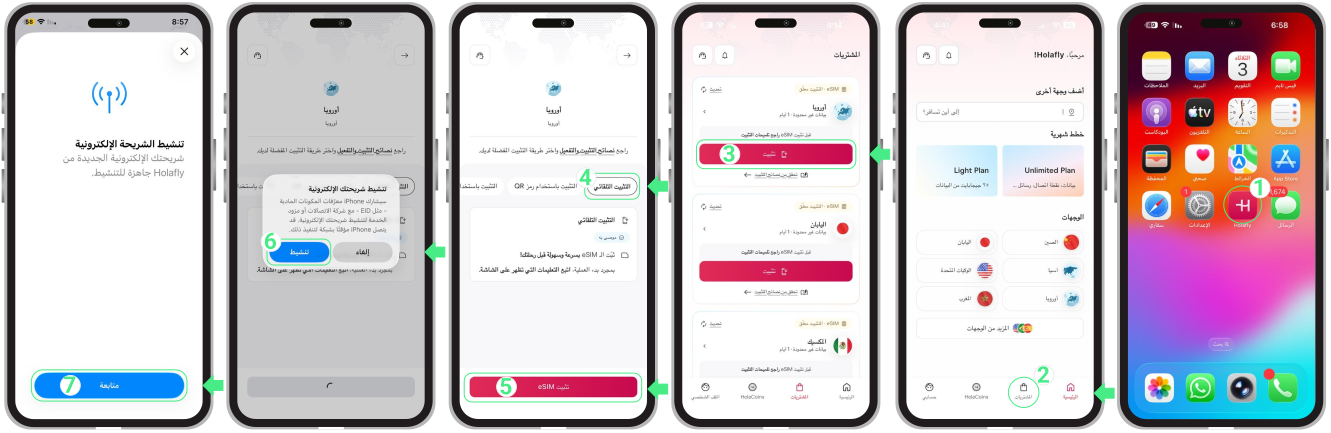
- افتح التطبيق ← قم بتسجيل الدخول باستخدام البريد الإلكتروني المرتبط بعملية الشراء ← انتقل إلى المشتريات ← اضغط على تثبيت في شريحة eSIM التي ترغب في إضافتها ← اختر التثبيت التلقائي ← اضغط على eSIMتثبيت ← اضغط على تنشيط لبدء التثبيت ← بعد ذلك، اضغط على متابعة عند ظهور شاشة تفعيل شريحة eSIM (تقتصر هذه الخطوة على متابعة الإعداد فقط، ولن يتم تفعيل شريحة eSIM بعد).
2. إضافة شريحة eSIM إلى جهاز iPhone باستخدام رمز QR
يمكنك تثبيت شريحة eSIM الخاصة بك باستخدام رمز QR المرسل إلى بريدك الإلكتروني بطريقتين. إذا كنت تستخدم نظام التشغيل iOS 17.4 أو الأحدث، فيمكنك تثبيتها مباشرة من تطبيق البريد بالضغط المطول على رمز QR. كما يمكنك استخدام الطريقة القياسية عن طريق مسح رمز QR من خلال إعدادات جهاز iPhone الخاص بك. ستجد كلا الخيارين أدناه.
التثبيت عن طريق الضغط المطول على رمز QR
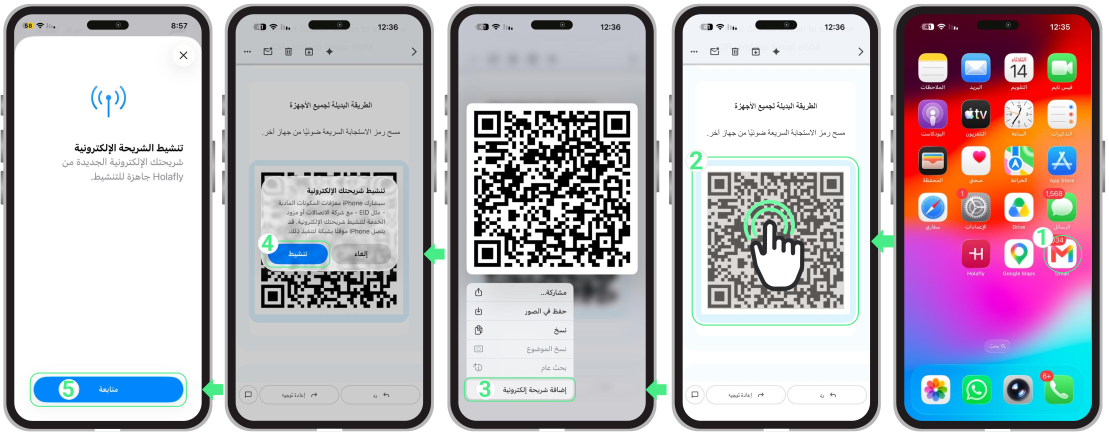
- افتح البريد الإلكتروني الذي يحتوي على تفاصيل تثبيت شريحة eSIM ← اضغط مع الاستمرار على صورة رمز QR ← اضغط على إضافة شريحة إلكترونية← اضغط على تنشيط عند ظهور رسالة تنشيط شريحتك الإلكترونية ← اضغط على متابعة (تقتصر هذه الخطوة على متابعة الإعداد فقط، ولن يتم تفعيل شريحة eSIM بعد)
التثبيت عن طريق مسح رمز QR
هام: لتجنب حدوث أخطاء، امسح الرمز فقط من خلال الإعدادات ← خلوي، وليس عبر تطبيق كاميرا الهاتف:
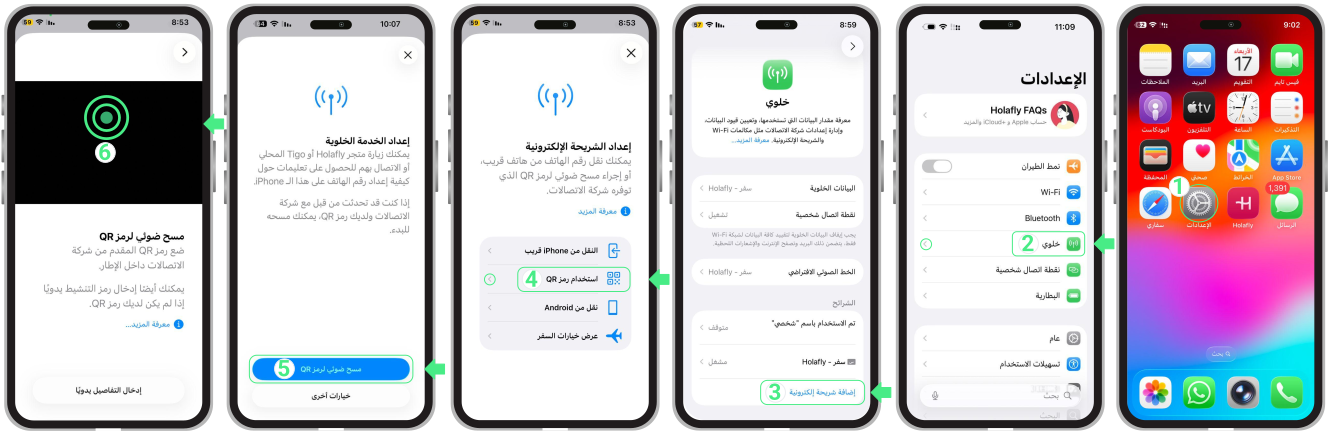
- انتقل إلى الإعدادات ← اضغط على خلوي ← اختر إضافة شريحة إلكترونية ← اضغط على استخدام رمز QR ← مسح ضوئي لرمز QR ← وجّه الكاميرا نحو رمز QR لبدء التثبيت ← اضغط على متابعة عند ظهور شاشة تفعيل شريحة eSIM (تؤدي هذه الخطوة إلى متابعة الإعداد، لكنها لا تُفعّل الشريحة بعد) ← تابع استكمال الإعداد.
3. التثبيت اليدوي
يُعد هذا الخيار مفيدًا إذا تعذر عليك مسح رمز QR أو إذا كانت الكاميرا لا تعمل. بدلاً من ذلك، يمكنك إدخال تفاصيل التثبيت المرسلة إلى بريدك الإلكتروني يدويًا.
يرجى الملاحظة أن هذه الرموز عبارة عن نصوص تُدخل يدويًا وليست روابط قابلة للنقر.
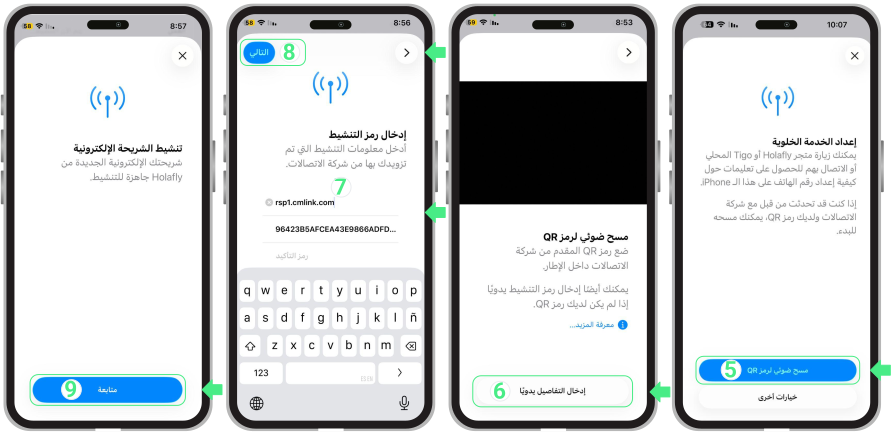
- انتقل إلى الإعدادات ← اضغط على خلوي ← اختر إضافة شريحة إلكترونية← اضغط على استخدام رمز QR.
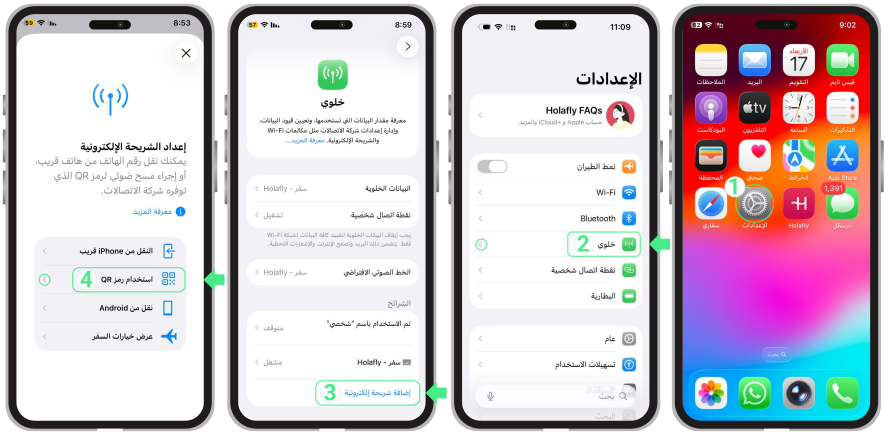
- مسح ضوئي لرمز QR ← اضغط على إدخال التفاصيل يدويا ← انسخ والصق عنوان SM-DP+ ورمز التفعيل ← التالي ← اضغط على متابعة ← اتبع الخطوات التي تظهر على الشاشة لإكمال الإعداد.
أكمل إعداد شريحة eSIM على جهاز iPhone
بعد تثبيت شريحة eSIM الخاصة بك، اتبع الخطوات أدناه لإكمال الإعداد على جهاز iPhone وتجهيزه لرحلتك. قد تختلف شاشات الإعداد قليلاً بناءً على إصدار نظام التشغيل iOS الخاص بك، لذا قمنا بإدراج الإرشادات لكل من نظامي التشغيل iOS 26 و iOS 18 أدناه.
ملاحظة: لا تتلقى طرازات iPhone XS و XS Max و XR تحديثات iOS الأخيرة، وبالتالي ستتبع عملية التسمية اليدوية الكلاسيكية بدلاً من ذلك (iOS 18).
لأجهزة iPhone بنظام التشغيل iOS 26:
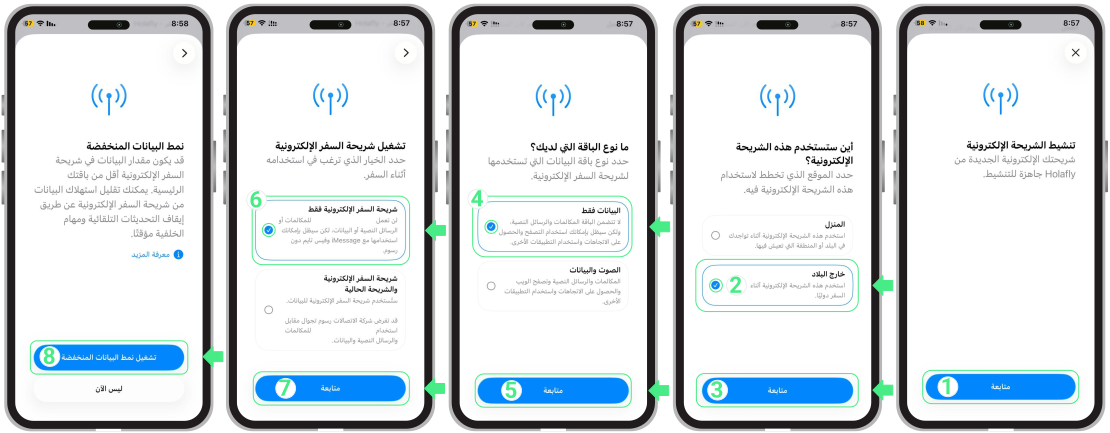
على شاشة تفعيل شريحة eSIM، اضغط على متابعة ← على شاشة أين ستستخدم هذه الشريحة الإلكترونية؟ اختر خارج البلاد للإشارة إلى أن الشريحة ستُستخدم دوليًا وتجنّب التفعيل المبكر ← اضغط على متابعة ← على شاشة ما نوع الباقة التي لديك ؟ اختر البيانات فقط لاستخدام الإنترنت دون مكالمات أو رسائل نصية ← اضغط على متابعة ← على شاشة تشغيل شريحة السفر الإلكترونية اختر شريحة السفر الإلكترونية فقط لاستخدام الشريحة أثناء رحلتك ← اضغط على متابعة ← لإكمال الإعداد، اضغط على ليس الآن في شاشة تشغيل نمط البيانات المنخفضة . يؤدي ذلك إلى إيقاف التحديثات التلقائية والنشاط في الخلفية مؤقتًا.
لأجهزة iPhone بنظام التشغيل iOS 18:
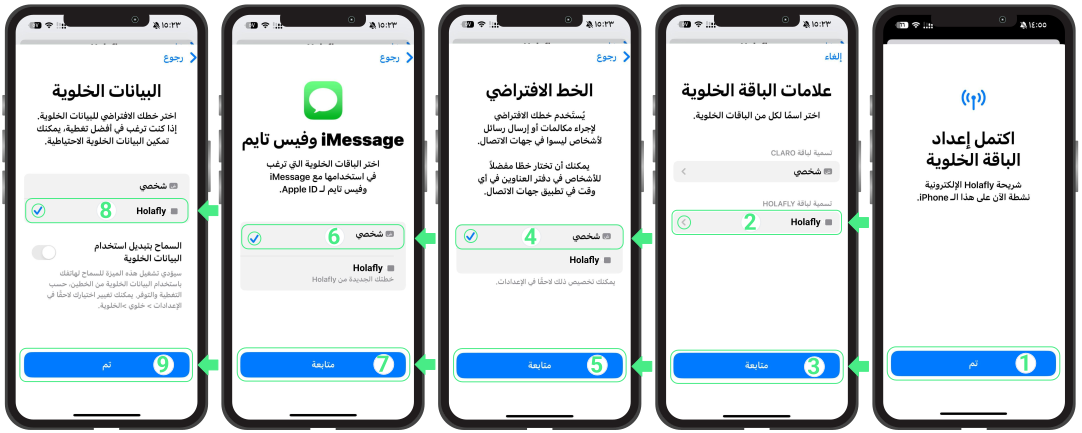
عند ظهور شاشة اكتمل الإعداد الخلوي، اضغط على تم ← عيّن اسمًا لخط شريحة eSIM الجديد الخاص بك واضغط على متابعة ← اختر الخط الافتراضي للمكالمات والرسائل، واضغط على متابعة ← حدد شخصي للاستمرار في استخدام رقمك الرئيسي لتطبيقي iMessage وFaceTime، واضغط على متابعة ← عيّن شريحة eSIM الجديدة كخط البيانات الخلوية الخاص بك.
كيفية تفعيل شريحة eSIM على جهاز iPhone
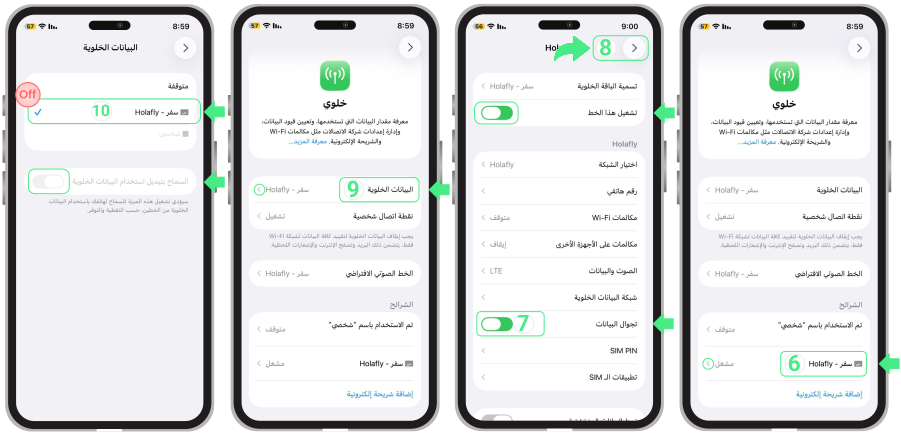
بمجرد تثبيتها، قم بتفعيل شريحة eSIM الخاصة بك عن طريق تشغيل الخط واختياره للبيانات المحمولة (لا يتطلب ذلك اتصالاً بالإنترنت).
إذا كنت تستخدم شريحة eSIM للسفر، فأكمل هذه الخطوات فقط بعد وصولك إلى وجهتك. بعد ذلك، قم بتمكين تجوال البيانات وإيقاف تشغيل شريحة SIM الشخصية لتجنب أي رسوم إضافية.
- انتقل إلى الإعدادات ← اضغط على خلوي ← عطّل شرائح SIM الشخصية أو شرائح eSIM الأخرى من خلال إيقاف خيار تشغيل هذا الخط ← ارجع إلى خلوي.
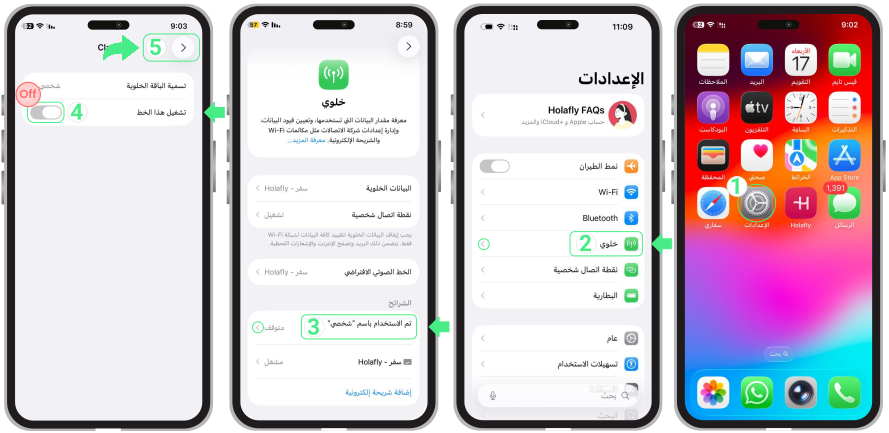
- اختر شريحة eSIM التي ترغب في تفعيلها (وهي شريحة السفر الجديدة، وقد تظهر باسم مخصّص) ← تأكّد من أن خيار تشغيل هذا الخط مُفعّل ← فعّل تجوال البيانات ← إذا طُلب منك التأكيد، اضغط على تشغيل تجوال البيانات ← ارجع إلى خلوي ← اضغط على البيانات الخلوية أو بيانات الهاتف المحمول واختر شريحة eSIM للسفر كخط بيانات أساسي ← تحقّق من أن خيار السماح بتبديل استخدام البيانات الخلوية مُعطّل لمنع جهاز iPhone من التبديل التلقائي بين الخطوط.
نصائح استكشاف الأخطاء وإصلاحها
أثناء التثبيت
إذا ظهرت لك على الشاشة رسالة “تعذر إضافة شريحة eSIM“ أو “هذا الرمز لم يعد صالحًا”، فلا تقلق على الإطلاق! يعني هذا في معظم الحالات أن شريحة eSIM قد تم تثبيتها بالفعل بنجاح من المحاولة الأولى، وأن هاتفك يعطي تنبيهًا خاطئًا فقط.
قبل تجربة أي إجراء آخر، فلنتحقق مما إذا كانت موجودة بالفعل:
- على جهاز iPhone الخاص بك: انتقل إلى الإعدادات ← خلوي. ابحث في الجزء السفلي من قائمة شرائح SIM الخاصة بك، وستجد خطك الجديد هناك، وعادةً ما يكون مسمى باسم “سفر”، أو “ثانوي”، أو “أعمال”، أو باسم مزود الخدمة الخاص بك.
- في التطبيق: تحقق من حالة شريحة eSIM. إذا كانت الحالة “تم تثبيت شريحة eSIM – جاهزة للاستخدام”، فهذا يعني أنك مستعد تمامًا!

استخدام البيانات الخاصة بك
إذا كنت قد اتبعت خطوات التفعيل ولكنك ما زلت لا تملك اتصالاً بالإنترنت، فافتح إعدادات شريحة eSIM الخاصة بك وحدد الشبكة يدويًا.
⚠️هام: لا تقم بحذف شريحة eSIM الخاصة بك لحل مشاكل الاتصال.