




 لغة
لغة 

كيف تقوم بتثبيت وتفعيل شريحة eSIM على جهاز Samsung Galaxy؟
لتثبيت وتفعيل شريحة eSIM على هاتف Samsung، يجب عليك أولاً إضافة الشريحة إلى جهازك ثم تشغيل الخط عندما تكون مستعداً لاستخدامه. اتبع هذا الدليل لمعرفة كيفية تفعيل شريحة eSIM على هاتف Samsung في أقل من خمس دقائق.قبل البدء: قائمة
التحقق قبل التثبيت لهاتف Samsung

ملاحظة: تثبيت شريحة eSIM لا يعني تفعيل باقتك أو استخدام بيانات الهاتف الخاصة بك. ومع ذلك، إذا كانت شريحة eSIM الإقليمية (أوروبا، أمريكا الجنوبية، آسيا، إلخ) أو العالمية الخاصة بك تشمل البلد الذي تتواجد فيه حالياً، فقد تبدأ في العمل بمجرد اتصالها بشبكة محلية. نوصي بتثبيتها قبل يوم واحد فقط من رحلتك لتجنب استهلاك أيام الباقة قبل الحاجة
إليها.كيفية تثبيت شريحة eSIM على هاتف Samsung (3 طرق سهلة)
هناك ثلاث طرق لتثبيت شريحة eSIM على هاتف Samsung الخاص بك. اختر الخيار الأنسب لك واتبع الخطوات أدناه.
1. تثبيت شريحة eSIM باستخدام التطبيق:
هذا هو الخيار الأسهل للإعداد السريع. يمكنك تنزيل تطبيق Holafly أو فتحه من هنا واتباع الخطوات التالية:
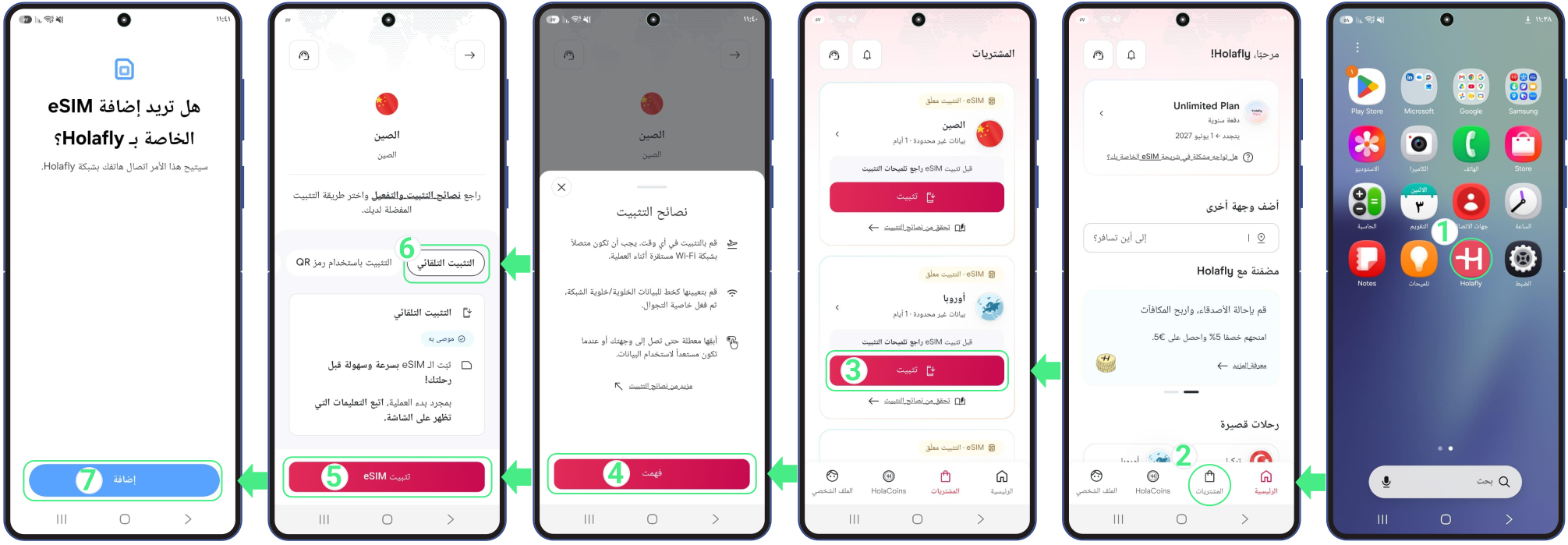
- افتح التطبيق على هاتفك ← سجّل الدخول باستخدام البريد الإلكتروني المرتبط بعملية الشراء ← انتقل إلى المشتريات ← اضغط على تثبيت على شريحة eSIM التي ترغب في إضافتها ← اقرأ نصائح التثبيت واضغط على فهمت للمتابعة ← اختر التثبيت التلقائي ← اضغط على تثبيت eSIM ← متابعة ← انتظر بضع دقائق بينما يتحقق جهازك من معلومات eSIM ← بعد إضافة eSIM، اتبع التعليمات التي تظهر على الشاشة لإكمال الإعداد.
2. تثبيت شريحة eSIM باستخدام رمز QR
يعد استخدام رمز QR طريقة بسيطة لإضافة شريحة eSIM على هاتف Samsung. إذا قمت بحفظ رمز QR كصورة أو لقطة شاشة، يمكنك تحميله مباشرة من معرض الصور الخاص بك بدلاً من مسحه ضوئياً من جهاز آخر. اتبع الخطوات التالية:
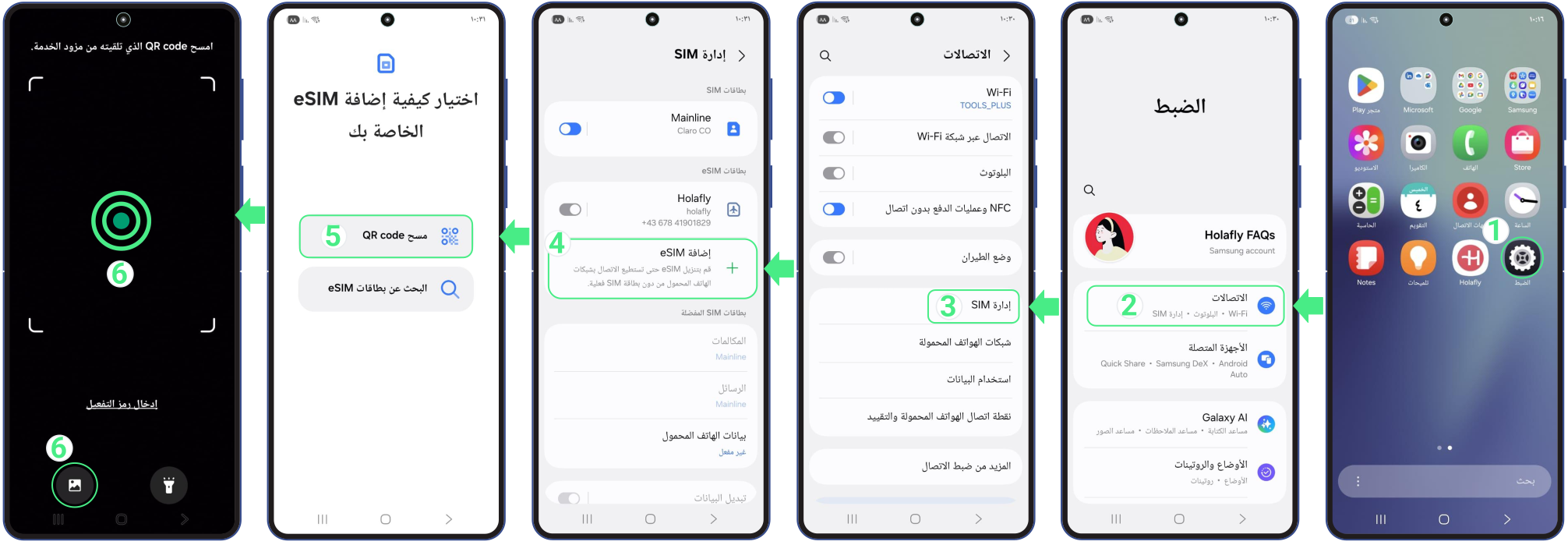
- انتقل إلى الإعدادات ← اضغط على الاتصالات ← اختر إدارة بطاقة SIM ← ثم اضغط على إضافة eSIM ← اضغط على مسح رمز QR (أو بدلاً من ذلك، اضغط على أيقونة المعرض في الزاوية اليمنى السفلية لتحميل صورة رمز QR من صورك) ← أخيراً، إضافة شريحة eSIM ← سيتم تنزيل باقة الهاتف الخاصة بك تلقائياً.
3. التثبيت اليدوي لشريحة eSIM
هذا خيار احتياطي جيد إذا لم تتمكن من استخدام التطبيق أو رمز QR. فهو يتيح لك إكمال الإعداد عن طريق إدخال تفاصيل eSIM التي تلقيتها مباشرة في إعدادات الهاتف. اتبع الخطوات التالية:
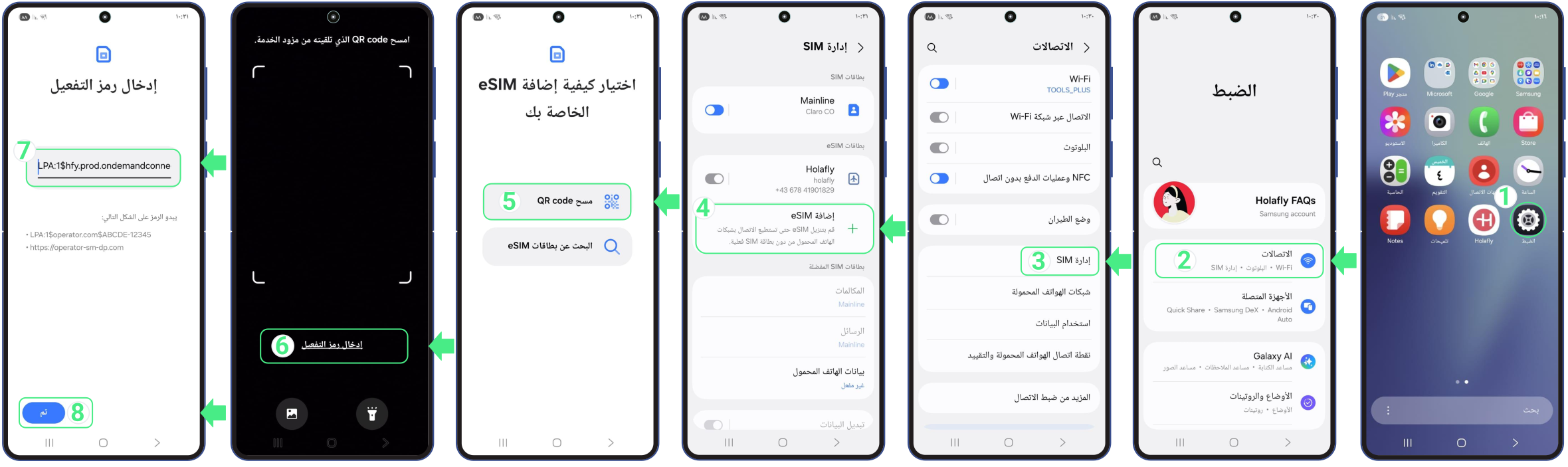
- انتقل إلى الإعدادات ← اضغط على الاتصالات ← اختر إدارة بطاقة SIM ← اختر إضافة eSIM ← اضغط على مسح رمز QR ← اختر إدخال رمز التفعيل ← اكتب أو ألصق رمز التفعيل الكامل (بما في ذلك LPA والنقطتين ‘:’) ← اضغط على تم ← وأخيراً، اضغط على إضافة ← بمجرد تنزيل شريحة eSIM، تابع الخطوات المتبقية لإنهاء الإعداد.
لا تنسَ أن هذه رموز نصية يجب إدخالها يدوياً (نسخ ولصق) لأنها ليست روابط قابلة للنقر مباشرة
إكمال إعداد eSIM
بعد إضافة شريحة eSIM إلى هاتف Samsung الخاص بك، سيرشدك جهازك خلال عملية إعداد قصيرة لتهيئة كيفية استخدام خطوطك. خلال هذه الخطوات، يمكنك تعيين أسماء لبطاقات SIM/eSIM الخاصة بك واختيار الخط الذي تريد استخدامه للمكالمات والرسائل وبيانات الهاتف عند الحاجة.
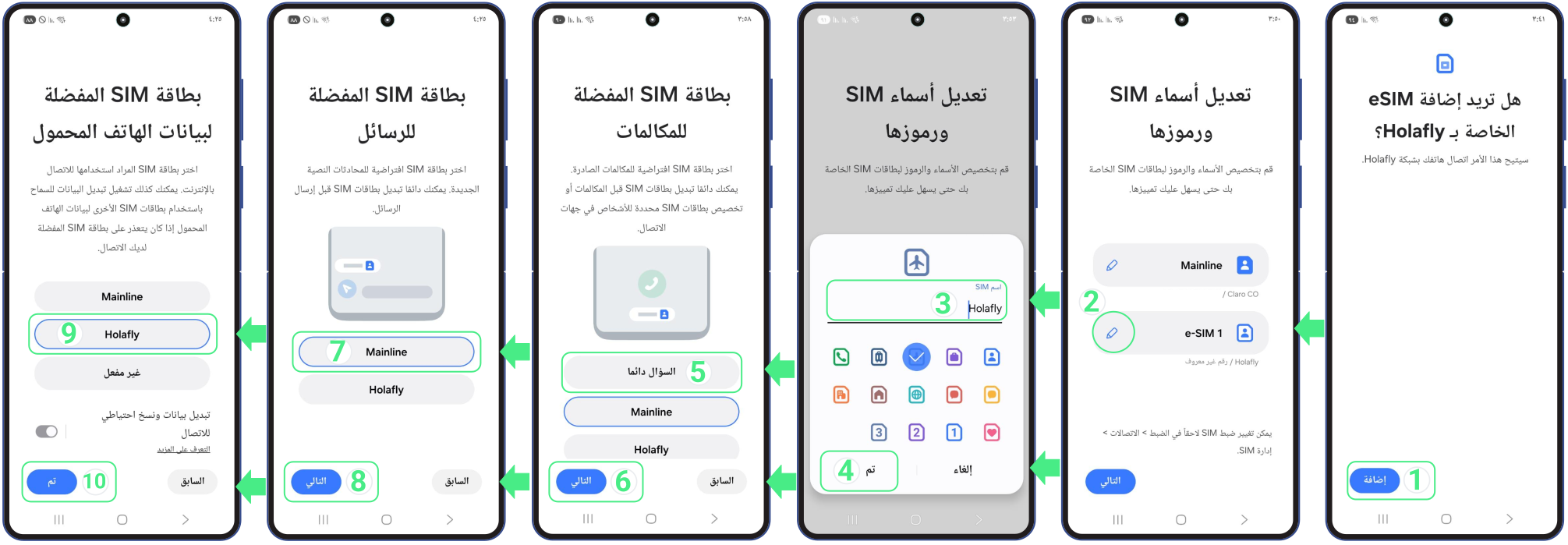
- عندما تظهر شاشة إضافة eSIM جديدة؟، اضغط على إضافة ← قم بتحرير اسم ورمز بطاقة SIM (استخدم اسماً وصفياً يمكنك التعرف عليه بسهولة لاحقاً، مثل اسم المزود أو الوجهة) ← اضغط على تم ← أكد اسم بطاقة SIM الجديد واضغط على التالي ← اختر خطك الرئيسي كبطاقة SIM المفضلة لـ المكالمات ← اضغط على التالي ← اختر خطك الرئيسي لإرسال الرسائل واجعله كخيار افتراضي ← اضغط على التالي ← عيّن شريحة eSIM التي تمت تسميتها حديثاً كبطاقة SIM المفضلة لـ بيانات الهاتف ← اضغط على تم لإنهاء الإعداد. بعد إضافة شريحة eSIM، أكمل خطوات الإعداد المتبقية التي تظهر على شاشتك.
كيفية تفعيل شريحة eSIM على هاتف Samsung
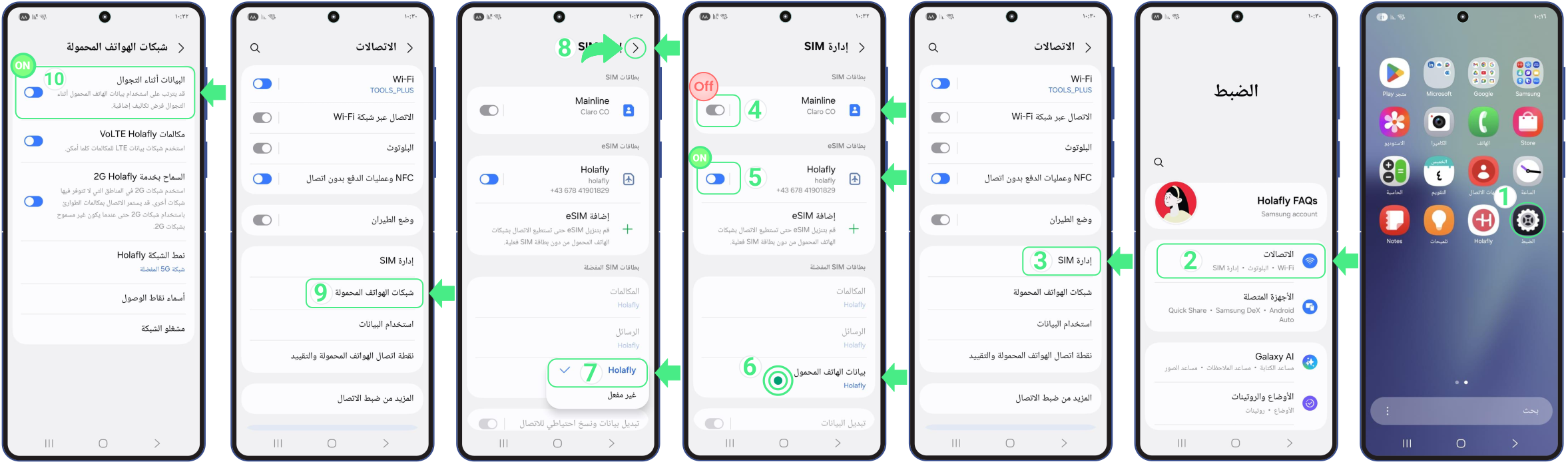
تفعيل شريحة eSIM على هاتف Samsung هو الخطوة الأخيرة لتشغيل خطك. ما عليك سوى تمكين ملف تعريف eSIM واختياره لبيانات الهاتف في إعداداتك. إذا كنت تستخدم شريحة eSIM للسفر، فيجب القيام بذلك فقط بمجرد وصولك إلى وجهتك لضمان اتصال جهازك بشكل صحيح وبدء الباقة في الوقت المناسب.
- انتقل إلى الإعدادات ← اضغط على الاتصالات ← ثم على إدارة بطاقة SIM ← أوقف تشغيل بطاقة SIM الشخصية الخاصة بك لتجنب الرسوم من شركة الاتصالات في بلدك الأم ← قم بتشغيل شريحة eSIM للسفر ← حدد شريحة eSIM الجديدة هذه تحت بيانات الهاتف (ستظهر بالاسم الذي قمت بتعيينه أو كأحدث شريحة eSIM تمت إضافتها) ← ارجع إلى الاتصالات ← اضغط على شبكات الهواتف المحمولة ← قم بتشغيل تجوال البيانات لشريحة eSIM للسفر للبدء في استخدام بيانات الهاتف.
نصائح لاستكشاف الأخطاء وإصلاحها
أثناء التثبيت
إذا كانت شاشة هاتف Samsung الخاص بك تقول “لا يمكن إضافة eSIM”، فلا تقلق! هذا يعني عادةً أنه تم تثبيتها بنجاح من المحاولة الأولى. قبل المحاولة مرة أخرى، تحقق مما إذا كانت موجودة بالفعل:
- على هاتفك: انتقل إلى الإعدادات ← الاتصالات ← إدارة بطاقة SIM. يجب أن يظهر خطك الجديد في قائمة eSIM الخاصة بك، وعادة ما يسمى eSIM 1، أو eSIM 2، أو أي اسم مخصص قمت بتعيينه.
- في التطبيق: تحقق من حالة eSIM الخاصة بك. إذا كان مكتوباً “تم تثبيت eSIM – جاهزة للاستخدام“، فتم الانتهاء من التثبيت بنجاح !

استخدام بيانات الهاتف الخاصة بك
بمجرد تشغيل باقة بيانات eSIM الخاصة بك، يجب أن يتصل هاتف Samsung بالإنترنت تلقائياً. ومع ذلك، إذا لم تبدأ بياناتك في العمل على الفور، فتأكد من تمكين تجوال البيانات (للمسافرين فقط) وامنح هاتفك بضع دقائق لإكمال الاتصال. إذا كنت لا تزال تواجه مشكلات، فما عليك سوى الانتقال إلى شبكات الهواتف المحمولة ← مشغلو الشبكة لـ اختيار شركة اتصالات يدوياً.
⚠️ هام: لا تقم أبداً بحذف شريحة eSIM الخاصة بك لإصلاح خطأ في الاتصال.