



 لغة
لغة 

كيفية إصلاح خطأ شبكة eSIM غير متوفرة على iPhone
في حال ظهور هذا الخطأ، غالبًا ما يكون التبديل إلى وضع الطيران (تشغيله ثم إيقافه) أو التحقق من تمكين تجوال البيانات على شريحة eSIM الخاصة بالسفر كافيًا لاستعادة الخدمة. عندما تظهر لك حالة شبكة eSIM غير متوفرة على iPhone، فإن ذلك يعني عادةً أن الخط لم يُسجَّل بالكامل بعد على شبكة محلية، أو أن هناك إعدادًا رئيسيًا تم إيقافه. ستجد أدناه ما يجب مراجعته لإعادة الاتصال بالإنترنت، سواء كنت في وطنك أو خارج البلاد.
الأسباب الشائعة لظهور عبارة “الشبكة غير متوفرة” لشريحة eSIM على iPhone
- اختيار البيانات بشكل غير صحيح. لم يتم تحديد شريحة eSIM الخاصة بالسفر كالخط الأساسي لـ بيانات الخلوي في الإعدادات لديك.
- تأخر تحديث الشبكة أو التواجد خارج المنطقة المشمولة بالتغطية في الخطة.
- الأجهزة المقفلة على شركة اتصالات محددة والتي لا تدعم شرائح eSIM من أطراف خارجية.
- تعارض الخطوط الناتج عن وجود شريحة SIM فعلية نشطة أو خط ثانوي.
- الإعدادات غير المكتملة، أو عدم تحديث نظام iOS، أو عدم اكتمال إعداد شريحة eSIM.
- ازدحام الشبكة أو ضعف الإشارة. التغطية ممتازة في المناطق الحضرية، ولكن قد يكون اتصالك أضعف أو غير مستقر في المناطق النائية (الصحارى، أو الجبال، أو الغابات، أو المياه المفتوحة) أو الأماكن المزدحمة، مثل الحفلات الموسيقية، والملاعب، والمهرجانات، حيث يمكن أن تتعرض الشبكات للازدحام.

إصلاحات سريعة لاستعادة الخدمة
- تأكد من تشغيل شريحة eSIM وتحديدها لـ بيانات الخلوي. إذا كنت تسافر، تأكد أيضًا من تمكين تجوال البيانات لشريحة eSIM الخاصة بك بالانتقال إلى الإعدادات ← خلوي.
- قم بتشغيل وضع الطيران لمدة 15 ثانية، ثم إيقافه لتحديث التسجيل على الشبكة.
- قم بإيقاف تشغيل الخطوط الأخرى بالانتقال إلى الإعدادات ← خلوي لمنع تداخلها مع شريحة eSIM المخصصة للبيانات فقط والتسبب في ظهور حالة “لا توجد خدمة”.
- أعد تشغيل هاتف iPhone الخاص بك لمسح الأعطال البرمجية المؤقتة التي قد تؤثر على بيانات الجوال أو أداء شريحة eSIM.
نصائح لكيفية استكشاف الأخطاء وإصلاحها
إذا لم تؤدِ الإصلاحات السريعة أعلاه إلى استعادة اتصالك، فاتبع الإرشادات خطوة بخطوة أدناه لضبط إعدادات الشبكة على هاتف iPhone الخاص بك:
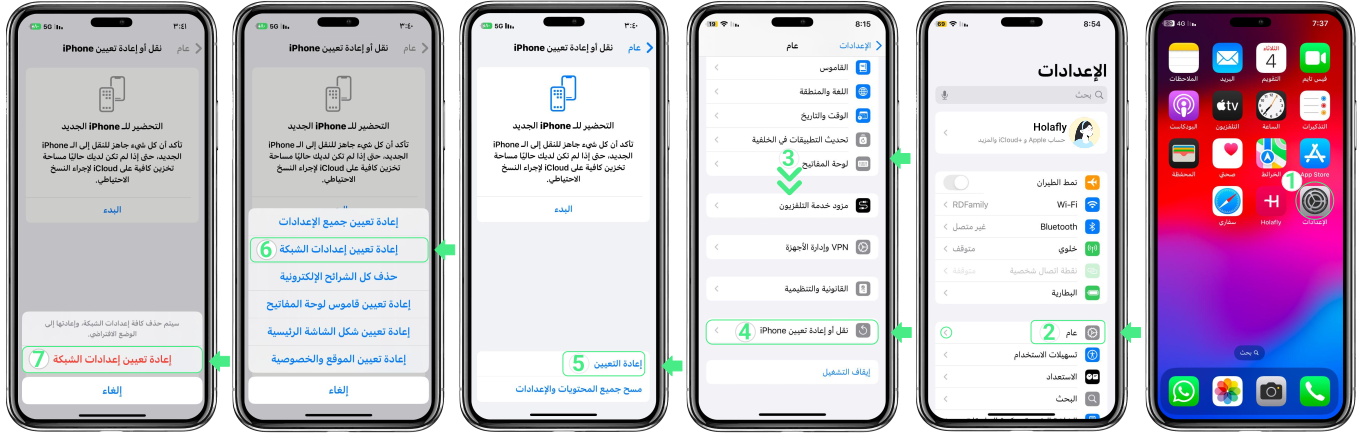
1. تعيين شريحة eSIM الخاصة بالسفر لـ “بيانات الخلوي”
- للاتصال بالإنترنت أثناء السفر في الخارج، يجب عليك تعيين شريحة eSIM الخاصة بالسفر كخط بيانات نشط. إذا ظلت شريحة SIM الأساسية محددة، فقد يظل إشارة شريحة eSIM غير نشط.
- انتقل إلى الإعدادات ← خلوي ← انقر على شريحة eSIM الخاصة بالسفر ← قم بتمكين تشغيل هذا الخط ← ثم انقر على بيانات الخلوي وحدد شريحة eSIM الخاصة بالسفر ← أوقف تشغيل “السماح بتبديل استخدام البيانات الخلوية” لمنع iPhone من استخدام خطك الأساسي.
ملاحظة: نوصي بـ إيقاف تشغيل شريحة SIM المحلية الأساسية لتجنب رسوم التجوال غير المتوقعة من شركة الاتصالات في بلدك الأم.
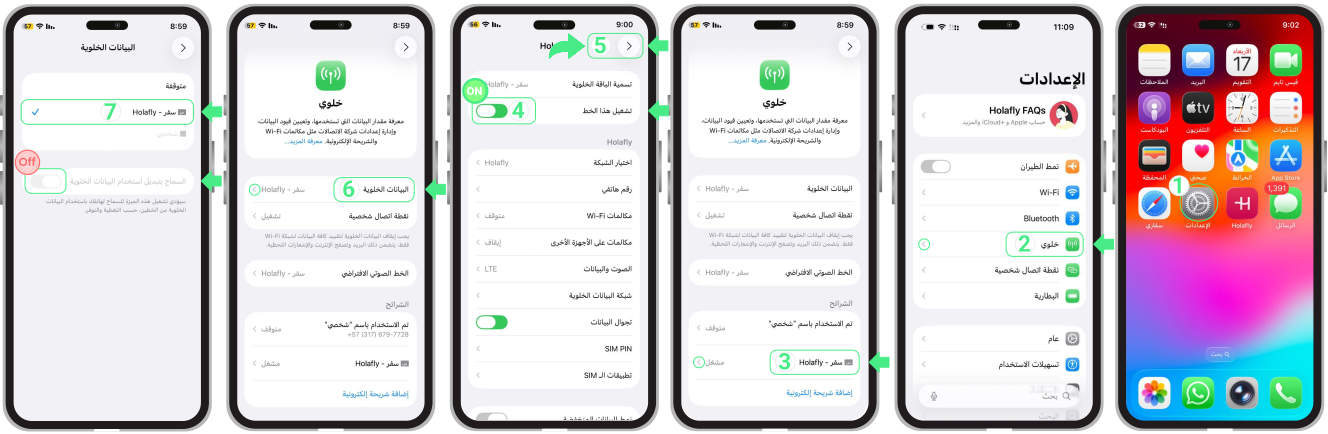
2. تمكين تجوال البيانات على هاتف iPhone الخاص بك
بالنسبة للخطط الدولية، يجب أن يكون تجوال البيانات نشطًا للاتصال بالشبكات المحلية ومنع انقطاع الإشارة خارج بلدك الأم. وتعد هذه الخطوة الأكثر فاعلية لشرائح eSIM الخاصة بالسفر التي تظهر حالة SOS أو لا توجد خدمة:
- انتقل إلى الإعدادات ← انقر على خلوي ← انقر على شريحة eSIM الخاصة بالسفر ← قم بتشغيل تجوال البيانات.
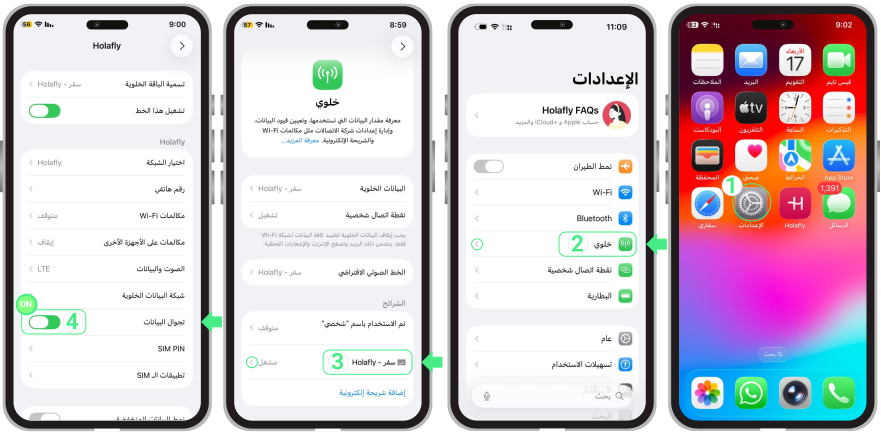
3. تحديد مشغل الشبكة يدويًا على هاتف iPhone الخاص بك
إذا ظل جهازك يُظهر حالة SOS أو لا توجد خدمة بعد تفعيل شريحة eSIM، فإن التحديد اليدوي يمكن أن يساعد جهازك على الاتصال بشركة اتصالات متوافقة:
- انتقل إلى الإعدادات ← انقر على خلوي ← انقر على خط eSIM الخاص بك ← اختيار الشبكة ← أوقف تشغيل الخيار تلقائي ← انتظر بضع دقائق حتى تظهر الشبكات المتاحة على الشاشة ← ثم جرب الشركات المدرجة واحدة تلو الأخرى (في كل مرة تحدد فيها شركة، انتظر 30 ثانية أثناء اتصالها بالشبكة) ← حدد شركة الاتصالات ذات الإشارة الأقوى ← حاوِل التصفح مرة أخرى.
ملاحظة: إذا كنت ترغب في معرفة المشغل المحدد الذي يجب الاتصال به، اذهب إلى موقعنا الإلكتروني، وابحث عن البلد الذي تتواجد فيه، وتحقق من قسمي التغطية والشبكة للاطلاع على جميع الشبكات المتوافقة مع باقة هاتفك.
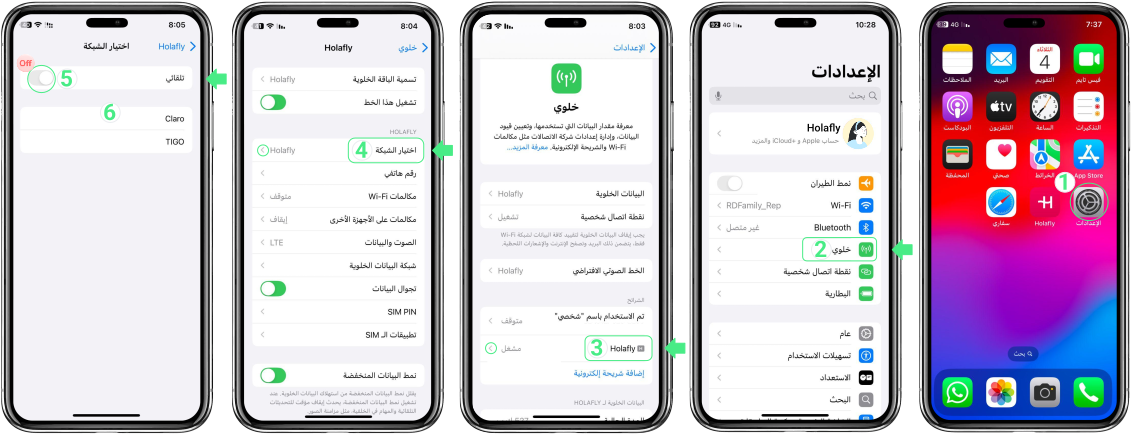
4. إعادة تعيين إعدادات الشبكة
إذا لم تقم الخطوات المذكورة أعلاه بإعادة اتصالك، فإن إعادة تعيين إعدادات الشبكة تُعد خيارًا جيدًا لمسح أي أخطاء في تكوين الإعدادات.
هام: لن تؤدي هذه العملية إلى حذف شريحة eSIM الخاصة بك، ولكنها ستزيل شبكات Wi-Fi المحفوظة وتفضيلات شبكة الخلوي.
إليك كيفية القيام بذلك:
- انتقل إلى الإعدادات ← انقر على عام ← حدد نقل أو إيقاف iPhone ← انقر على إعادة تعيين ← حدد إعادة تعيين إعدادات الشبكة ← أدخل رمز المرور الخاص بجهازك عند المطالبة بذلك ← انقر على إعادة تعيين إعدادات الشبكة مرة أخرى للتأكيد.