




 لغة
لغة 

كيف تثبت وتنشّط eSIM على جهاز Google Pixel؟
لتفعيل شريحة eSIM على جهاز Google Pixel والبدء في استخدام بيانات الهاتف المحمول، لا يتطلب الأمر سوى إكمال خطوتين رئيسيتين. أولاً، أضف خطك الجديد إلى جهازك من خلال التطبيق المرتبط بشريحة eSIM الخاصة بك، أو باستخدام رمز QR، أو من خلال الإعداد اليدوي. ثم، قم بتشغيل الخط من إعدادات هاتفك للاتصال بالشبكة.
في هذا الدليل، سنوضح لك كيفية تفعيل شريحة eSIM على جهاز Google Pixel خطوة بخطوة. سنغطي جميع طرق التثبيت والإعدادات التي يجب مراجعتها لتتمكن من الاتصال بالإنترنت في أقل من 5 دقائق.
ما تحتاجه قبل تثبيت شريحة eSIM على جهاز Google Pixel
قبل تثبيت شريحة eSIM، تأكد من أن جهاز Google Pixel الخاص بك يلبي هذه المتطلبات.
- يجب أن يدعم هاتف Google Pixel الخاص بك شريحة eSIM وأن يكون مفتوحاً (غير مقفل). إذا كان مقفلاً على شركة الاتصالات التي اشتريته منها، فلن تتمكن من استخدام شرائح SIM أو eSIM من مزود آخر.
- تحتاج إلى اتصال إنترنت مستقر، مثل شبكة Wi-Fi، لتنزيل ملف تعريف شريحة eSIM.
- تأكد من أن بطارية هاتفك مشحونة بنسبة 20% على الأقل لإكمال الإعداد دون انقطاع.

ملاحظة: تثبيت شريحة eSIM الخاصة بك لا يُفعّل باقتك أو يستهلك بيانات الهاتف المحمول الخاصة بك. ومع ذلك، إذا كانت شريحة eSIM الإقليمية (أوروبا، أمريكا الجنوبية، آسيا، إلخ) أو العالمية الخاصة بك تشمل البلد الذي تتواجد فيه حاليًا، فقد يبدأ استخدامها بمجرد اتصالها بشبكة محلية. نوصي بتثبيتها قبل يوم واحد فقط من رحلتك لتجنب استهلاك أيام باقتك قبل أن تحتاج إليها.
كيفية تثبيت شريحة eSIM على جهاز Google Pixel
هناك ثلاث طرق لتثبيت شريحة eSIM على جهاز Google Pixel. راجع الخيارات أدناه واختر الطريقة الأنسب لك.
1. التثبيت عبر التطبيق
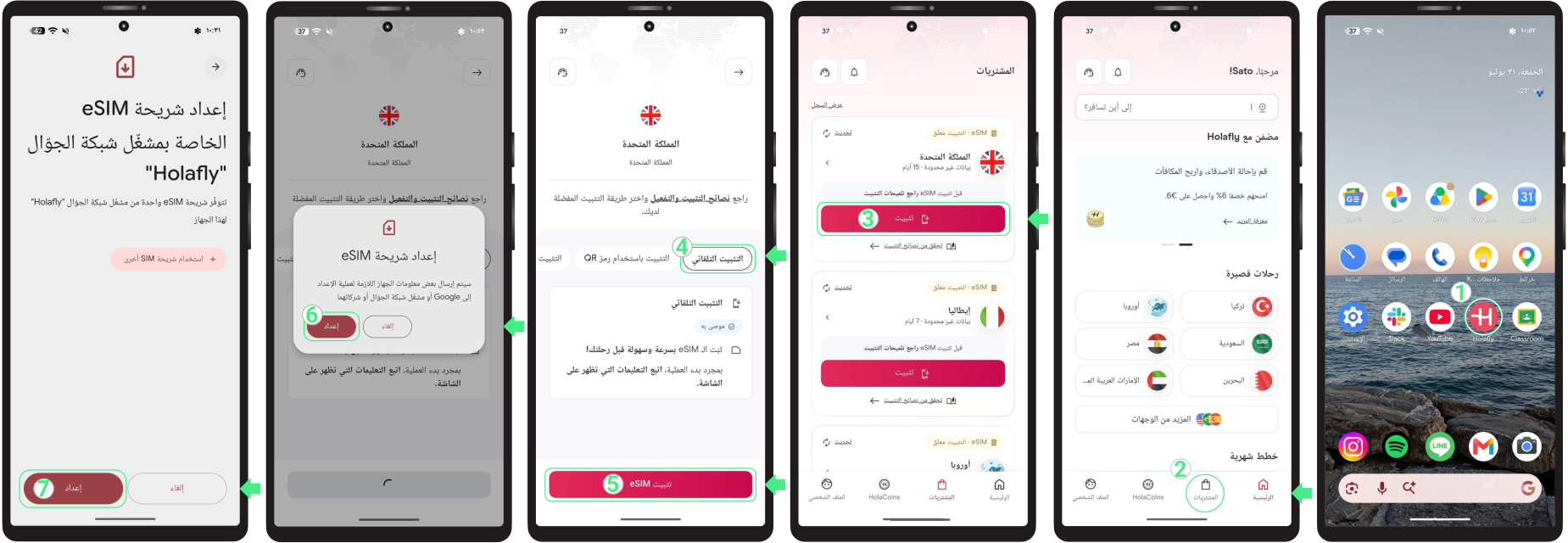
ذا كنت تبحث عن أسهل طريقة لتثبيت شريحة eSIM الخاصة بك، فنحن نوصي باستخدام تطبيق Holafly. قم بتنزيله أو فتحه من هنا واتبع الخطوات التالية:
- افتح تطبيق Holafly ← سجّل الدخول باستخدام البريد الإلكتروني المرتبط بعملية الشراء ← انتقل إلى المشتريات ← اضغط على تثبيت على شريحة eSIM التي ترغب في إضافتها ← اختر التثبيت التلقائي ← اضغط على تثبيت eSIM ← اضغط على إعداد مرتين (في النافذة المنبثقة ثم في شاشة النظام) ← انتظر بضع دقائق حتى تكتمل عملية التثبيت.
2. تثبيت شريحة eSIM على جهاز Google Pixel باستخدام رمز QR
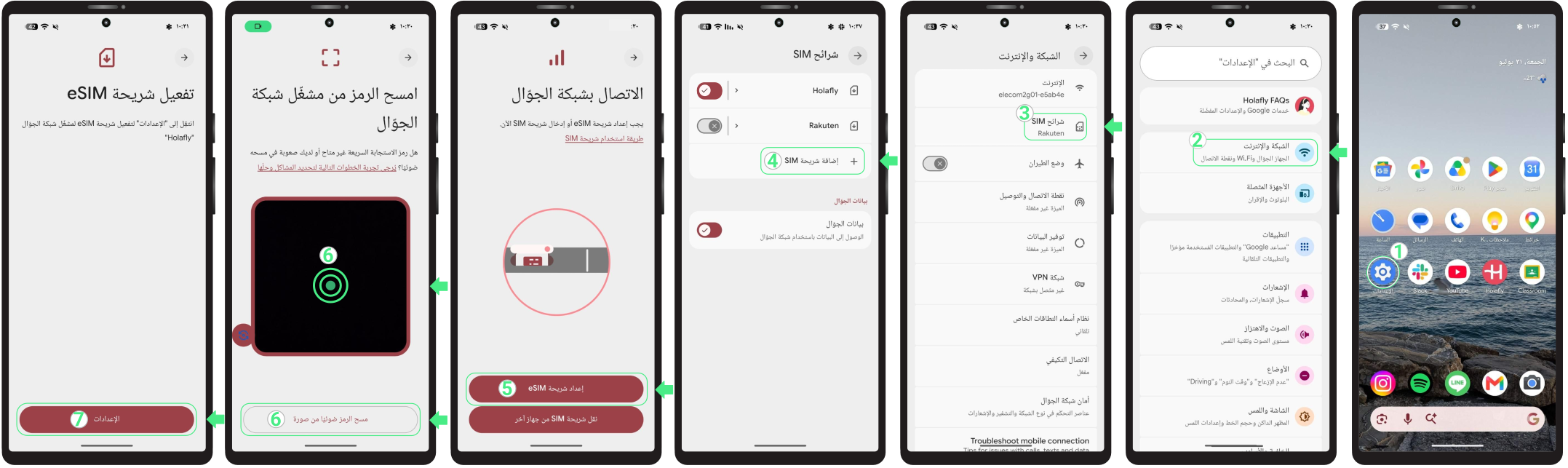
استخدم رمز QR المرسل إلى بريدك الإلكتروني لتثبيت شريحة eSIM. امسحه ضوئيًا من شاشة أخرى، أو استخدم خيار “مسح ضوئي من صورة” إذا قمت بحفظ رمز QR على هاتفك كلقطة شاشة أو صورة.
- انتقل إلى الإعدادات ← اختر الشبكة والإنترنت ← اضغط على شريحة الاتصال (SIM) ← انقر على إضافة شريحة اتصال ← اختر “إعداد eSIM” ← قم بمسح رمز الاستجابة السريعة (QR code) الخاص بك، أو اضغط على الرابط النصي “مسح ضوئي من صورة” أدناه لاختياره من معرض الصور الخاص بك ← اختر إعداد ← بمجرد التثبيت، اضغط على الإعدادات إذا كنت ترغب في متابعة التفعيل.
3. تثبيت شريحة eSIM على جهاز Google Pixel باستخدام الرموز اليدوية
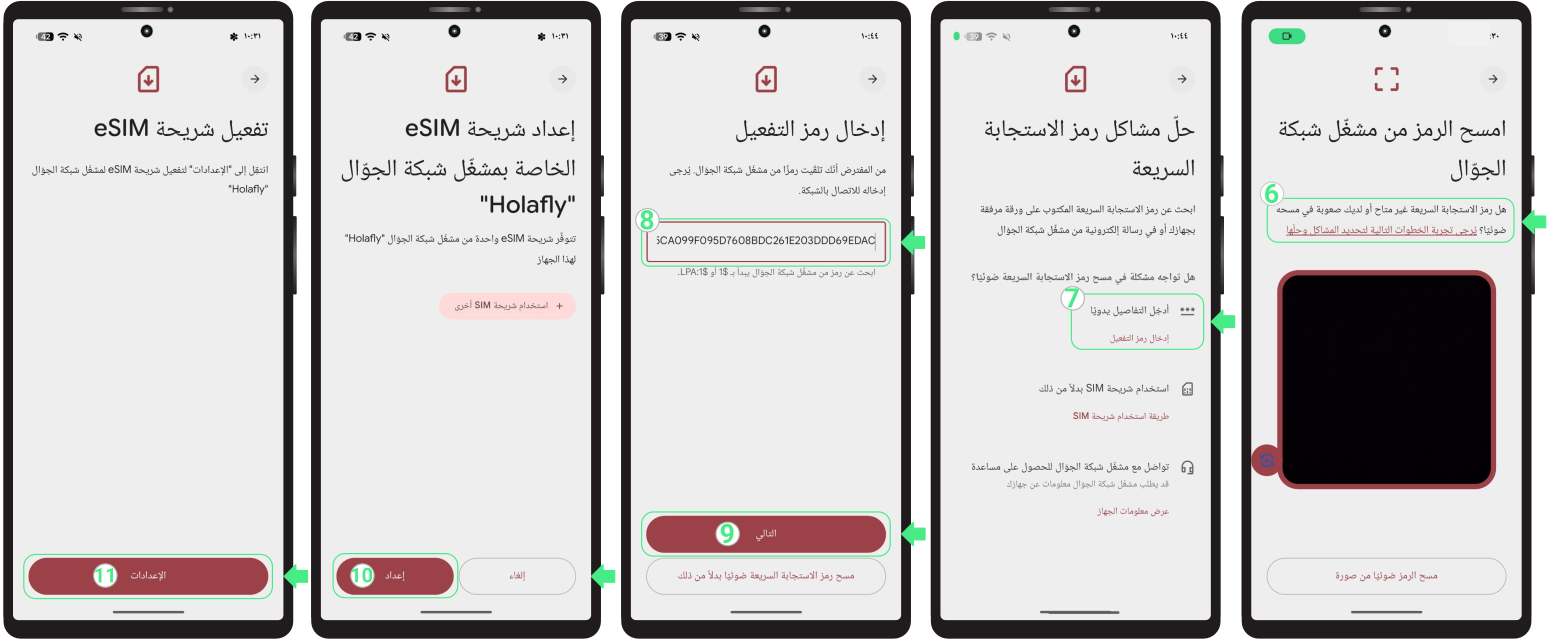
إذا لم تتمكن من مسح رمز QR ضوئيًا، يمكنك تثبيت شريحة eSIM يدويًا بدلاً من ذلك. ستحتاج فقط إلى التفاصيل اليدوية المضمنة في رسالة البريد الإلكتروني للتأكيد.
ضع في اعتبارك أن هذه مجرد رموز نصية يجب عليك إدخالها بنفسك ولن تعمل كروابط قابلة للنقر.
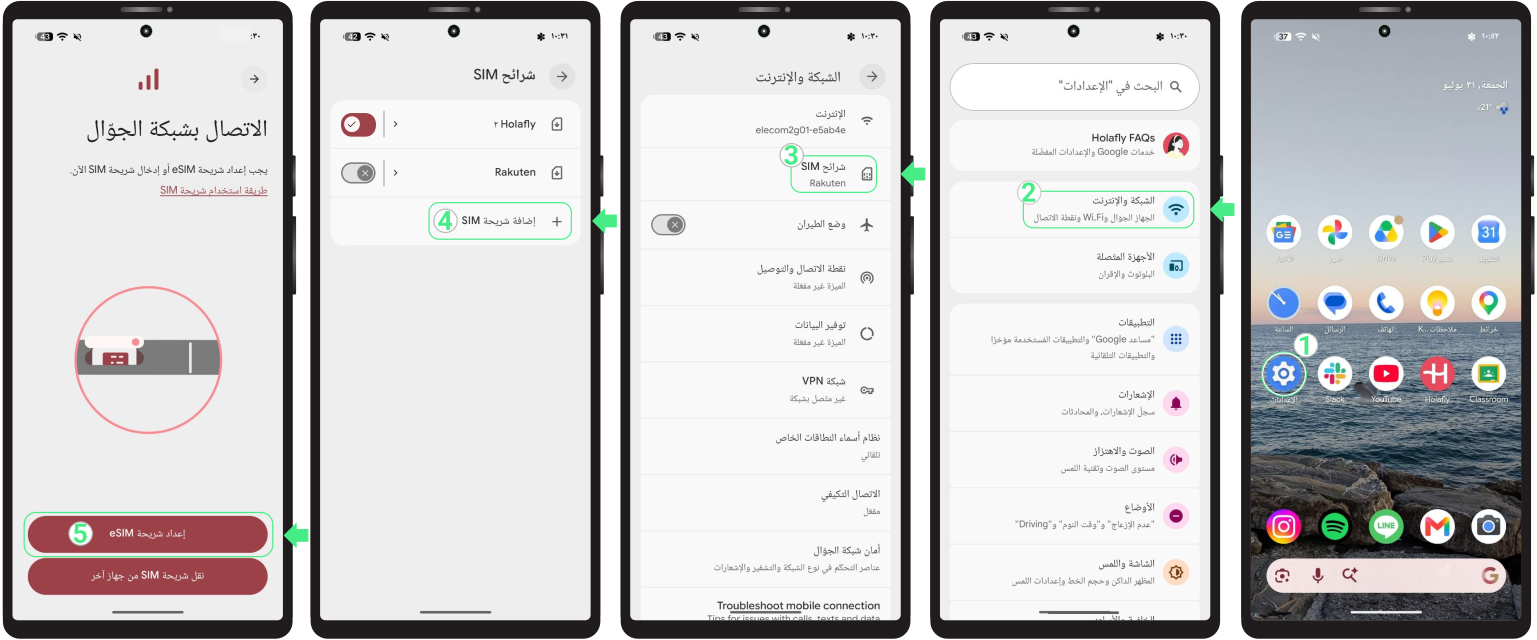
- انتقل إلى الإعدادات ← الشبكة والإنترنت ← اضغط على شريحة الاتصال (SIM) ← اضغط على إضافة شريحة SIM + ← اختر إعداد eSIM.
- اضغط على جرّب اتباع هذه الخطوات لاستكشاف الأخطاء وإصلاحها → اختر إدخال التفاصيل يدويًا → الصق الرمز الذي تلقيته من Holafly (بما في ذلك LPA والنقطتان الرأسيتان “:”.) → اضغط على متابعة → اختر إعداد → اختر الإعدادات.
تفعيل شريحة eSIM على جهاز Google Pixel
بمجرد أن تكون جاهزًا لبدء استخدام بيانات الهاتف المحمول، قم بتشغيل شريحة eSIM حتى يتمكن جهاز Google Pixel الخاص بك من الاتصال بشبكة مدعومة. هذه هي الخطوة التي تبدأ بها خدمة البيانات الخاصة بك.
إذا كنت تستخدم شريحة eSIM مخصصة للسفر، يوصى بتشغيل الخط فقط بعد وصولك إلى وجهتك لتجنب تفعيله مبكرًا جدًا.
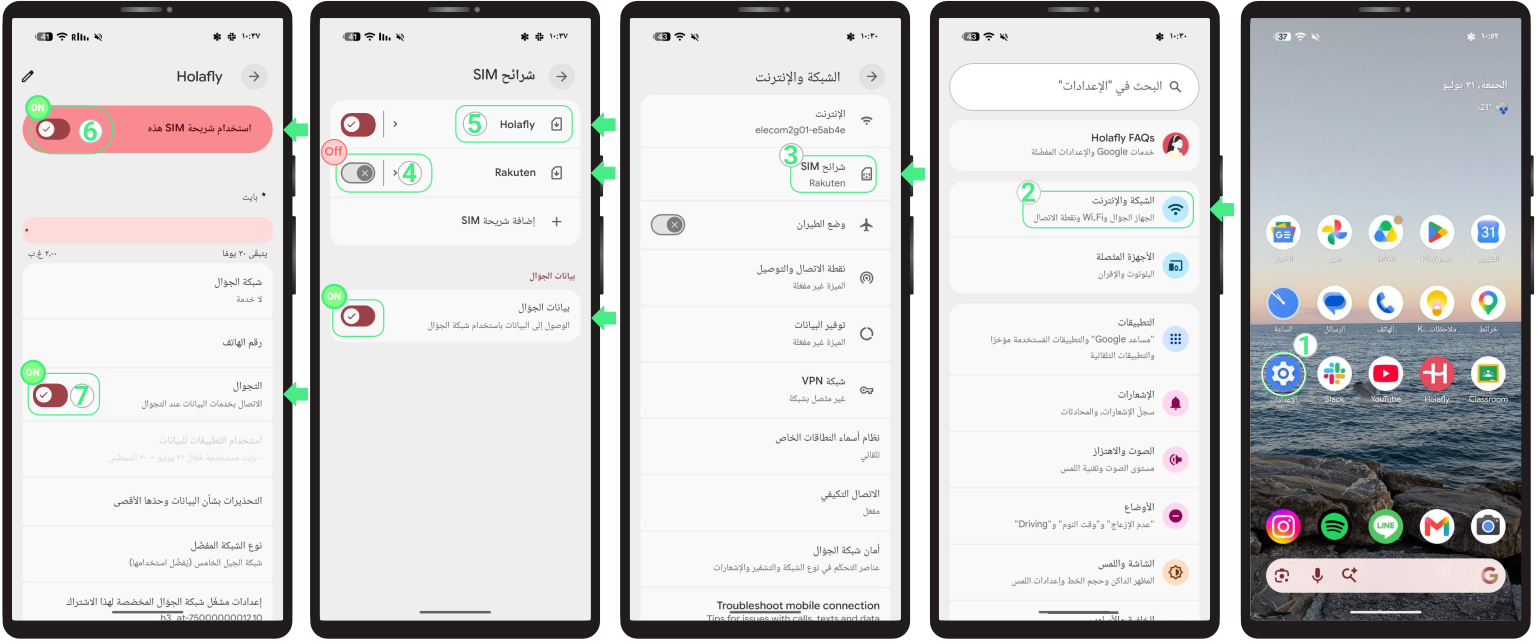
- انتقل إلى الإعدادات ← اضغط على الشبكة والإنترنت ← اختر شرائح SIM ← قم بإيقاف تشغيل شريحة eSIM الشخصية الخاصة بك ← قم بتشغيل بيانات الهاتف المحمول ← اختر شريحة eSIM الجديدة المخصصة للبيانات فقط ← فعّل استخدام هذه الشريحة (SIM) ← قم بتشغيل تجوال البيانات (فقط إذا كنت تستخدم شريحة eSIM دولية للسفر).
نصائح لكيفية استكشاف الأخطاء وإصلاحها
أثناء التثبيت
إذا أظهر جهاز Google Pixel الخاص بك خطأً أثناء تثبيت شريحة eSIM، فلا تقلق. في بعض الأحيان يعرض الهاتف خطأً غير صحيح حتى عندما تكون شريحة eSIM قد تم تثبيتها بنجاح في الخلفية.
قبل محاولة تثبيتها مرة أخرى، تحقق مما إذا كانت موجودة بالفعل على هاتفك:
- على هاتفك: انتقل إلى الإعدادات ← الشبكة والإنترنت ← شرائح SIM. يجب أن تظهر شريحة eSIM الجديدة الخاصة بك في قائمة شرائح SIM، عادةً بالاسم الذي اخترته لها أثناء الإعداد.
- في التطبيق: تحقق من حالة شريحة eSIM الخاصة بك. إذا كانت الحالة تُظهر “تم تثبيت شريحة eSIM – جاهزة للاستخدام”، فأنت جاهز تمامًا.

استخدام بيانات الهاتف المحمول الخاصة بك
إذا كانت شريحة eSIM الخاصة بك مفعّلة بالكامل بالفعل باتباع الخطوات المذكورة أعلاه ولكن جهازك لا يزال غير متصل بالإنترنت، فانتظر بضع دقائق حتى يتصل هاتفك بالشبكة. إذا كنت لا تزال غير متصل بالإنترنت، فحاول تحديد الشبكة يدويًا أو إعادة تشغيل هاتفك.
⚠️هام: لا تقم بحذف شريحة eSIM الخاصة بك أبداً لحل خطأ في الاتصال.