




 Taal
Taal 

Hoe je een eSIM installeert en activeert op een iPhone
Om een eSIM op een iPhone te installeren, kun je de app gebruiken die aan je eSIM is gekoppeld, of kiezen voor een van de twee universele methoden: het scannen van een QR-code of het handmatig invoeren van de gegevens. Dit proces bereidt de bundel alleen voor op je apparaat, zodat je deze vooraf alvast veilig op je telefoon kunt opslaan. Om hem vervolgens te activeren, schakel je hem simpelweg in en selecteer je de eSIM voor mobiele data wanneer je klaar bent om hem te gebruiken. Volg onze stapsgewijze handleiding hieronder om te ontdekken hoe je een eSIM activeert op een iPhone.
Wat je nodig hebt voordat je begint
- Een eSIM-compatibele iPhone die simlockvrij is om het netwerk van een andere provider te gebruiken.
- Een stabiele Wi-Fi-verbinding.
Let op: het installeren van je eSIM activeert je bundel niet en verbruikt geen mobiele data. Als je regionale (Europa, Zuid-Amerika, Azië, etc.) of wereldwijde eSIM echter het land bevat waar je je momenteel bevindt, kan de looptijd van je bundel ingaan zodra deze verbinding maakt met een lokaal netwerk. We raden aan om deze pas één dag voor je reis te installeren om te voorkomen dat je bundel al ingaat dagen voordat je deze nodig hebt.

Hoe je een eSIM installeert op een iPhone
Dit proces voegt de eSIM toe aan de instellingen van je telefoon om de activatie voor te bereiden. Hieronder vind je verschillende manieren om een eSIM op een iPhone te installeren. Voor de eenvoudigste installatie raden we aan om de Holafly-app te gebruiken. Je kunt de app hier downloaden of openen.
1. Installatie via de app
Ideaal voor een installatie met één tik op iOS 17.4 of later. Volg deze stappen om je eSIM via de app te installeren:
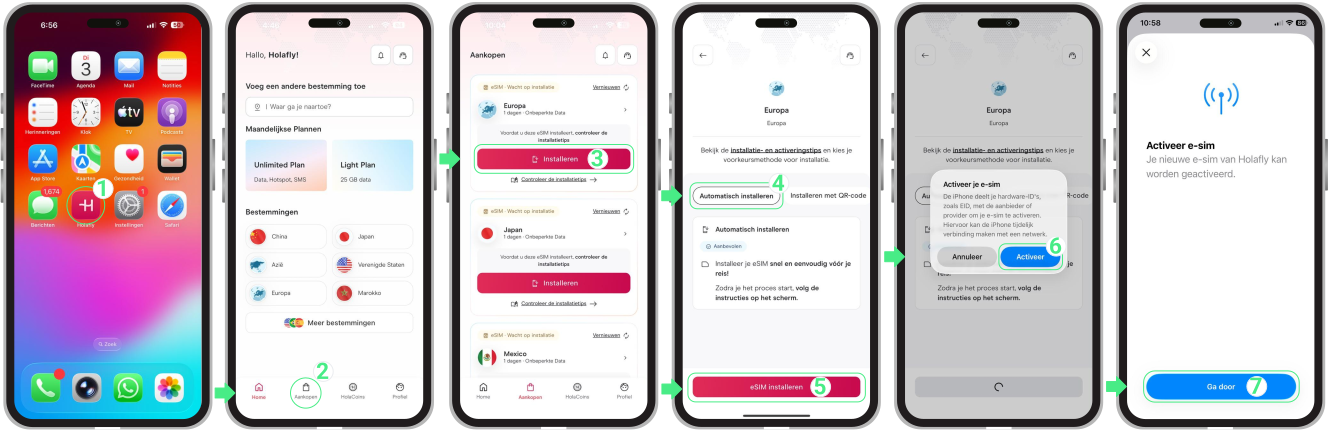
- Open de App → Log in met het e-mailadres dat gekoppeld is aan je aankoop → Ga naar Aankopen → Tik op Installeren bij de eSIM die je wilt toevoegen → Kies Automatisch installeren → Tik op eSIM installeren → Tik op Activeren om de installatie te starten → Tik vervolgens op Ga door wanneer het scherm eSIM activeren verschijnt (deze stap vervolgt alleen de configuratie; de eSIM wordt nog niet geactiveerd).
2. Een eSIM aan een iPhone toevoegen met een QR-code
Je kunt je eSIM op twee manieren installeren met de QR-code die naar je e-mail is gestuurd. Als je iOS 17.4 of later gebruikt, kun je deze rechtstreeks vanuit de Mail-app installeren door de QR-code ingedrukt te houden. Je kunt ook de standaardmethode gebruiken door de QR-code te scannen via de instellingen van je iPhone. Hieronder vind je beide opties.
Installeren door de QR-code ingedrukt te houden
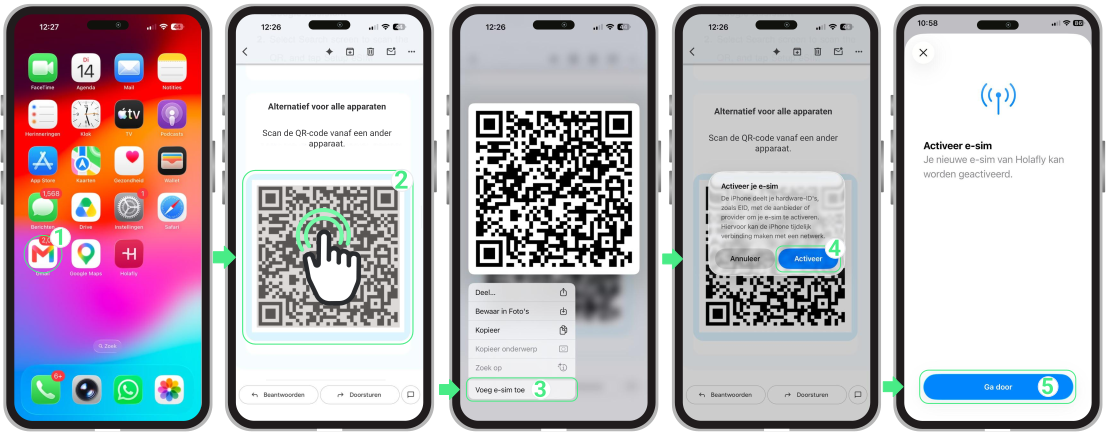
- Open de e-mail met de installatiegegevens van je eSIM → Houd de afbeelding van de QR-code ingedrukt → Tik op Voeg eSIM toe → Tik op Activeer wanneer de melding Activeer je e-sim verschijnt → Tik op Ga door (deze stap vervolgt alleen de configuratie; de eSIM wordt nog niet geactiveerd).
Installeren door de QR-code te scannen
Belangrijk: Om fouten te voorkomen, scan je de code alleen via Instellingen → Mobiel netwerk, niet via de camera-app van je telefoon.
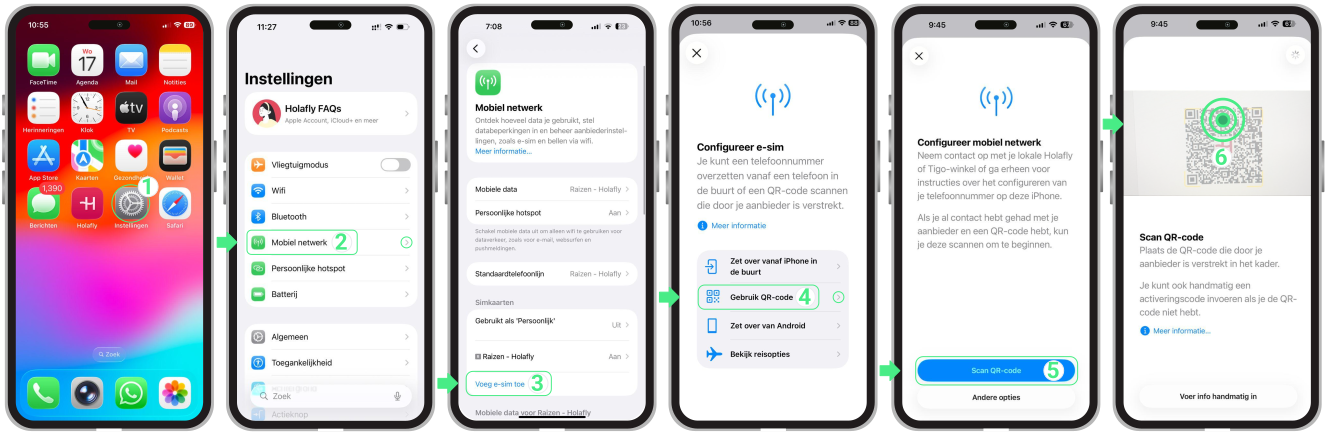
- Ga naar ‘Instellingen’ → Tik op ‘Mobiel netwerk’ → Selecteer ‘Voeg eSIM toe’ → Kies ‘Gebruik QR-code’ → Scan de QR-code → Richt je camera op de QR-code om de installatie te starten → Tik op ‘Ga door’ zodra het scherm ‘Activeer eSIM’ verschijnt (dit zet de configuratie voort, maar activeert de eSIM nog niet) → Ga verder met de installatie.
3. Handmatige installatie
Deze optie is handig als je de QR-code niet kunt scannen of als je camera niet werkt. In plaats daarvan kun je de installatiegegevens die naar je e-mail zijn gestuurd, handmatig invoeren.
Let op: dit zijn handmatige tekstcodes in plaats van klikbare links.
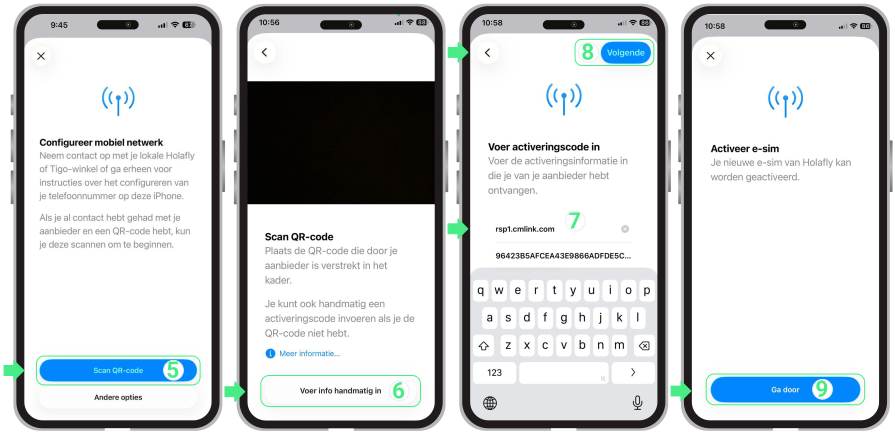
- Ga naar ‘Instellingen’ → Tik op ‘Mobiel netwerk’ → Selecteer ‘Voeg eSIM toe’ → Kies ‘Gebruik QR-code’.
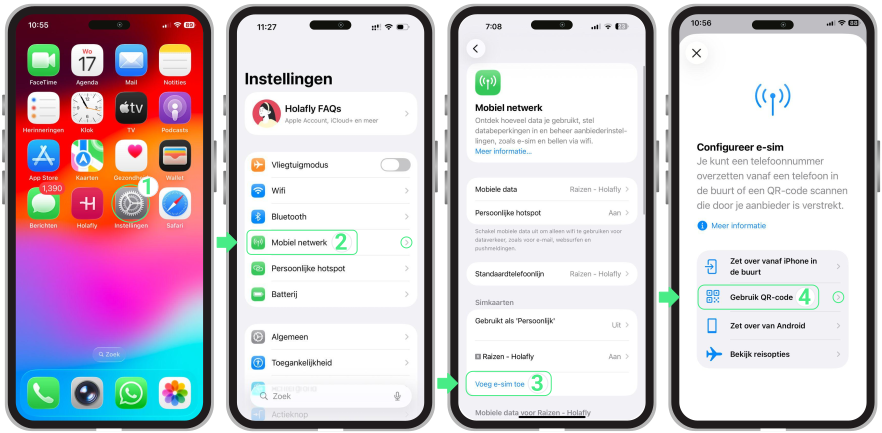
- Tik op Scan QR-code → Tik op Voer info handmatig in → Kopieer en plak het SM-DP+ adres en de Activeringscode → Volgende → Tik op Ga door → Volg de stappen op het scherm om de configuratie te voltooien.
Voltooi de configuratie van je iPhone-eSIM
Volg na het installeren van je eSIM de onderstaande stappen om de configuratie op je iPhone te voltooien en deze klaar te maken voor je reis. De configuratieschermen kunnen er iets anders uitzien afhankelijk van je iOS-versie. Daarom hebben we hieronder instructies voor zowel iOS 26 als iOS 18 toegevoegd.
Let op: de modellen iPhone XS, XS Max en XR ontvangen de nieuwste iOS-updates niet en volgen in plaats daarvan het klassieke handmatige labelproces (iOS 18).
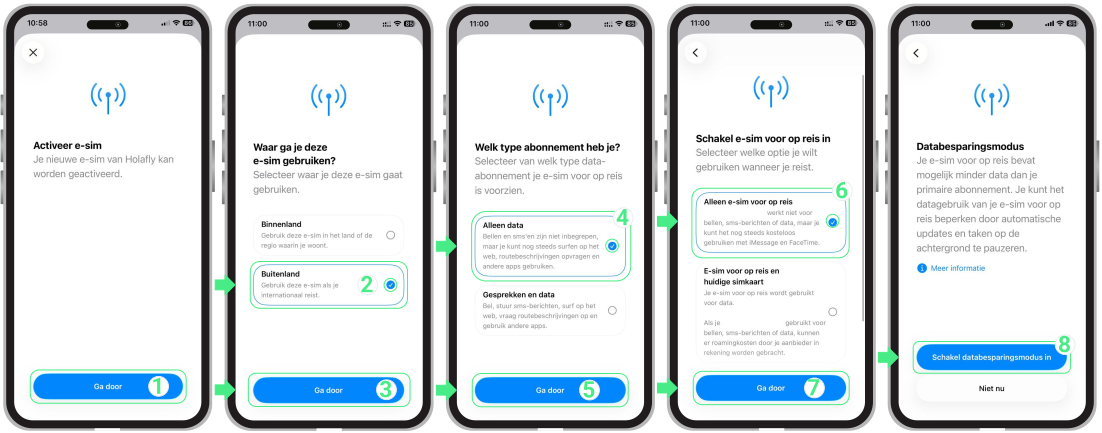
Voor iPhone met iOS 26:
Tik op ‘Ga door’ op het scherm ‘Activeer eSIM’ → Selecteer ‘Buitenland’ op het scherm ‘Waar ga je deze eSIM gebruiken?’ om aan te geven dat je de eSIM internationaal gebruikt en vroegtijdige activatie te voorkomen → Tik op ‘Ga door’ → Kies ‘Alleen data’ op het scherm ‘Welk type abonnement heb je?’ om mobiele data te gebruiken zonder oproepen of sms → Tik op ‘Ga door’ → Selecteer ‘Alleen e-sim voor op reis’ op het scherm ‘Schakel e-sim voor op reis in’ om de eSIM alleen tijdens je reis te gebruiken → Tik op ‘Ga door’ → Tik tot slot op ‘Schakel databesparingsmodus in’ op het scherm ‘Databesparingsmodus’. Hiermee pauzeer je tijdelijk automatische updates en achtergrondactiviteiten.
Voor iPhone met iOS 18:
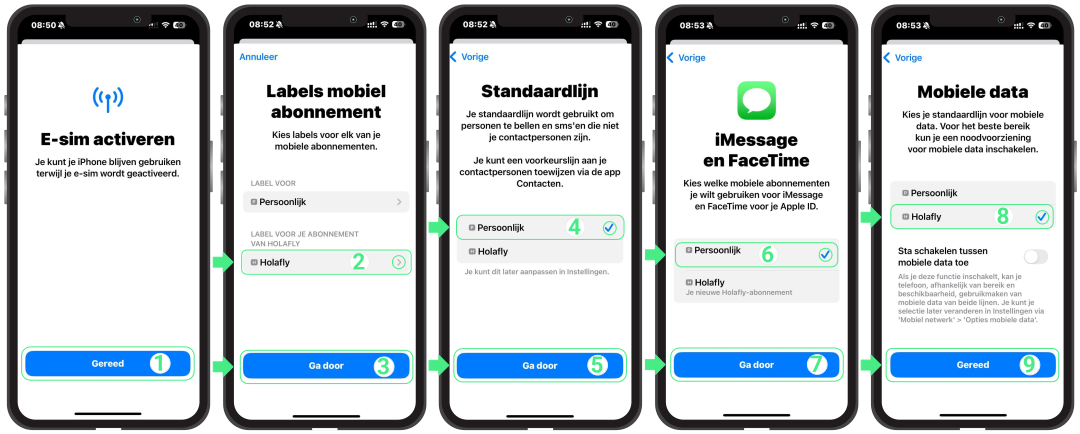
Wanneer het scherm Configuratie mobiel netwerk voltooid verschijnt, tik je op Gereed → Geef een naam aan je nieuwe eSIM-lijn en tik op Ga door → Kies je Standaardlijn voor bellen en sms’en, selecteer Ga door → Selecteer Persoonlijk om je hoofdnummer te blijven gebruiken voor iMessage en FaceTime, tik op Ga door → Stel de nieuwe eSIM in als je lijn voor Mobiele data.
Hoe je een eSIM activeert op een iPhone
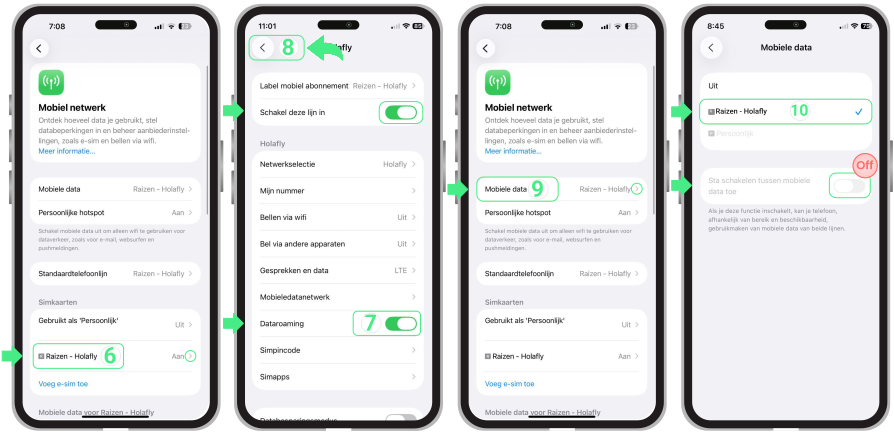
Zodra deze is geïnstalleerd, activeer je je eSIM door de lijn in te schakelen en deze te selecteren voor mobiele data (hiervoor is geen internet nodig).
Als je een reis-eSIM gebruikt, voer deze stappen dan pas na aankomst op je bestemming uit. Schakel vervolgens Dataroaming in en schakel je persoonlijke simkaart uit om extra kosten te voorkomen.
- Ga naar ‘Instellingen’ → ‘Mobiel netwerk’ → Schakel je persoonlijke simkaart of andere eSIM’s uit door ‘Schakel deze lijn in’ uit te zetten → Ga terug naar ‘Mobiel netwerk’ →
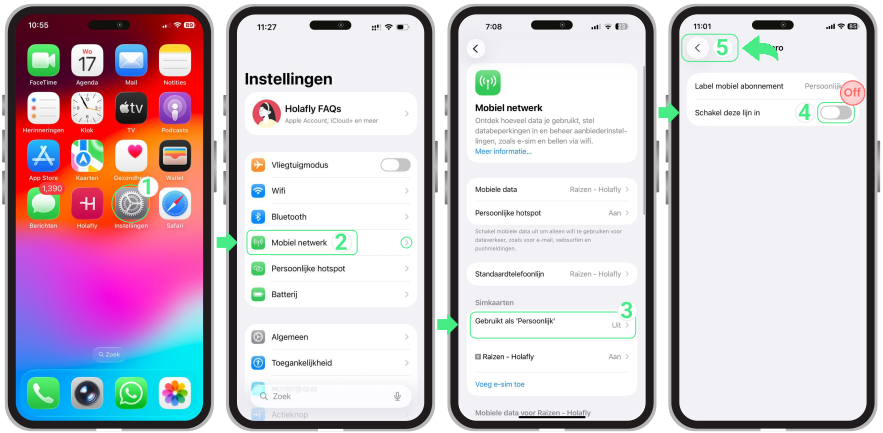
- Selecteer de eSIM die je wilt activeren (je nieuwe Travel eSIM, mogelijk met een aangepaste naam) → Controleer of ‘Schakel deze lijn in’ is ingeschakeld → Zet ‘Dataroaming’ aan → Tik op ‘Schakel dataroaming in’ als je dit moet bevestigen → Ga terug naar ‘Mobiel netwerk’ → Tik op ‘Mobiele data’ en selecteer je ‘Travel eSIM’ als datalijn → Controleer of ‘Sta schakelen tussen mobiele data toе’ is uitgeschakeld, zodat je iPhone niet automatisch tussen lijnen wisselt.
Tips voor probleemoplossing
Tijdens de installatie
Als er op je scherm “eSIM kan niet worden toegevoegd“ of “Deze code is niet meer geldig” staat, maak je dan geen zorgen!
Dit betekent bijna altijd dat de eSIM bij de eerste poging al succesvol is geïnstalleerd en dat je telefoon gewoon een vals alarm geeft. Laten we, voordat je iets anders probeert, eerst controleren of hij er al tussen staat:
- Op je iPhone: Ga naar Instellingen → Mobiel netwerk. Kijk onderaan de lijst met simkaarten; je nieuwe lijn staat daar, meestal met de naam Travel, Secundair, Zakelijk of de naam van je provider.
- In de app: Controleer je eSIM-status. Als er “eSIM geïnstalleerd – Klaar voor gebruik” staat, ben je helemaal klaar!
Je data gebruiken
Als je de activatiestappen hebt gevolgd maar nog steeds geen internet hebt, open dan je eSIM-instellingen en selecteer handmatig een netwerk.
⚠️Belangrijk: Verwijder je eSIM niet om verbindingsproblemen op te lossen.