



 Taal
Taal 

iPhone-foutmelding ‘Netwerk niet beschikbaar’ bij eSIM oplossen
Als deze foutmelding wordt weergegeven, is het vaak al voldoende om de vliegtuigmodus in en uit te schakelen of te controleren of dataroaming is ingeschakeld voor je reis-eSIM om de verbinding te herstellen. Wanneer je telefoon aangeeft dat het eSIM-netwerk niet beschikbaar is, betekent dit meestal dat de lijn nog niet volledig is geregistreerd bij een lokaal netwerk of dat een belangrijke instelling niet is ingeschakeld. Hieronder staan enkele dingen die je kunt controleren om weer online te gaan, of je nu thuis bent of in het buitenland.
Veelvoorkomende redenen waarom voor een eSIM in een iPhone “Netwerk niet beschikbaar” wordt weergegeven
- Verkeerde selectie voor data: de reis-eSIM is niet als de primaire lijn voor mobiele data geselecteerd in je instellingen.
- Er is een vertraging in het vernieuwen van het netwerk of je bevindt je buiten het dekkingsgebied van het abonnement.
- Apparaten met een simlock die geen eSIM’s van derden ondersteunen.
- Conflicterende lijnen, veroorzaakt door een actieve fysieke simkaart of een secundaire lijn.
- Verkeerd geconfigureerde instellingen, een verouderde iOS-versie of een onvolledige eSIM-installatie.
- Overbelasting van het netwerk of zwak signaal: de dekking is uitstekend in stedelijke gebieden, maar de verbinding is zwakker of instabiel in afgelegen gebieden (woestijn, bergen, oerwoud of open water) of op drukke plekken waar netwerken overbelast kunnen raken, zoals bij concerten, in stadions en op festivals.

Snelle oplossingen om je verbinding te herstellen
- Controleer of je eSIM is INGESCHAKELD en geselecteerd voor Mobiele data. Als je op reis bent, zorg er dan ook voor dat Dataroaming is ingeschakeld voor je eSIM via Instellingen → Mobiel netwerk.
- Schakel de vliegtuigmodus 15 seconden IN en vervolgens weer UIT om de netwerkregistratie te vernieuwen.
- Schakel andere lijnen UIT via Instellingen → Mobiel netwerk om te voorkomen dat ze interfereren met je eSIM (die alleen voor data is) en de status “Geen service” veroorzaken.
- Zet je iPhone uit en weer aan om tijdelijke storingen in de software te wissen waardoor je mobiele data of eSIM niet of niet goed werkt.
Tips voor probleemoplossing
Als je je verbinding niet hebt kunnen herstellen met de bovenstaande snelle oplossingen, volg dan deze stapsgewijze instructies om de netwerkinstellingen van je iPhone aan te passen:
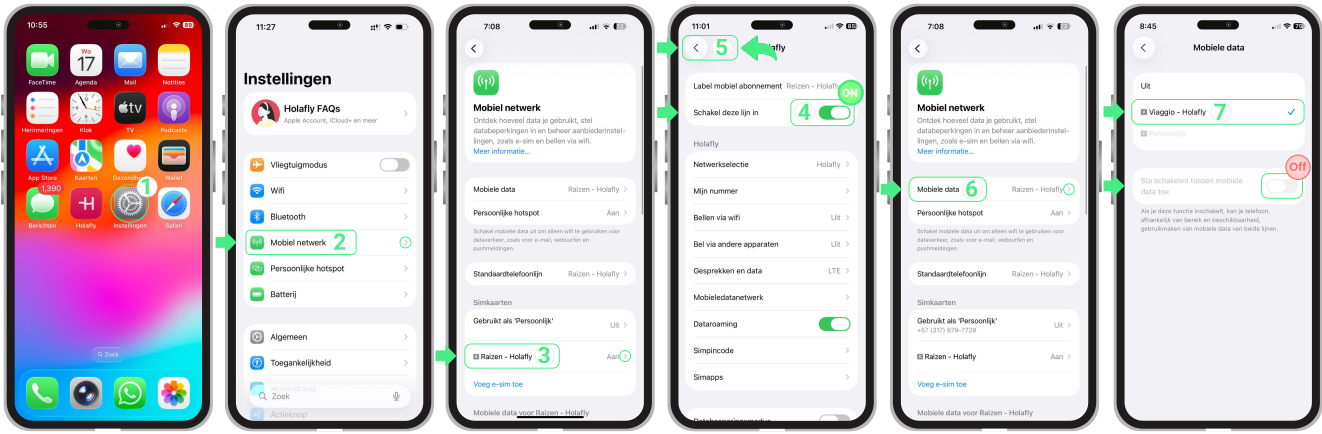
1. Stel je reis-eSIM in voor mobiele data
Om in het buitenland online te kunnen gaan, moet je de reis-eSIM instellen als je actieve datalijn. Als je primaire simkaart nog steeds is geselecteerd, is het signaal van de eSIM mogelijk nog niet geactiveerd.
- Ga naar Instellingen → Mobiel netwerk → Tik op je reis-eSIM → Schakel Schakel deze lijn in in → Tik vervolgens op Mobiele data en selecteer je reis-eSIM → Schakel Sta schakelen tussen mobiele
- data toe UIT om te voorkomen dat de iPhone je primaire lijn gebruikt.
Opmerking: We raden aan om je primaire lokale simkaart uit te schakelen om onverwachte roamingkosten van je eigen provider te voorkomen.
2. Schakel dataroaming in op je iPhone
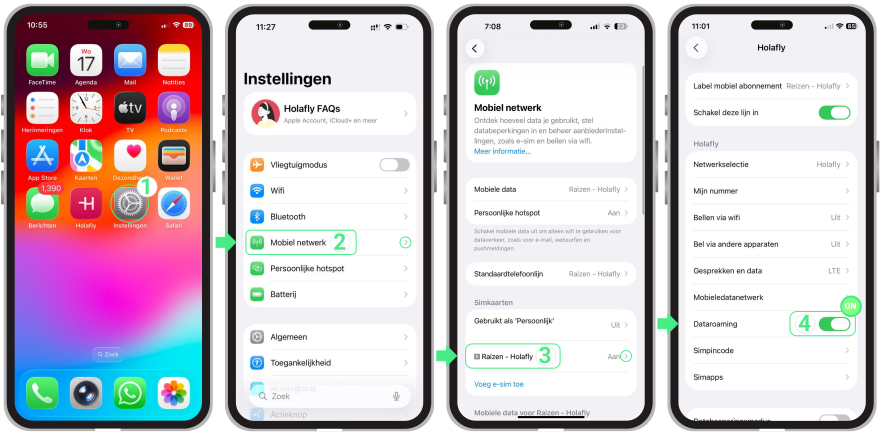
Bij internationale plannen moet dataroaming geactiveerd zijn om verbinding te kunnen maken met lokale netwerken en te voorkomen dat je geen bereik hebt buiten je thuisland. Als bij een reis-eSIM Geen service of Alleen noodoproepen wordt weergegeven, is dit de meest effectieve stap:
- Ga naar Instellingen → Tik op Mobiel netwerk → Tik op je reis-eSIM → Schakel Dataroaming in.
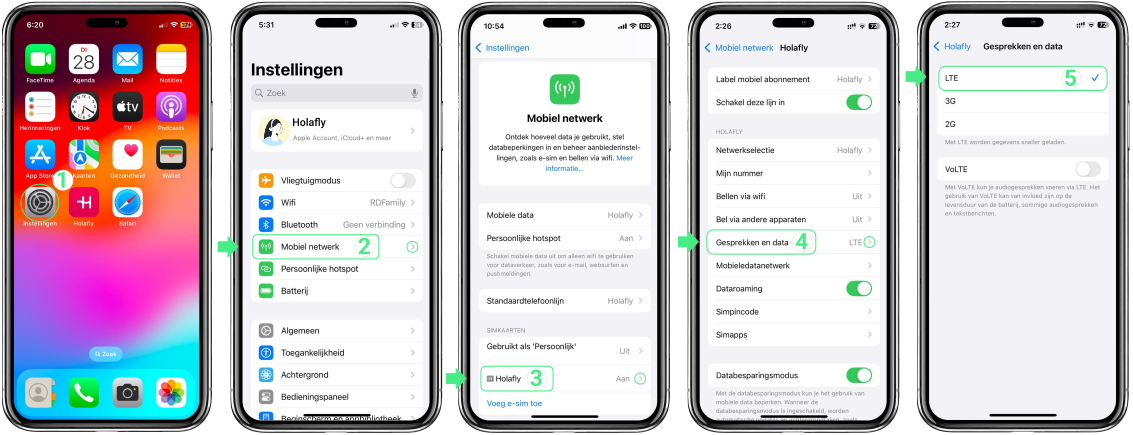
3. Selecteer handmatig een netwerkoperator op je iPhone
Als je apparaat nog steeds de melding Geen service of Alleen noodoproepen geeft na het activeren van de eSIM, kun je handmatig een netwerk selecteren om verbinding te maken met een compatibele provider:
- Ga naar Instellingen → Tik op Mobiel netwerk → Tik op je eSIM-lijn → Netwerkselectie → schakel de optie Automatisch uit → Wacht een paar minuten totdat de beschikbare netwerken op het scherm verschijnen → Probeer vervolgens één voor één alle vermelde providers (wacht telkens 30 seconden totdat je apparaat verbinding maakt met het netwerk) → Selecteer de provider met het sterkste signaal → Probeer opnieuw te surfen op internet.
Opmerking: Als je wilt weten met welke specifieke provider je verbinding moet maken, ga dan naar onze website, zoek het land waarin je je bevindt en bekijk de gedeelten ‘Dekking’ en ‘Netwerk’ om alle compatibele netwerken voor je mobiele abonnement te zien.
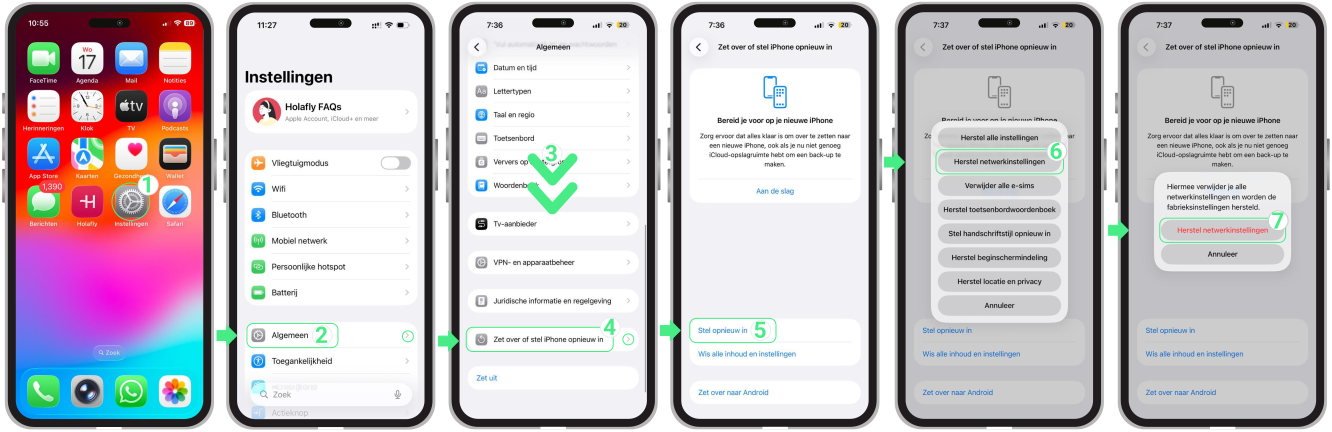
4. Herstel de netwerkinstellingen
Als het met de bovenstaande stappen nog steeds niet lukt om verbinding te maken, kun je de netwerkinstellingen resetten om eventuele configuratiefouten te wissen.
Belangrijk: Bij deze actie wordt je eSIM niet verwijderd, maar worden wel de opgeslagen wifi-netwerken en mobiele voorkeuren gewist.
Ga als volgt te werk:
- Ga naar Instellingen → Tik op Algemeen → Selecteer Zet over of stel iPhone opnieuw in → Tik op Stel opnieuw in → Selecteer Herstel netwerkinstellingen → Voer de toegangscode van je apparaat in wanneer daarom wordt gevraagd → Tik nogmaals op Herstel netwerkinstellingen om te bevestigen.