




 Taal
Taal 

Hoe installeer en activeer je een eSIM op een Samsung-telefoon
Om een eSIM te installeren en activeren op een Samsung-telefoon, moet je eerst de eSIM toevoegen aan je apparaat en vervolgens de lijn inschakelen wanneer je klaar bent om deze te gebruiken. Volg deze handleiding om te leren hoe je een eSIM op een Samsung-telefoon activeert in minder dan vijf minuten.
Voordat je begint: Checklist vóór de installatie voor Samsung
VVoordat je een eSIM installeert op een Samsung-telefoon:
- Controleer of je Samsung-telefoon ondersteuning biedt voor eSIM en simlockvrij is om eSIMs van andere providers te gebruiken.
- Maak verbinding met een stabiel wifi-netwerk voordat je begint.
- Afhankelijk van je Samsung-model kunnen sommige menunamen er iets anders uitzien, maar het proces is hetzelfde.

Let op: Het installeren van je eSIM activeert je abonnement niet en verbruikt geen mobiele data. Als je regionale (Europa, Zuid-Amerika, Azië, etc.) of wereldwijde eSIM echter het land bevat waar je je momenteel bevindt, kan de eSIM in gebruik worden genomen zodra deze verbinding maakt met een lokaal netwerk. We raden aan om deze pas één dag voor je reis te installeren om te voorkomen dat je abonnement al dagen voor vertrek wordt aangesproken.
Hoe installeer je een eSIM op een Samsung-telefoon (3 eenvoudige methoden)
Er zijn drie manieren om een eSIM te installeren op je Samsung-telefoon. Kies de optie die het beste bij je past en volg de onderstaande stappen.
1. Installeer je eSIM met de app:
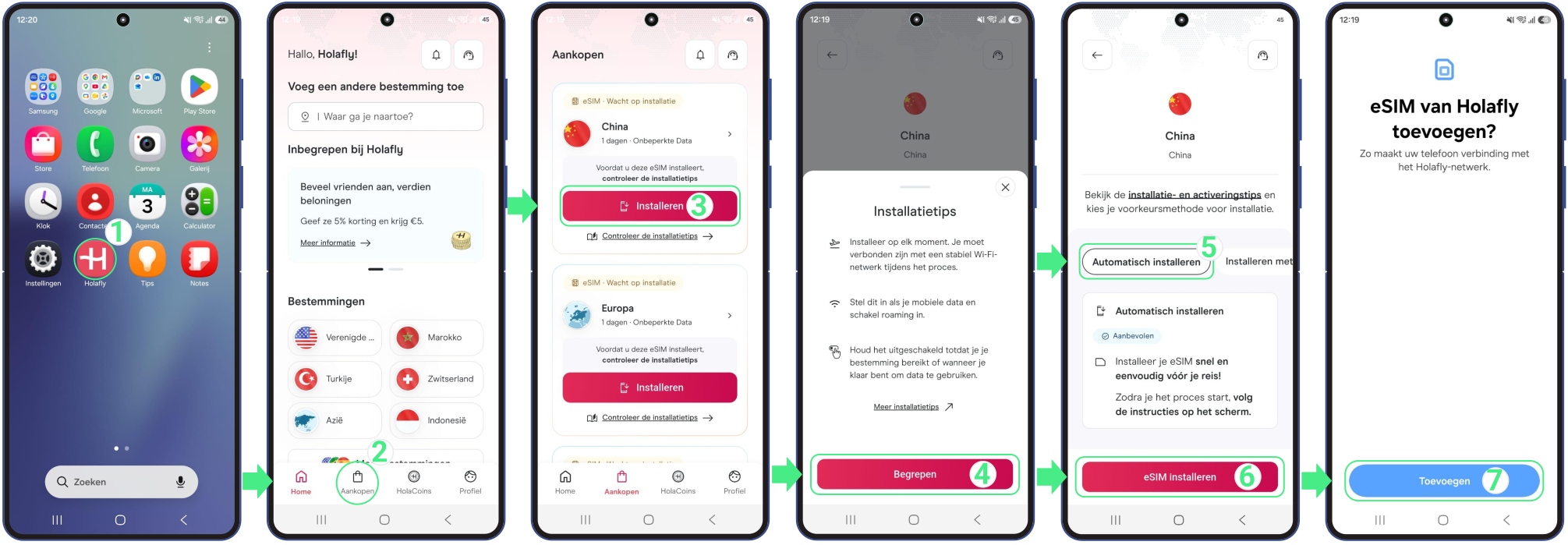
Dit is de eenvoudigste optie voor een snelle installatie. Je kunt hier de Holafly-app downloaden of openen en deze stappen volgen:
- Open de app op je telefoon → Log in met het e-mailadres dat is gekoppeld aan je aankoop → Ga naar Aankopen → Tik op Installeren bij de eSIM die je wilt toevoegen → Lees de installatietips en tik op Begrepen om door te gaan → Kies Automatisch installeren → Tik op eSIM installeren → Toevoegen → Wacht een paar minuten terwijl je apparaat de eSIM-informatie verifieert → Nadat de eSIM is toegevoegd, volg je de instructies op het scherm om de installatie te voltooien.
2. Installeer een eSIM met een QR-code
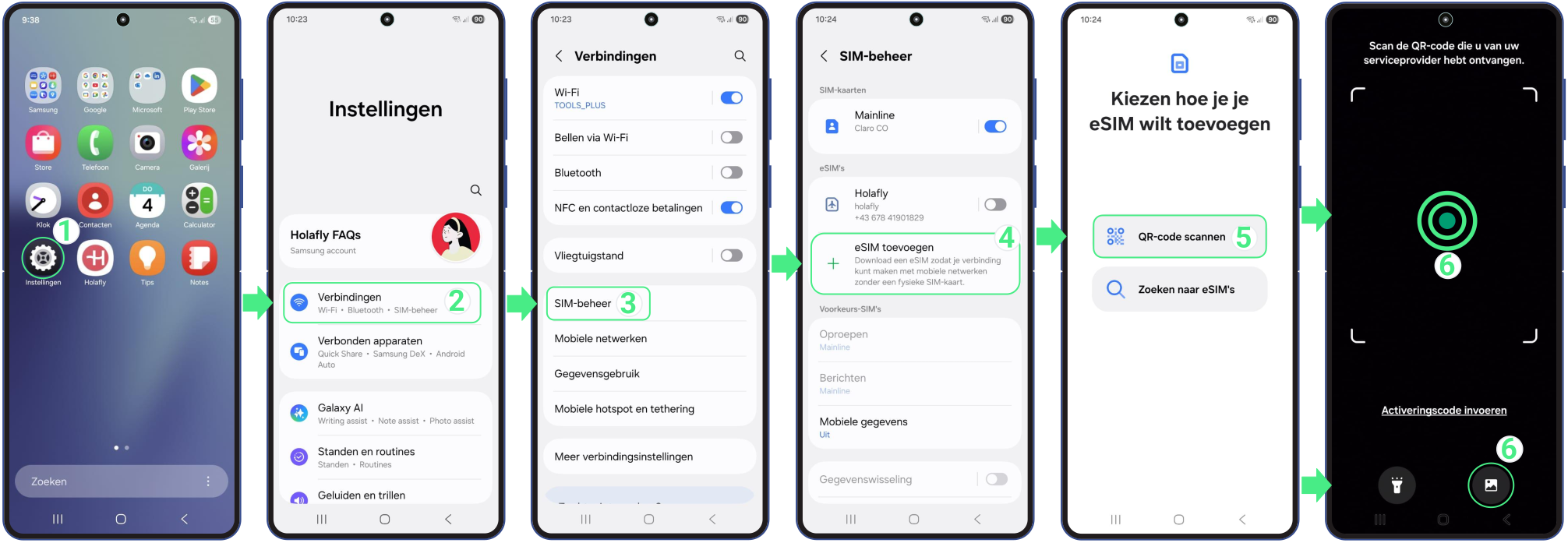
Een QR-code gebruiken is een eenvoudige manier om een eSIM toe te voegen op een Samsung-telefoon. Als je de QR-code hebt opgeslagen als foto of screenshot, kun je deze rechtstreeks vanuit je galerij uploaden in plaats van deze vanaf een ander apparaat te scannen. Volg deze stappen:
- Ga naar Instellingen → Tik op Verbindingen → Selecteer SIM-beheer → Vervolgens op eSIM toevoegen → Tik op QR-code scannen (Je kunt ook op het galerij-icoon rechtsonder tikken om de QR-code afbeelding uit je foto’s te uploaden) → Tik tot slot op Toevoegen bij de eSIM → Je mobiele abonnement wordt automatisch gedownload.
3. Handmatige eSIM-installatie
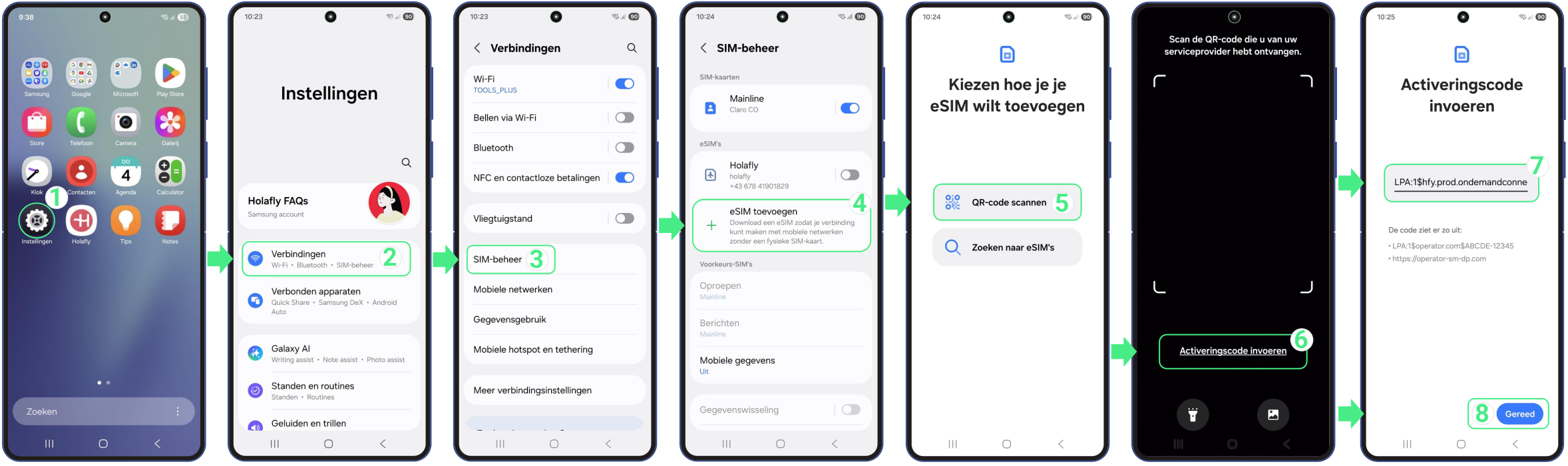
Dit is een goed alternatief als je de app of een QR-code niet kunt gebruiken. Hiermee kun je de installatie voltooien door de ontvangen eSIM-gegevens rechtstreeks in de instellingen van de telefoon in te voeren. Volg deze stappen:
- Ga naar Instellingen → Tik op Verbindingen → Selecteer SIM-beheer → Selecteer eSIM toevoegen → Tik op QR-code scannen → Selecteer Activeringscode invoeren → Typ of plak de volledige activeringscode (inclusief LPA en de dubbele punt ‘:’) → Tik op Gereed → En tik tot slot op Toevoegen → Zodra de eSIM is gedownload, ga je door met de resterende stappen om de installatie te voltooien.
Vergeet niet dat dit tekstcodes zijn die je handmatig moet invoeren (kopiëren en plakken), omdat het geen directe klikbare links zijn.
Voltooi de eSIM-installatie
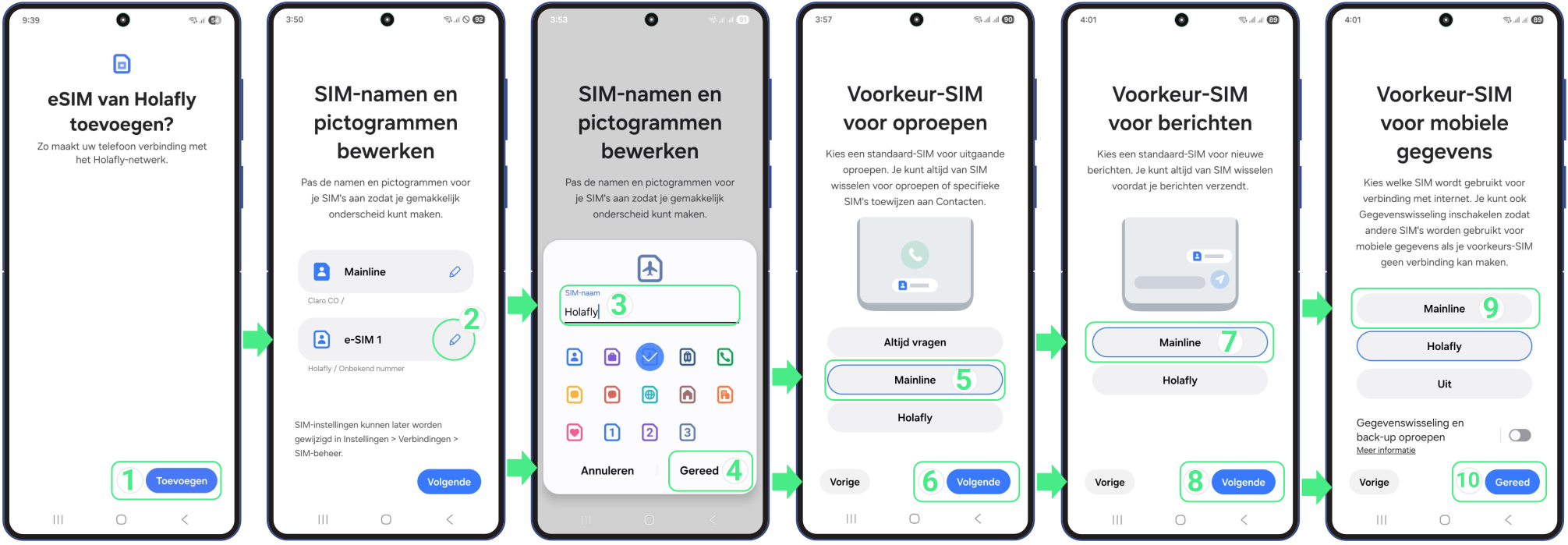
Nadat je de eSIM aan je Samsung hebt toegevoegd, leidt je apparaat je door een kort installatieproces om te configureren hoe je je lijnen wilt gebruiken. Tijdens deze stappen kun je namen toewijzen aan je simkaarten/eSIM’s en kiezen welke lijn je wilt gebruiken voor bellen, berichten en mobiele data wanneer dat nodig is.
- Wanneer het scherm eSIM van Holafly toevoegen? verschijnt, tik op Toevoegen → Bewerk de SIM-namen en pictogrammen bewerken (gebruik een beschrijvende naam die je later gemakkelijk herkent, zoals de provider of de bestemming) → Tik op Gereed → Bevestig de nieuwe simkaartnaam en tik op Volgende → Kies je hoofdlijn als de voorkeurs-simkaart voor gesprekken → Tik op Volgende → Selecteer je hoofdlijn voor het verzenden van berichten en laat deze als standaard staan → Tik op Volgende → Stel de zojuist benoemde eSIM in als voorkeurs-simkaart voor mobiele data → Tik op Gereed om de installatie te voltooien.
Hoe activeer je een eSIM op een Samsung-telefoon
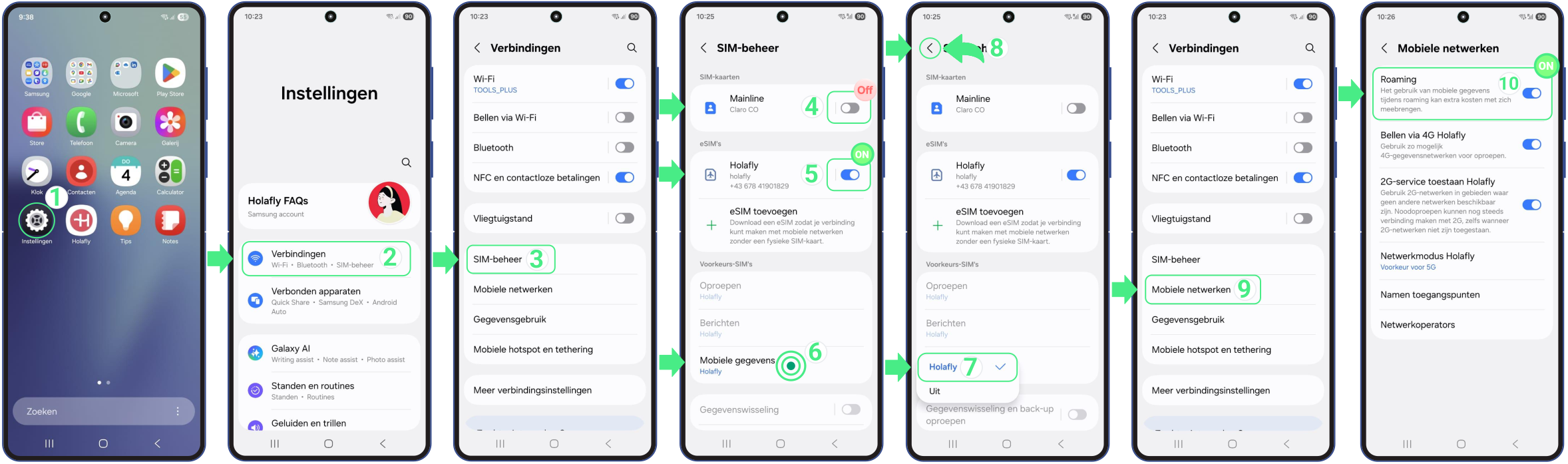
Het activeren van je eSIM op Samsung is de laatste stap om je lijn operationeel te maken. Je hoeft alleen het eSIM-profiel in te schakelen en in je instellingen te selecteren voor mobiele data. Als je een reis-eSIM gebruikt, moet dit pas gebeuren zodra je op je bestemming bent aangekomen, zodat je apparaat correct verbinding maakt en je abonnement op het juiste moment ingaat.
- Ga naar Instellingen → Tik op Verbindingen → Vervolgens op SIM-beheer → Schakel je persoonlijke simkaart uit om kosten van je provider in je eigen land te voorkomen → Schakel je Reis-eSIM AAN → Selecteer deze Nieuwe eSIM onder Mobiele gegevens (deze verschijnt met de naam die je hebt toegewezen of als de meest recent toegevoegde eSIM) → Ga terug naar Verbindingen → Tik op Mobiele netwerken → Schakel Roaming in voor de reis-eSIM om mobiele data te gebruiken.
Tips voor probleemoplossing
Tijdens de installatie
Als er op je Samsung-scherm “Kan eSIM niet toevoegen” staat, maak je geen zorgen! Dit betekent meestal dat de installatie bij de eerste poging is geslaagd. Controleer voordat je het opnieuw probeert of deze al aanwezig is:
- Op je telefoon: Ga naar Instellingen → Verbindingen → SIM-beheer. Je nieuwe lijn zou in je eSIM-lijst moeten verschijnen, meestal genaamd eSIM 1, eSIM 2, of een aangepaste naam die je hebt toegewezen.
- In de app: Controleer je eSIM-status. Als er “eSIM geïnstalleerd – Klaar voor gebruik” staat, ben je er helemaal klaar voor!

Mobiele data gebruiken
Zodra je eSIM-dataplan is ingeschakeld, zou je Samsung automatisch verbinding moeten maken met internet. Als je data echter niet direct werkt, zorg er dan voor dat Dataroaming is ingeschakeld (alleen voor reizigers) en geef je telefoon een paar minuten om de verbinding te voltooien. Als je nog steeds problemen ondervindt, ga dan eenvoudig naar Mobiele netwerken → Netwerkoperators om handmatig een provider te selecteren.
⚠️ Belangrijk: Verwijder nooit je eSIM om een verbindingsfout op te lossen.