




 Taal
Taal 

Hoe je een eSIM installeert en activeert op een Google Pixel?
Om een eSIM op een Google Pixel te activeren en je mobiele data te gaan gebruiken, hoef je maar twee hoofdstappen te doorlopen. Eerst voeg je je nieuwe lijn toe aan je apparaat via de app die aan je eSIM is gekoppeld, een QR-code of een handmatige installatie. Vervolgens schakel je de lijn in via de instellingen van je telefoon om verbinding te maken met het netwerk.
In deze handleiding laten we je stap voor stap zien hoe je een eSIM activeert op een Google Pixel. We behandelen alle installatiemethoden en de instellingen die je moet controleren, zodat je binnen 5 minuten online bent.
Wat je nodig hebt voordat je een eSIM installeert op een Google Pixel
Controleer voordat je de eSIM installeert of je Google Pixel aan deze vereisten voldoet.
- Je Google Pixel moet eSIM ondersteunen en vrij van providerblokkering zijn. Als het toestel is vergrendeld door de provider waar je het hebt gekocht, kun je geen simkaarten of eSIM’s van een andere aanbieder gebruiken.
- Je hebt een stabiele internetverbinding nodig, zoals Wi-Fi, om het eSIM-profiel te downloaden.
- Zorg ervoor dat je telefoon minstens 20% batterij heeft om de configuratie zonder onderbrekingen te voltooien.

Let op: het installeren van je eSIM activeert je bundel niet en verbruikt geen mobiele data. Als je regionale (Europa, Zuid-Amerika, Azië, etc.) of wereldwijde eSIM echter het land bevat waar je je momenteel bevindt, kan de looptijd van je bundel ingaan zodra deze verbinding maakt met een lokaal netwerk. We raden aan om deze pas één dag voor je reis te installeren om te voorkomen dat je bundel al ingaat dagen voordat je deze nodig hebt.
Hoe je de eSIM installeert op de Google Pixel
Er zijn drie manieren om een eSIM op een Google Pixel te installeren. Bekijk de opties hieronder en kies de optie die het beste bij je past.
1. Installatie via de app
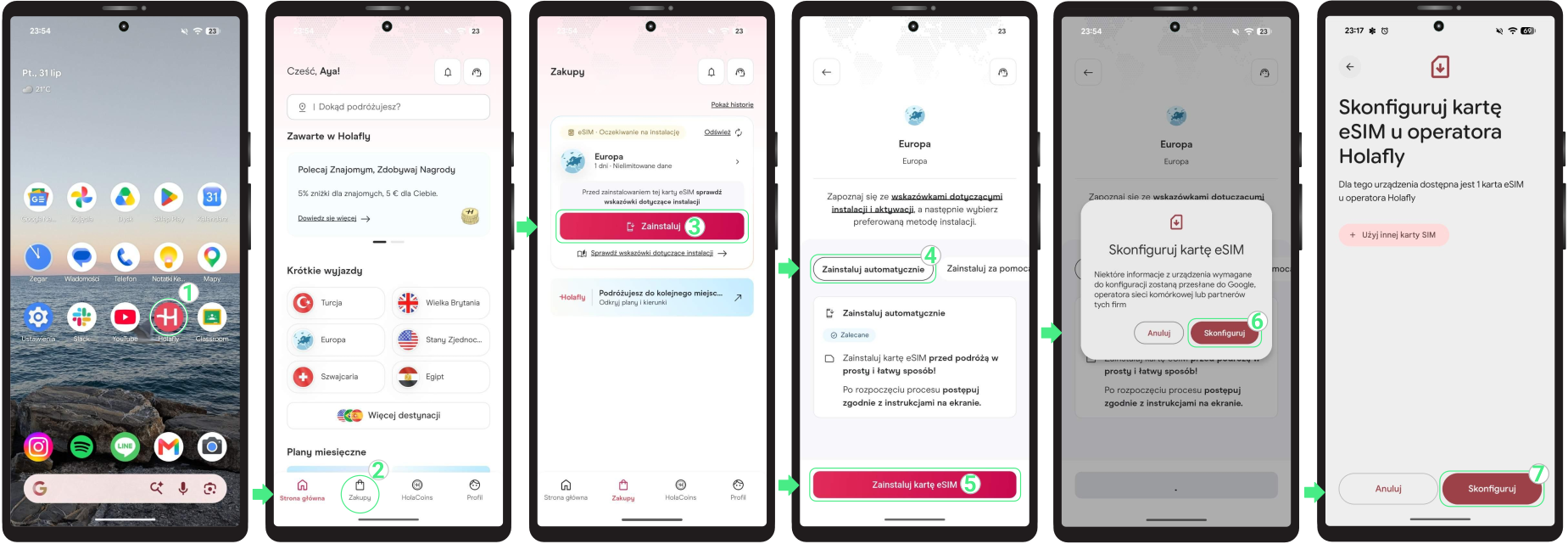
Als je op zoek bent naar de eenvoudigste manier om je eSIM te installeren, raden we de Holafly-app aan. Download of open de app hier en volg deze stappen:
- Open de app op je telefoon → Log in met het e-mailadres dat is gekoppeld aan je aankoop → Ga naar Aankopen → Tik op Installeren bij de eSIM die je wilt toevoegen → Lees de installatietips en tik op Begrepen om door te gaan → Kies Automatisch installeren → Tik op eSIM installeren → Tik tweemaal op Instellen→ Wacht een paar minuten terwijl je apparaat de eSIM-informatie verifieert → Nadat de eSIM is toegevoegd, volg je de instructies op het scherm om de installatie te voltooien
2. Een eSIM op een Google Pixel installeren met een QR-code
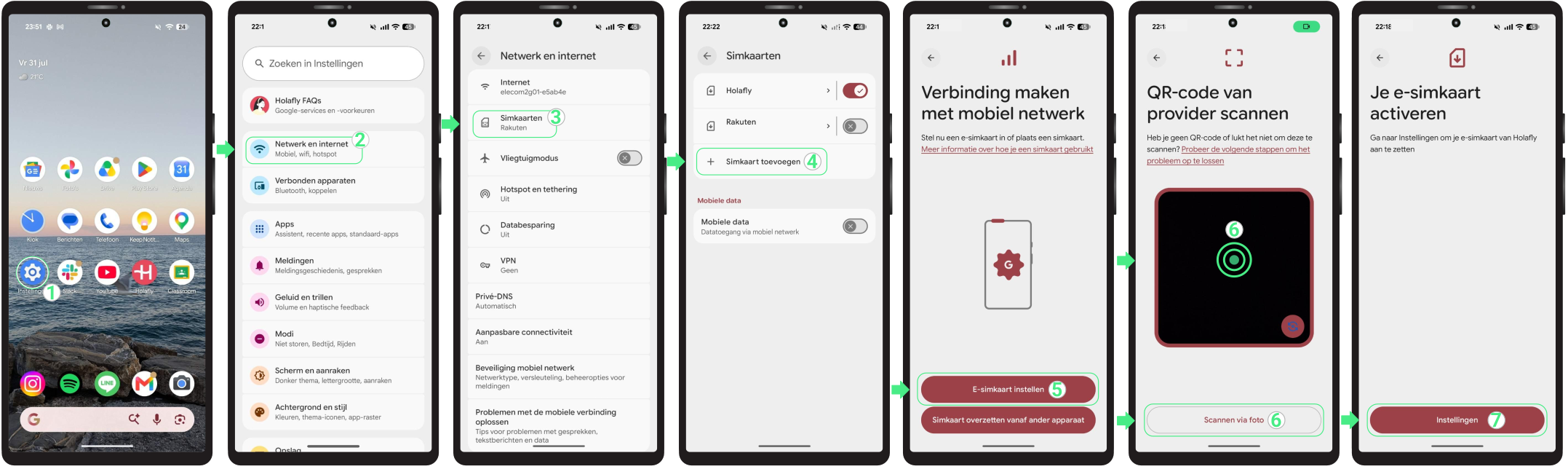
Gebruik de QR-code die naar je e-mail is gestuurd om de eSIM te installeren. Scan deze vanaf een ander scherm of gebruik de optie “Scannen van foto” als je de QR-code als screenshot of foto op je telefoon hebt opgeslagen.
- Ga naar Instellingen → Selecteer Netwerk en internet → Tik op Simkaarten → Tik op Simkaart toevoegen → Kies E-simkaart instellen → Scan je QR-code of tik op de tekstlink “Scannen via foto” hieronder om deze uit je galerij te kiezen → Selecteer Instellen → Tik zodra deze is geïnstalleerd op Instellingen als je door wilt gaan met de activatie.
3. Een eSIM op een Google Pixel installeren met handmatige codes
Als je de QR-code niet kunt scannen, kun je de eSIM in plaats daarvan handmatig installeren. Je hebt hiervoor alleen de handmatige gegevens nodig die in je bevestigingsmail staan.
Houd er rekening mee dat dit alleen tekstcodes zijn die je zelf moet invoeren en dat ze niet werken als klikbare links.
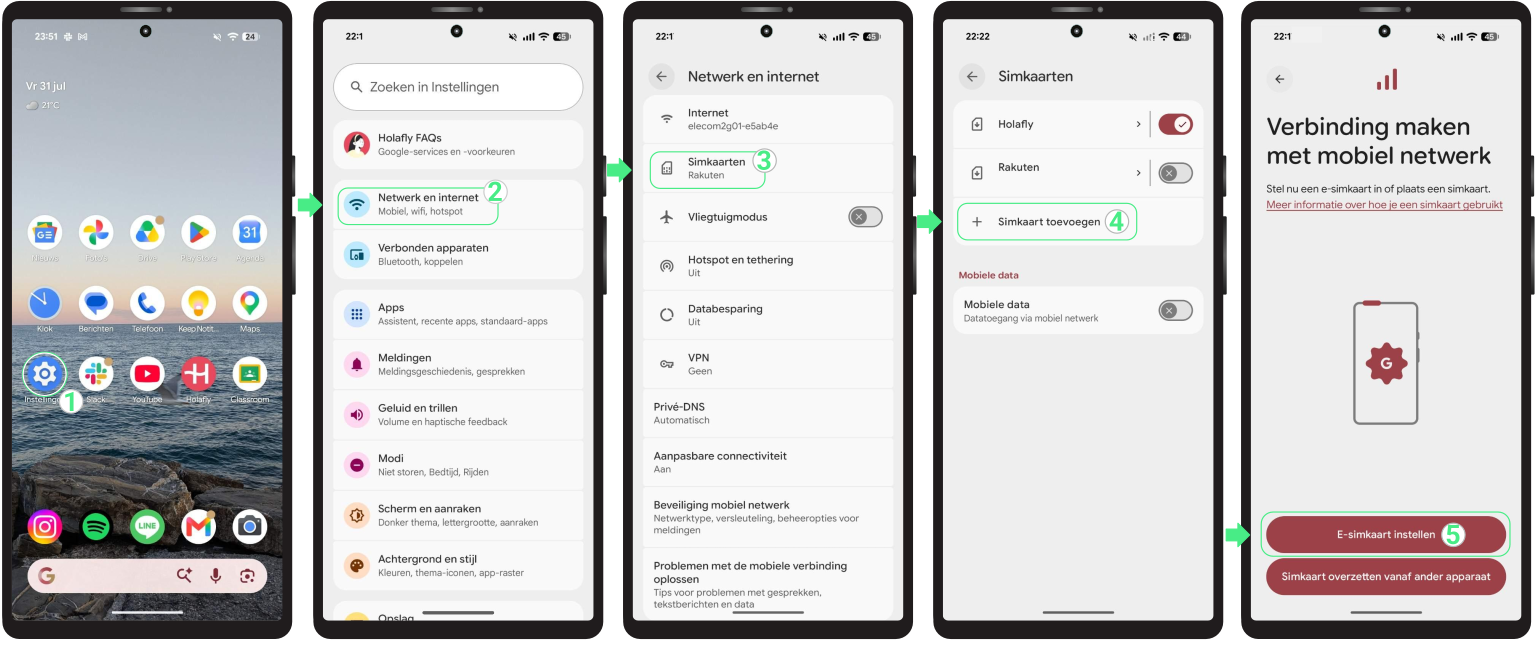
- Ga naar Instellingen → Netwerk en internet → Tik op Simkaarten→ Tik op + Simkaart toevoegen → Kies E-simkaart instellen.
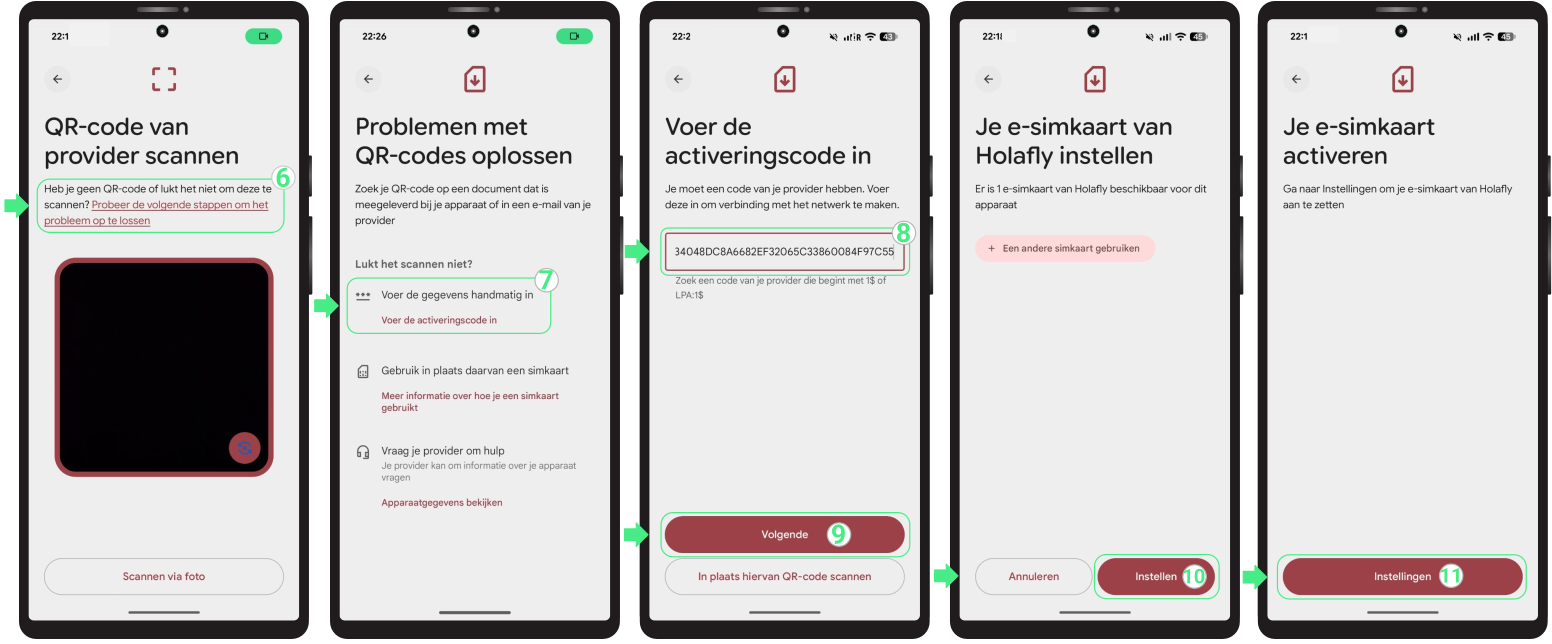
- Tik op Probeer de volgende stappen om het probleem op te lossen → selecteer Voer de gegevens handmatig in → plak de code die je van Holafly hebt ontvangen (inclusief LPA en de dubbele punt “:”) → Zorg ervoor dat er geen extra spaties aan het begin of einde van de code staan → tik op Volgende → selecteer Instellen → selecteer Instellingen.
De eSIM activeren op een Google Pixel
Zodra je klaar bent om mobiele data te gaan gebruiken, schakel je de eSIM in zodat je Google Pixel verbinding kan maken met een ondersteund netwerk. Dit is de stap waarmee je datadienst wordt gestart.
Als je een reis-eSIM gebruikt, wordt het aanbevolen om de lijn pas in te schakelen nadat je op je bestemming bent aangekomen, om te voorkomen dat je deze te vroeg activeert.
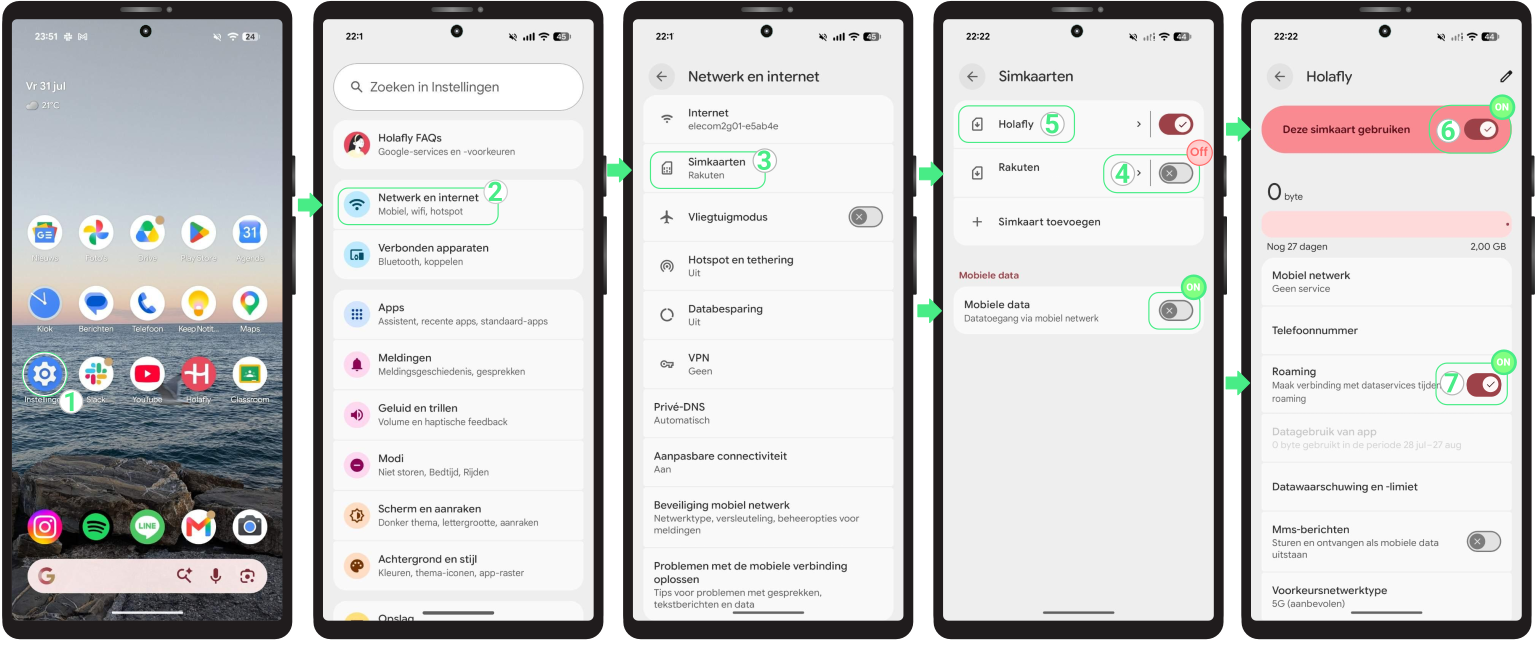
- Ga naar Instellingen → Tik op Netwerk en internet → Selecteer Simkaarten → Schakel je persoonlijke eSIM UIT → Schakel Mobiele data IN → Selecteer je Nieuwe data-eSIM → Schakel Deze simkaart gebruiken in → Schakel Roaming IN (alleen als je een internationale reis-eSIM gebruikt).
Tips voor probleemoplossing
Tijdens de installatie
Als je Google Pixel een foutmelding geeft tijdens het installeren van de eSIM, maak je dan geen zorgen. Soms geeft de telefoon een valse foutmelding weer, zelfs wanneer de eSIM op de achtergrond al succesvol is geïnstalleerd. Controleer voordat je deze opnieuw probeert te installeren of hij al op je telefoon staat:
- Op je telefoon: Ga naar Instellingen → Netwerk en internet → Simkaarten. Je nieuwe eSIM zou in de lijst met simkaarten moeten verschijnen, meestal met de naam die je deze tijdens de configuratie hebt gegeven.
- In de app: Controleer je eSIM-status. Als er “eSIM geïnstalleerd – Klaar voor gebruik” staat, ben je helemaal klaar!

Je mobiele data gebruiken
Als je eSIM al volledig is geactiveerd volgens de hierboven genoemde stappen maar je apparaat nog steeds geen verbinding maakt met het internet, wacht dan een paar minuten terwijl je telefoon verbinding maakt met het netwerk. Als je nog steeds offline bent, probeer dan handmatig een netwerk te selecteren of je telefoon opnieuw op te starten.
Belangrijk: Verwijder je eSIM nooit om een verbindingsfout op te lossen.