



 لغة
لغة 

كيفية إصلاح مشكلة عدم عمل بيانات الهاتف على أندرويد
إذا كانت بيانات هاتفك لا تعمل على نظام أندرويد، قم بتشغيل “وضع الطيران”، انتظر من 10 إلى 15 ثانية، ثم قم بإيقاف تشغيله مرة أخرى. يمكن أن يساعد ذلك في تحديث اتصال الشبكة. إذا كنت مسافراً إلى الخارج، فتأكد من تشغيل “تجوال البيانات”.
ستجد أدناه إعدادات رئيسية للمراجعة وحلولاً خطوة بخطوة لمساعدتك في العودة للاتصال بالإنترنت.
الأسباب الشائعة لعدم عمل بيانات الهاتف على أندرويد
- قد يحتاج هاتفك ببساطة إلى بضع دقائق للاتصال بالشبكة الجديدة بعد تفعيل الـ eSIM الخاص بك.
- قد يمنعك قفل من شركة الاتصالات الأصلية من استخدام بيانات الهاتف على شبكات أخرى، حتى لو كان جهازك يدعم الـ eSIM.
- قد يؤدي وجود شريحتي SIM نشطتين في نفس الوقت إلى التأثير على اتصال بيانات الهاتف عندما يحاول هاتفك اختيار خط البيانات.
- قد تؤدي الإعدادات غير الصحيحة، أو إصدار أندرويد القديم، أو عدم اكتمال تفعيل الـ eSIM إلى منع هاتفك من الاتصال بالإنترنت.
- يمكن أن يؤدي حد استخدام البيانات المفعل على هاتفك إلى إيقاف عمل بيانات الهاتف، حتى لو كانت باقة الـ eSIM الخاصة بك نشطة.
- قد تؤدي الإشارة الضعيفة في المناطق النائية (مثل الصحاري أو الجبال أو المياه المفتوحة) أو الشبكة المزدحمة في أماكن مثل الحفلات الموسيقية والملاعب والمهرجانات إلى إبطاء اتصالك مؤقتاً.

حلول سريعة لاستعادة الخدمة على أندرويد
غالباً ما تعيد هذه الفحوصات الأساسية بيانات الهاتف إلى العمل على جهاز الأندرويد الخاص بك دون الحاجة إلى تغييرات كبيرة.
- تحقق من إعدادات الـ eSIM الخاصة بك. تأكد من تشغيل الـ eSIM واختياره لبيانات الهاتف. إذا كنت مسافراً، قم أيضاً بتشغيل “تجوال البيانات” لهذا الخط.
- قم بتشغيل “وضع الطيران” لمدة 15 ثانية، ثم قم بإيقاف تشغيله. هذا يدفع هاتفك لإعادة الاتصال بأقرب شبكة.
- أوقف تشغيل أي خطوط SIM أخرى. احتفظ فقط بالـ eSIM الذي ترغب في استخدامه لبيانات الهاتف قيد التشغيل.
- أعد تشغيل هاتفك. يمكن أن يساعد إيقاف تشغيله وإعادة تشغيله في تحديث اتصالك.
نصائح لكيفية استكشاف الأخطاء وإصلاحها
إذا كانت بيانات الهاتف لا تزال لا تعمل بعد الفحوصات الأساسية، فلا تقم بحذف الـ eSIM الخاص بك، حيث قد لا تتمكن من إعادة تثبيته، وجرب هذه الإعدادات لإعادة جهاز الأندرويد الخاص بك إلى الاتصال بالإنترنت.
الأخذ بعين الاعتبار: تحقق من تثبيت الـ eSIM وتفعيله بشكل صحيح قبل البدء في استكشاف أخطاء بيانات الهاتف وإصلاحها. إذا لم تكن متأكداً من كيفية إعداد الـ eSIM على سامسونج، أو جوجل بيكسل، أو هواوي، أو شاومي، أو هونر، أو فيفو، أو موتورولا، أو نوكيا، أو سوني، أو وان بلس، أو أوبو، فتحقق من خطوات التفعيل الخاصة بطراز هاتفك المحدد.
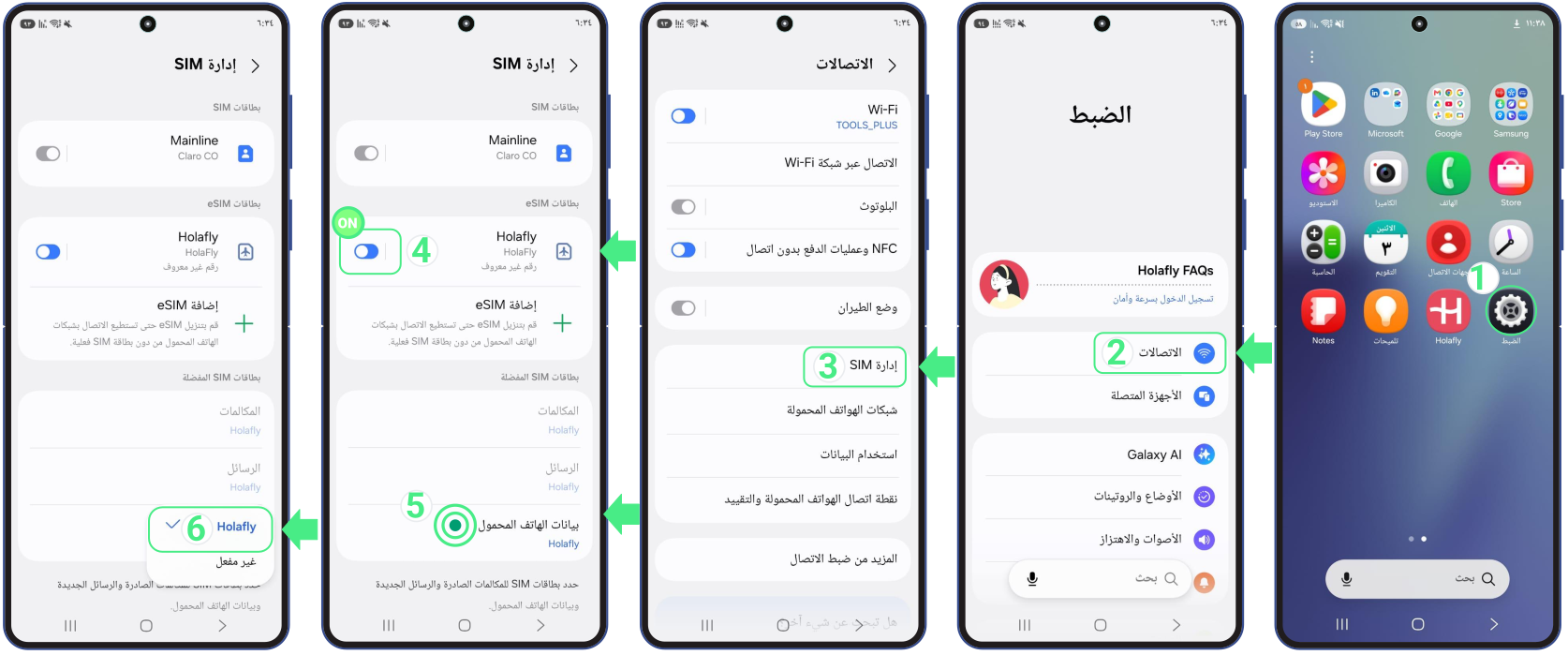
1. تعيين الـ eSIM لبيانات الهاتف
للاتصال بالإنترنت، تأكد من اختيار الـ eSIM الخاص بك لبيانات الهاتف. إذا كانت شريحة SIM الأساسية لا تزال محددة، فقد يستخدم هاتفك ذلك الخط بدلاً من الـ eSIM. اتبع هذه الخطوات لإعداده بشكل صحيح:
- اذهب إلى الضبط ← اضغط على الاتصالات ← اختر إدارة SIM ← قم بتشغيل الـ eSIM الجديد الخاص بك ← اضغط على بيانات الهاتف المحمول وحدد الـ eSIM المخصص للبيانات فقط.
هام: إذا كنت مسافراً وتستخدم eSIM دولياً، نوصي بإيقاف تشغيل خط الـ SIM الشخصي الخاص بك لتجنب رسوم التجوال غير المتوقعة من مشغل الخدمة في بلدك.
2. تمكين تجوال البيانات على أندرويد
هذا الإعداد مطلوب فقط لـ eSIM السفر الخاص بك، وليس لخطك الشخصي. نظراً لأن الـ eSIM الدولي الخاص بك يتصل بشبكات خارج بلدك الأصلي، فأنت بحاجة إلى تشغيل تجوال البيانات للحصول على بيانات الهاتف أثناء السفر.
بمجرد تشغيل الـ eSIM واختياره لبيانات الهاتف، اتبع هذه الخطوات:
- اذهب إلى الضبط ← اضغط على الاتصالات ← اضغط على شبكات الهواتف المحمولة ← قم بتشغيل تجوال البيانات (تأكد من تفعيله خصيصاً لـ eSIM السفر).
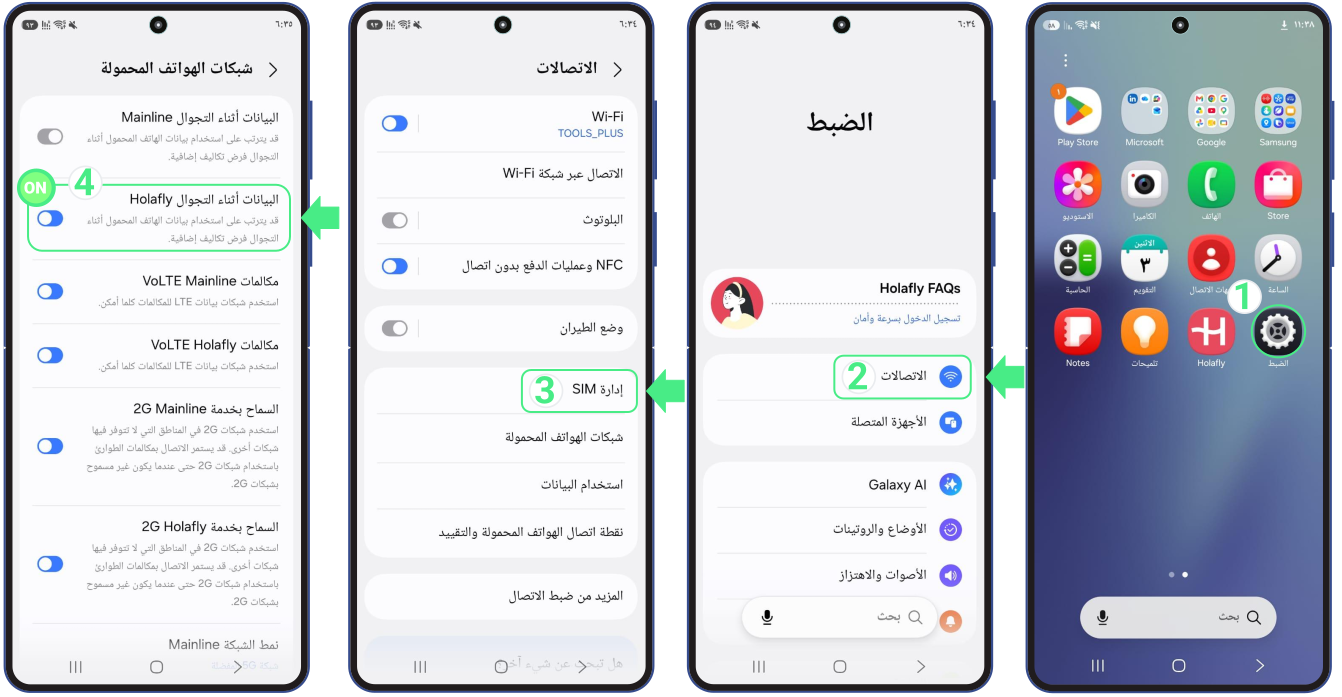
ملاحظة: قد تختلف أسماء القوائم قليلاً اعتماداً على العلامة التجارية لهاتفك. إذا لم تجد “الاتصالات”، فابحث عن شبكة الهاتف المحمول، أو بيانات الهاتف المحمول، أو الشبكة والإنترنت في الإعدادات للعثور على مفتاح التبديل الخاص بالتجوال.
3. اختيار مشغل الشبكة يدوياً
إذا كانت بيانات الهاتف لا تزال لا تعمل على جهاز الأندرويد الخاص بك، يمكنك أيضاً اختيار شبكة محلية يدوياً للـ eSIM الخاص بك بدلاً من السماح لهاتفك باختيار واحدة تلقائياً.
- اذهب إلى الضبط ← اضغط على الاتصالات ← اختر شبكات الهواتف المحمولة ← اختر مشغلو الشبكة ← قم بإيقاف خيار التحديد تلقائيًا وانتظر لحظة حتى يتم تحميل الشبكات المتاحة على شاشتك ← ثم جرب جميع المشغلين المدرجين واحداً تلو الآخر (في كل مرة تختار فيها واحداً، انتظر 30 ثانية بينما يتصل بالشبكة) ← اختر المشغل الذي يتمتع بأفضل إشارة لك ← اختبر شبكتك.
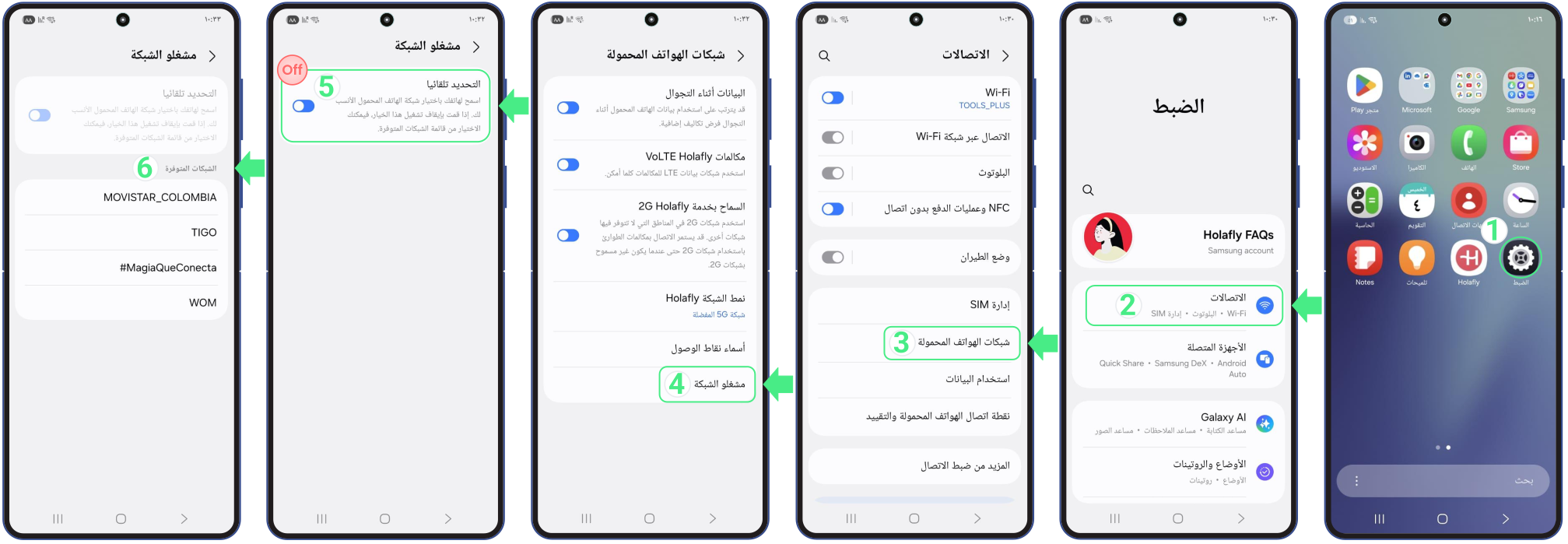
ملاحظة: إذا كنت ترغب في معرفة المشغل المحدد الذي يجب الاتصال به، اذهب إلى موقعنا الإلكتروني، وابحث عن البلد الذي تتواجد فيه، وتحقق من قسمي التغطية والشبكة للاطلاع على جميع الشبكات المتوافقة مع باقة هاتفك.
4. إعادة تعيين إعدادات الشبكة
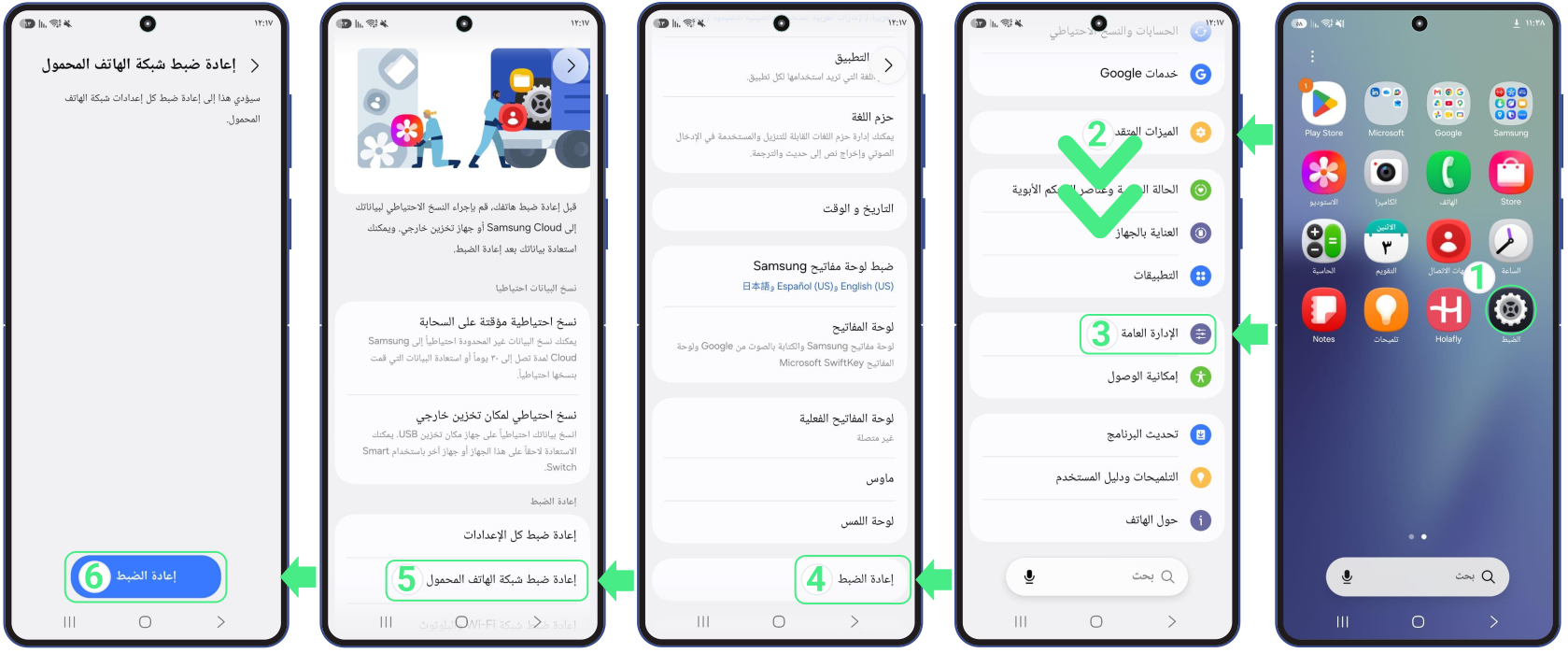
يُساعدك هذا الخيار في معالجة أخطاء الاتصال وإلغاء حجب شبكة الإنترنت عن جهازك.. يؤدي هذا فقط إلى إعادة تعيين إعدادات الشبكة الخاصة بك، مثل Wi-Fi وBluetooth، ولن يؤدي إلى حذف صورك أو جهات اتصالك أو تطبيقاتك أو الـ eSIM الخاص بك.
- اذهب إلى الضبط ← مرر للأسفل ← اختر الإدارة العامة ← ثم اضغط على إعادة الضبط ← اختر إعادة تعيين إعدادات الشبكة (إذا طُلب منك إدخال رمز PIN، فأدخل الرمز الذي تستخدمه لفتح قفل شاشتك ثم اضغط على التالي) ← أكد اختيارك بالضغط على زر إعادة الضبط.